Remarque
L’accès à cette page nécessite une autorisation. Vous pouvez essayer de vous connecter ou de modifier des répertoires.
L’accès à cette page nécessite une autorisation. Vous pouvez essayer de modifier des répertoires.
Le portail d’administration des abonnements Visual Studio vous donne les outils permettant de gérer les abonnements de votre organisation en un seul endroit.
Visitez le portail.
Considérations importantes
Gardez ces points à l’esprit lorsque vous utilisez le portail d’administration des abonnements Visual Studio :
- Les abonnements Visual Studio sont sous licence par utilisateur. Chaque abonné peut utiliser le logiciel sur autant d’ordinateurs que nécessaire pour le développement et le test.
- Attribuez un seul niveau d’abonnement pour chaque abonné, correspondant à l’abonnement Visual Studio acheté par votre organisation. Si vous avez des abonnés disposant de plusieurs niveaux d’abonnement, modifiez leurs paramètres afin qu’ils n’en aient qu’un.
- Le niveau d’abonnement d’un abonné doit être mis à jour lorsque l’abonnement est mis à niveau (après l’achat d’une licence « pas à pas ») ou renouvelé à un niveau inférieur.
- Ne partagez pas d’abonnements entre les abonnés. Les abonnements doivent être attribués à des personnes nommées. L’attribution d’abonnements à des équipes n’est pas autorisée. Vous devez attribuer un abonnement à toute personne qui utilise tout ou partie des avantages de l’abonnement (logiciels pour le développement et le test, Microsoft Azure, e-learning, etc.).
Note
Le portail d’abonnement Abonnements Visual Studio et le portail d’administration ne prennent pas en charge les locataires GCC High, également appelés domaines privés ou gouvernementaux. Cela s’applique également aux abonnés qui tentent de se connecter à l’IDE Visual Studio. Pour accéder aux abonnements Visual Studio, votre organisation doit disposer d’un locataire public. Pour obtenir de l’aide supplémentaire sur la création d’un locataire public, contactez le support Azure.
Page Abonnés
Une fois que vous avez affecté des abonnements, l’onglet Gérer les abonnés fournit des informations détaillées sur vos abonnés, notamment :
- Prénom et nom de famille de chaque abonné
- Adresse e-mail pour cet utilisateur
- Niveau d’abonnement affecté à eux
- Date à laquelle leur abonnement a été attribué
- Date d’expiration de leur abonnement
- Champ référence pour les notes
- Indique si les téléchargements d’abonnés sont activés ou désactivés
- Pays ou région dans lequel ils se trouvent
- Langue préférée pour l’e-mail de communication d’affectation à partir du portail d’administration
- Champ facultatif pour une adresse e-mail différente utilisée pour les communications que pour la connexion
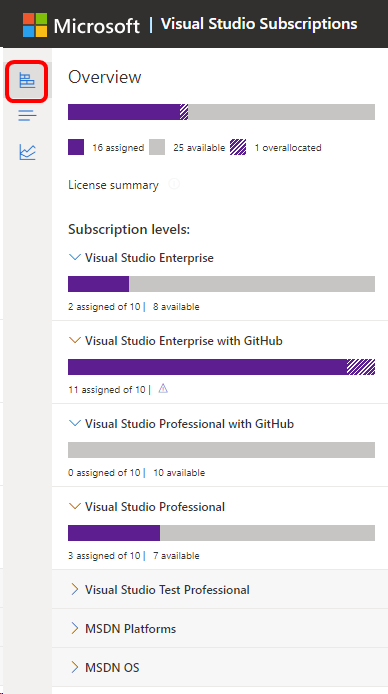
En haut à gauche de la page, vous pouvez sélectionner plusieurs icônes pour afficher une vue d’ensemble de l’attribution d’abonnement, les détails du contrat et le rapport d’utilisation maximal.
Pour afficher des informations supplémentaires sur le nombre de licences d’abonnement achetées, affectées et toujours disponibles dans votre organisation pour chaque contrat, sélectionnez l’icône supérieure pour activer le volet déroulant.
Page Détails
Pour plus d’informations sur le contrat que vous affichez, sélectionnez la deuxième icône pour afficher l’onglet Détails du contrat. Le panneau de diapositive affiche l’état du contrat, le compte d’achat, les détails de l’organisation, les super-administrateurs et d’autres informations pertinentes.

Centre de notification
Pour afficher les notifications relatives aux annonces du portail, aux bulletins d’information et bien plus encore, sélectionnez l’icône en forme de cloche dans le coin supérieur droit.
Placez le curseur sur une notification pour ignorer une notification individuelle ou sélectionnez Ignorer tout pour effacer le centre de notification. Certaines notifications critiques peuvent apparaître en haut du centre et ne peuvent pas être rejetées.
Accédez à l'icône Paramètres pour définir vos préférences sur les notifications à recevoir. Cette option est uniquement reflétée dans le portail, et non dans les notifications par e-mail.
Ressources
- Livre blanc sur les licences Visual Studio
- Comparer les options d’abonnement et la tarification
- Comparer les fonctionnalités de l’IDE Visual Studio
- Prise en charge des abonnements pour les administrateurs
Voir aussi
- Documentation de Visual Studio
- Documentation des services Azure DevOps
- Documentation Azure
- Documentation Microsoft 365
Étapes suivantes
En savoir plus sur les responsabilités des administrateurs :