Viva Glint 管理者は、Microsoft 365 管理センターで機能が有効になっている場合、Viva Glint アプリで Copilot を有効にします。 Microsoft のプライバシー ポリシーでは、Copilot in Viva Glint が既定でユーザー ロールに対して有効になることは禁止されています。
Microsoft 365 Copilot in Viva Glint を有効にする前提条件:
- Copilot in Viva Glint は、Microsoft 365 管理センターで有効になっています。 この機能は、次の方法で管理できます。
- Viva Glint プラットフォームで少なくとも 1 つの定期的またはアドホックアンケートが管理または閉鎖されている
Copilot in Viva Glint を使用して、自分自身と他のリーダーを新しいユーザー ロールに割り当てます。 新しいユーザー ロールは、コメント レポートにアクセスできる必要があります。 そのユーザー ロールを、プログラムの概要のアンケート レポート ページに追加します。
Microsoft 365 管理センターのアクセスを制御する
Microsoft 365 グローバル管理者、Viva Glint テナント管理者、AI 管理者は、Microsoft 365 管理センターの機能アクセス管理を使用して、Copilot in Viva Glint の可用性を制御できます。 organization全体の設定を使用して、会社を有効または無効にするか、特定のユーザーまたはグループのアクセスを制御するカスタム ポリシーを設定します。 Microsoft 365 管理センターでCopilot in Viva Glint が有効になっている場合、Viva Glint 管理者は Viva Glint アプリのユーザー ロール レベルでアクセスを制御できます。
organizationのアクセスを管理する
Copilot 設定、機能アクセス管理、または Viva Glint ページから、Microsoft 365 管理センターのorganization全体のアクセスを管理します。 PowerShell を使用してCopilot in Viva Glint のアクセスを制御するには、「PowerShell を使用して Viva の機能へのアクセスを制御する」を参照してください。
Viva Glint ページからMicrosoft 365 管理センターでorganization全体のアクセスを管理するには:
- Microsoft 365 管理センターに戻ります。
- 左側のメニューで [設定] を選択し、[ Viva] を選択します。
- [Viva Glint] を選択し、[Viva Glint でMicrosoft Copilotの設定を管理する] を選択します。
- 表示される [Viva Glint のMicrosoft Copilotの管理] ウィンドウで、[組織全体の設定] セクションで [管理] を選択します。
- [オン] を選択して、organizationを有効または無効にします。
- [保存] を選択します。
カスタム ポリシーを使用して、ユーザーまたはグループのアクセスを管理する
organization内の特定のユーザーまたはグループのカスタム ポリシーを作成するには:
- Microsoft 365 管理センターに戻ります。
- 左側のメニューで [設定] を選択し、[ Viva] を選択します。
- [Viva Glint] を選択し、[Viva Glint でMicrosoft Copilotの設定を管理する] を選択します。
- 表示されるウィンドウの [ユーザーまたはグループのカスタム ポリシー] セクションで [ポリシーの作成] を選択します。
- [ポリシー名] フィールドに 名前 を入力します。
- 特定のユーザーに対して無効にするには、 特定のユーザーに対して [オフ ] を選択し、[ このポリシーが適用されるユーザーまたはグループを追加する] フィールドにユーザーまたはグループを追加 します。
- 特定のユーザーに対して有効にするには、 特定のユーザーに対して [オン] を選択し、[ このポリシーが適用されるユーザーまたはグループを追加する] フィールドにユーザーまたはグループを追加 します。
- [保存] を選択します。
Microsoft 365 管理センターでの Copilot の状態に基づく Viva Glint アプリ エクスペリエンス
この表を使用して、管理者が Glint を有効にする方法と場所に応じて、さまざまなCopilot in Viva Glint ユーザー エクスペリエンスCopilot in Viva決定します。
| Microsoft 365 管理センターで Glint 状態をCopilot in Vivaする | Viva Glint 管理 アプリでのエクスペリエンス | アプリでの Viva Glint ダッシュボード のユーザー エクスペリエンス |
|---|---|---|
| 組織で無効 | ユーザー ロールの Copilot トグルが灰色/表示専用 | ユーザー ロールの Copilot トグル状態に関係なく、レポート内の Copilot エントリ ポイントは非表示になります |
| 組織で有効 | ユーザー ロールの Copilot トグルは、会社以外のすべての管理ロールに対して編集可能です | Copilot が有効になっているロールにユーザーが含まれる場合に表示される Copilot エントリ ポイント |
| ユーザーまたはグループに対して無効 | ユーザー ロールの Copilot トグルは、会社以外のすべての管理ロールに対して編集可能です | レポートの Copilot エントリ ポイントは、ユーザー ロールの Copilot トグル状態に関係なく、指定されたユーザーまたはグループに対して非表示になります |
| ユーザーまたはグループに対して有効 | ユーザー ロールの Copilot トグルは、会社以外のすべての管理ロールに対して編集可能です | レポートの Copilot エントリ ポイントは、Copilot が有効になっているユーザー ロールに含まれる特定のユーザーまたはグループに対して表示されます |
Viva Glint アプリでアクセス権を付与する
Microsoft 365 管理センターで有効にすると、Viva Glint 管理者は Viva Glint アプリのユーザー ロール レベルでCopilot in Viva Glint へのアクセスを管理できます。
重要
コメント レポートにアクセスできないユーザーと、コメントを表示するアクセス許可を付与するロールは、Glint Copilot in Vivaアクセスできません。
完全な使用率まで上昇する
Copilot in Viva Glint を使用すると、1 つまたは複数のユーザー ロールに柔軟にロールアウトできます。 organizationに適したアプローチを検討してください。 Viva Glint は、完全なロールアウトに進むには、次のベスト プラクティスを提案します。
- 管理 リリース: 既定では、Copilot in Viva Glint は 管理 ユーザー ロールで使用できます。 最初のデプロイでは、このグループを超えてアクセスを提供しないことを決定できます。 この初期リリースは、最初にテストし、機能をよりよく理解する方法です。 管理者は、この時間を使用して、今後のサイクルで使用する前に、以前に閉じたアンケートの Copilot 機能をテストすることもできます。
- 選択的デプロイ: 管理者以外のグループに展開することもできますが、対象となる母集団全体には展開しない場合があります。 どのグループが意味を持つのかを検討してください。 おそらく、これらのグループは、大規模なコメントを持つ拡張 HRBP チームまたは上級リーダーです。 アクセスを許可するグループが設定されたユーザー ロール グループの一部である限り、アクセス権を持つことができます。
- 完全デプロイ: 対象となるすべてのユーザーへのデプロイは、最も高いレベルのデプロイです。 これらのユーザーには、結果へのアクセス権を持つすべてのロールが含まれます。 このデプロイでも、コメントや回答者が設定したしきい値を満たしていない場合、一部のリーダーは Copilot を使用できない可能性があります。 コメントが少ないチームの場合、Copilot は重要度が低くなる可能性があります。多くの場合、これらのリーダーは素早く逐語的に読むことができます。
コメントを表示するアクセス許可をユーザー ロールに付与する
管理者ダッシュボードから、次の手順に従います。
[ 構成] を選択します。
[ 従業員 ] セクションで、[ ユーザー ロール] を選択します。
[ユーザー ロール] を選択して、コメント レポートへのアクセスを提供します。
注:
マネージャー ロールには、既定の設定として [コメントの表示] アクセス許可が有効になっています。
[アクセス許可] を選択します。
![**ロール設定** の [アクセス許可] 行のスクリーンショット。](../../media/glint/setup/copilot-permissions.png)
[アクセス許可とアクセス] ページの [ レポート ] セクションで、[ コメントの表示] を有効にします。
![[コメントの表示] チェック ボックスのスクリーンショット。](../../media/glint/setup/copilot-view-comments-toggle.png)
![**ロール設定** の [アクセス許可] 行のスクリーンショット。](../../media/glint/setup/copilot-permissions.png#lightbox)
ユーザー ロールCopilot in Viva Glint を有効にする
ユーザー ロールCopilot in Viva Glint を有効にする 2 番目の手順は、プログラムのレポート セクションで行われます。
管理者ダッシュボードから、次の手順に従います。
[ 構成] を選択します。
[アンケート] セクション で 、[ アンケート プログラム] を選択します。
アクセス権を付与するクローズされた定期的プログラムまたはアドホック プログラムを選択します。
[ プログラムの概要] で、[レポート] を選択 します。
![[プログラムの概要] の [レポート] セクションのスクリーンショット。](../../media/glint/setup/copilot-reporting.png)
[プログラム ロール] で、[ユーザー ロール] を選択して、Copilot in Viva Glint で有効にします。 この例では、カスタマイズされたロールは 'VI.' です。
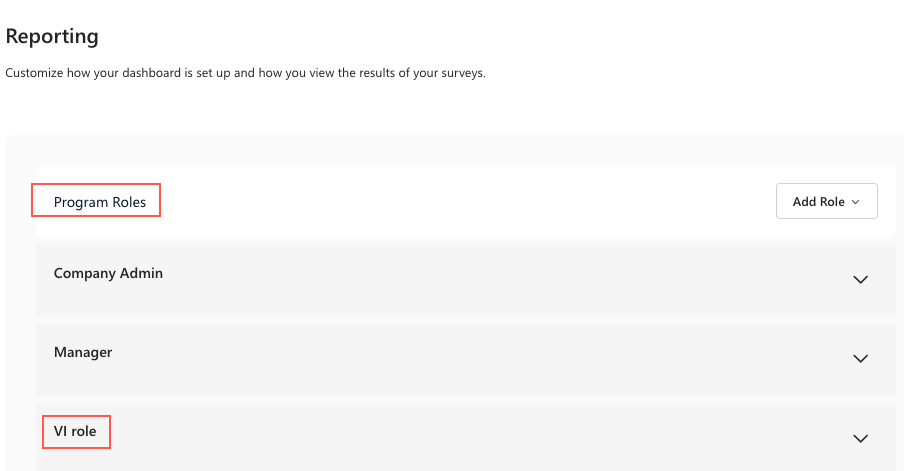
[glint] Copilot in Viva[オン] に切り替え、[レポート テンプレート アクセス] セクションでロールに [コメント] が選択されていることを確認します。
![[レポート] セクション内の [ロールのアクセス許可] セクションのスクリーンショット。](../../media/glint/setup/copilot-enabled2.png)
[レポート] ページの右上にある [ 変更の保存]を 選択します。
![[プログラムの概要] の [レポート] セクションのスクリーンショット。](../../media/glint/setup/copilot-reporting.png#lightbox)
![[レポート] セクション内の [ロールのアクセス許可] セクションのスクリーンショット。](../../media/glint/setup/copilot-enabled2.png#lightbox)
注:
会社の管理者は、[全般設定] で専用のトグルを使用できるようになり、アンケート プログラム レベルのアクセス許可を変更することなく Copilot を自分で有効にできるようになりました。
会社の管理者に対して Copilot を有効にする
注:
2025 年 7 月から、Viva Glint では、会社の管理者が個々のアンケート プログラムで会社の管理ロールの既定のアクセス許可を変更することなく、クライアント レベルで自分で Copilot を有効にできる新機能トグルが導入されました。
このトグルは、[機能] セクションの [全般設定] で使用でき、既定ではオフになっています。 有効にすると、対象となる定期的およびアドホックなアンケート プログラム全体で、会社管理ユーザー ロールの Copilot がアクティブになります。
重要
このトグルは、VFAM (Viva 機能アクセス管理) 設定をオーバーライドしません。 VFAM 経由で Copilot が無効になっている場合、このトグルに関係なく無効のままです。 さらに、アンケート プログラム レベルの機能コントロールを含む、他のすべての Company 管理 アクセス許可は、重要な管理上の保護策を維持するためにロックされたままです。
会社の管理者に対して Copilot を有効にするには:
[管理設定>サービス構成>全般設定] に移動します。
[機能] セクションまでスクロールします。
[会社の Copilot 管理ユーザー ロール] を [オン] に切り替えます。

トグルの説明には、「すべての定期的およびアドホックなアンケート プログラムで、会社管理ユーザー ロールに対して Copilot を有効にする」と表示されます。 テナント管理者は引き続き VFAM で Copilot を無効にすることができます。 詳細については、こちらをご覧ください。

有効にすると、Copilot は、会社の管理ロールのアンケート プログラム レポート設定でアクティブ (淡色表示) され、プログラム レベルでは有効で編集不可であることを示します。
Copilot in Viva Glint が有効になっていることを確認する
管理者ダッシュボードから、次の手順に従います。
[ 構成] を選択します。
[従業員] セクションで [ユーザー ロール] を選択すると、特定のロールに割り当てられているすべてのユーザーの一覧が表示されます。
Copilot が有効になると予想されるユーザー ロールの従業員を選択します。
そのユーザーのプロファイルが表示されたら、[ 表示] を選択してユーザーのレポート エクスペリエンスを検証します。
![[ユーザー ロール] の [表示] ボタンのスクリーンショット。](../../media/glint/setup/copilot-view-as.png)
ユーザーの Viva Glint ダッシュボードに [Copilot ] ボタンが表示されていることを確認します。

Copilot in Viva Glint を使用する前のレポート手順
フィードバックの結果を確認するには、マネージャー ガイドの次の手順に従います。
Copilot に直接ジャンプする前に、Viva Glint Team Summary ダッシュボードでスコアを確認します。
![[マネージャー チームの概要] ダッシュボードのスクリーンショット。](../../media/glint/setup/copilot-team-summary-1.png)
Viva Glint Team Summary ダッシュボードの [長所 & 機会] セクションを確認します。 このダッシュボードには、祝う強みと改善する機会領域が表示されます。
![[マネージャー チームの概要] ダッシュボードの [長所] & [営業案件] のスクリーンショット。](../../media/glint/setup/copilot-strengths-opps.png)
次に、Copilot in Viva Glint に、関心のある領域に関する分析情報を詳しく調べるよう依頼します。
![マネージャー チームの概要ダッシュボードの [Copilot] ボタンのスクリーンショット。](../../media/glint/setup/copilot-button-1.png)
Copilot in Viva Glint を最大限に活用する
Copilot が要約できる内容を最大化するには、次のガイドラインを使用します。
コメントを有効にする
定量的項目に対するコメントを有効にすると、より詳細なフィードバックとコンテキストが可能になり、集計のためのデータの豊富さと有用性が向上します。 このアプローチでは、単一項目のインデックスでも、フィードバックのより包括的なビューが提供されます。 この方法により、Copilot はより正確で洞察に富んだ概要を生成できます。
関連するフィルター属性を取り込む
Copilot in Viva Glint は、データをフィルター処理するために Viva Glint にインポートされた HRIS または人口統計属性を使用します。 属性を使用すると、特定の影響を与える従業員フィルターに基づいて、対象となる分析情報を得ることができます。 レポート属性の構成から Copilot と対話するユーザー ロールの "レポート フィルター" と "コメント フィルター" の両方の属性を有効にします。 「ユーザー ロールの管理」を参照してください
これらのクイック ヒントを使用する
プロンプトの作成に関するヘルプが必要ですか? 次のヒントを使用して、Copilot in Viva Glint のプロンプトの作成を開始します。
自由回答形式の質問をする
オープンエンドのアンケート項目は、幅広いフィードバックをキャプチャするために重要です。 オープンエンドアイテムを使用すると、回答者はアンケート項目の対象ではないトピックに関する考えを自由に表現できます。 コメント ボックスには、頭の上の懸念事項や提案のためのスペースが用意されています。 コメントは通常詳細であり、Copilot が包括的な概要を生成するための豊富なデータを提供します。 コメントの要約は、定量的データだけでは明らかではない分析情報を明らかにすることがあります。
定期的なプログラムとアドホック プログラムを使用する
現時点では、Copilot in Viva Glint は Always-On プログラムと従業員ライフサイクル プログラムを利用できません。 Copilot in Viva Glint を使用する能力を最大限に高めるために、進行中のトピック (Engagement など) には定期的なプログラムセットアップを使用し、1 回限りのトピック (変更管理など) にはアドホックを使用します。
その他のリソース
マネージャーが Glint Copilot in Viva使用する方法について説明します
Copilot in Viva Glint のマネージャー ガイド
Copilot in Viva Glint に関する技術的な FAQ に対する回答を見つける
Microsoft 365 用の Copilot