Dynamics 365 Commerce의 소매 관심 그룹이 Yammer에서 Viva Engage로 이동했습니다. 새 Viva Engage 커뮤니티에 액세스할 수 없는 경우 이 양식(https://aka.ms/JoinD365commerceVivaEngageCommunity)을 작성하여 추가하고 최신 토론에 계속 참여하세요.
이 문서에서는 Microsoft Dynamics 365 Commerce POS(Point of Sale)의 현금 관리 기능에 대한 개요를 제공합니다. 또한 양면 거래에 대한 현금 추적 기능을 설정하는 방법에 대한 지침도 제공합니다.
참고
Commerce의 현금 관리 기능에 대한 배경 정보는 교대 근무 및 현금 출납기 관리를 참조하십시오.
현금 관리는 오프라인 매장 소매업체의 핵심 기능입니다. 소매업체는 매장에 현금과 매장의 여러 계산대와 계산원 간의 현금 이동에 대한 완전한 추적성과 책임을 제공하는 데 도움이 되는 시스템을 갖추기를 원합니다. 그들은 차이점을 조정하고 책임을 결정할 수 있어야 합니다.
Dynamics 365 Commerce는 POS 애플리케이션에서 현금 관리 기능을 제공합니다. 소매업체에는 두 가지 현금 관리 옵션이 있습니다.
- 일방적인 현금 거래 – 이 옵션을 사용하면 소매업체가 상점의 현금을 조정할 수 있지만 현금 불일치가 발생할 경우 책임을 정확하게 결정할 수는 없습니다. 일방적인 현금 거래가 실행된 후에는 완료된 것으로 간주되므로 추가 조치가 필요하지 않습니다.
- 양면 현금 거래 – 이 옵션은 양면 현금 거래를 시행하고 모든 현금 이동에 대한 책임을 결정하는 데 도움이 되는 현금 추적 기능을 활성화합니다. 계산원이 작업(예: 입찰 제거)을 수행할 때 돈을 받는 다른 계산원은 거래 금액이 정확한지 확인하기 위해 이 작업을 조정해야 합니다.
현금 추적 기능 설정
매장의 기능 프로필을 구성하여 현금 추적 기능을 설정하려면 다음 단계를 수행합니다.
- Commerce headquarters에서 Retail 및 Commerce > 채널 설정 > POS 설정 > POS 프로필 > 기능 프로필로 이동합니다.
- 현금 추적 기능을 설정하려는 상점에 연결된 기능 프로필을 선택합니다.
- 기능 프로필의 기능 섹션에 있는 고급 현금 관리에서 현금 추적 기능 사용 옵션을 예로 설정합니다.
참고
현금 추적 기능을 사용하려면 먼저 매장에 금고를 하나 이상 설정해야 합니다. 시스템에서는 시작 금액 신고 및 금고 드롭 작업에 대해 금고가 선택될 것으로 예상하기 때문에 이 설정이 필요합니다.
금고 설정
상점에 대해 여러 금고를 정의하고 유지 관리할 수 있습니다.
상업 본사에서 금고를 설치하려면 다음 단계를 수행합니다.
- 소매 및 상거래 > 채널 > 매장 > 모든 매장으로 이동합니다.
- 소매 채널 ID 필드에서 금고를 설정하려는 매장의 소매 채널 ID를 선택합니다.
- 작업 창의 설정 탭에 있는 설정 그룹에서 금고를 선택합니다.
- 금고 신고 페이지에서 새로 만들기를 선택합니다.
- 이름 필드에 금고의 이름을 입력합니다.
- 추가할 각 금고 리소스에 대해 4단계와 5단계를 반복합니다.
- 1070 채널 구성 배포 일정 작업을 실행하여 금고 구성을 채널 데이터베이스에 동기화합니다.
현금 추적 기능이 활성화된 경우 현금 관리가 처리되는 방법
현금 관리는 현금 추적 기능이 활성화된 경우 다음과 같은 방식으로 처리됩니다.
- 시작 금액 신고작업을 실행하는 사용자는 현금 출처를 입력해야 합니다. 사용자는 상점에 정의된 사용 가능한 금고를 검색할 수 있습니다. 그런 다음 현금을 꺼낼 금고를 선택하여 계산대에 넣을 수 있습니다.
- 입찰 제거 작업을 실행하는 사용자에게는 열려 있는 현금 부동 트랜잭션 목록에서 선택하라는 메시지가 표시됩니다. 해당 유동 항목이 시스템에 존재하지 않는 경우 사용자는 연결되지 않은 입찰 제거 거래를 생성할 수 있습니다.
- 부동 항목 작업을 실행하는 사용자에게는 열려 있는 입찰 제거 트랜잭션 목록에서 선택하라는 메시지가 표시됩니다. 해당 입찰 제거가 시스템에 존재하지 않는 경우 사용자는 연결되지 않은 부동 항목 거래를 생성할 수 있습니다.
- 금고 드롭 작업을 실행하는 사용자에게는 현금이 투입되는 금고를 선택하라는 메시지가 표시됩니다.
트랜잭션 조정
사용자가 교대 근무 닫기하도록 선택하면 시스템은 교대 근무에 조정되지 않은 현금 관리 거래가 없는지 확인합니다. 조정되지 않은 거래가 있는 경우 교대 근무를 닫을 수 없습니다.
트랜잭션은 시스템에 의해 자동으로 조정되거나 사용자가 수동으로 조정할 수 있습니다.
자동 거래 조정
자동 트랜잭션 조정은 특정 작업이 수행된 후 시스템이 트랜잭션을 자동으로 조정할 때 발생합니다.
예를 들어, 사용자는 교대 근무 A에서 현금 관리 작업(예: 입찰 제거)을 수행하여 $20를 교대 근무 B로 보냅니다. 교대 근무 B의 사용자가 부동 항목 작업을 수행하고 트랜잭션을 선택하면 두 트랜잭션이 자동으로 조정됩니다.
수동 트랜잭션 조정
자동 거래 조정이 발생하지 않는 경우 수동 거래 조정이 필요합니다.
앞의 예에서 교대 근무 B의 사용자가 부동 항목 작업을 수행하지 않거나 부동 항목 작업 중에 올바른 거래를 선택하지 않으면 입찰 제거 작업이 조정되지 않은 상태로 유지되며 수동 조정이 필요합니다.
교대 근무 내에서 또는 교대 근무 간에 수동 조정을 수행하려면 필요한 권한이 있는 사용자가 교대 근무 관리 작업을 수행할 수 있습니다. 교대 근무 관리 보기를 사용하면 조정되지 않은 거래가 있는 교대 근무를 쉽게 볼 수 있습니다. 사용자는 교대 근무를 선택한 다음 조정을 선택하여 별도의 탭에서 조정된 트랜잭션과 조정되지 않은 트랜잭션 목록을 볼 수 있습니다. 그런 다음 사용자는 조정되지 않은 트랜잭션을 선택하여 조정하거나 이전에 조정된 트랜잭션을 선택하고 조정을 취소할 수 있습니다. 조정 중에 선택한 거래의 잔액이 맞지 않으면 사용자는 불균형 조정의 이유에 대한 설명을 입력해야 합니다. 사용자는 교대 근무가 닫힐 때까지 트랜잭션을 계속 조정 및 조정 취소할 수 있습니다. 그러나 교대 근무가 종료된 후에는 트랜잭션을 조정을 취소할 수 없습니다.
금고 관리
Dynamics 365 Commerce에서 현금 조정은 교대 근무 수준에서만 수행할 수 있습니다. 금고의 현금을 관리하려면 교대 근무를 통해 금고를 관리해야 합니다.
중요
안전 관리를 위해서는 판매 거래에 사용되지 않는 전용 레지스터가 필요합니다.
금고를 사용한 현금 관리를 위한 비즈니스 프로세스 예시
다음 예에서는 금고를 사용하는 현금 관리의 비즈니스 프로세스를 간략하게 설명합니다.
하루가 시작될 때 점장은 금고에 시작 금액을 선언합니다. 매장 관리자가 따라야 하는 단계는 다음과 같습니다.
- 금고 전용 등록부에서 근무 교대를 엽니다.
- 금고 관리 작업으로 이동하여 금고를 선택한 다음 시작 금액 신고를 선택합니다.
- 금액을 입력한 후 저장을 선택합니다.
계산원이 하루를 시작할 준비가 되면 교대 근무를 열고 매장 관리자를 통해 금고에서 시작 금액을 가져옵니다. 계산원과 매장 관리자가 따라야 하는 단계는 다음과 같습니다.
- 계산원은 등록부에서 교대 근무(예: 교대 근무 A)를 엽니다.
- 매장 관리자는 금고 전용 등록부의 금고 관리 작업으로 이동하여 입찰 제거 작업을 수행하고 처분할 정확한 금액과 교대 근무를 선택합니다. 금고에서 돈이 이동되는 등록부에서 교대 근무를 여는 것이 중요합니다.
- 계산원은 돈을 받고, 등록부에서 시작 금액 신고 작업을 수행하고, 시작 금액을 반영하기 위해 이전에 생성된 거래를 선택합니다. 이러한 작업은 두 트랜잭션의 자동 조정을 트리거합니다.
그런 다음 계산원은 하루 종일 정기적인 판매 거래를 실행합니다.
현금 출납기의 현금이 정의된 한도를 초과하면 계산원에게 초과 현금에 대한 알림을 받고 금고 드롭을 수행합니다. 계산원과 매장 관리자가 따라야 하는 단계는 다음과 같습니다.
- 계산원은 상점 관리자에게 돈을 건넵니다. 또는 계산원이 금고 드롭을 선택하고 금액을 입력한 다음 돈을 넣을 금고를 선택하여 금고에 돈을 넣습니다.
- 매장 관리자는 돈을 계산한 다음 금고 전용 등록부에서 금고 관리 작업으로 이동합니다.
- 매장 관리자는 금고를 선택하고 부동 항목을 선택한 다음 이전에 생성된 거래를 선택합니다. 이러한 작업은 두 트랜잭션의 자동 조정을 트리거합니다.
하루가 끝나면 계산원은 현금 서랍에 있는 모든 현금을 금고에 넣고 금액을 신고하고 교대 근무를 블라인드 마감합니다. 계산원이 따라야 하는 단계는 다음과 같습니다.
- 금고 드롭을 선택하고, 금액을 입력하고, 돈을 넣을 금고를 선택합니다.
- 입찰 신고를 선택하고, 금액으로 0(영)을 선택합니다.
- 블라인드 마감을 선택하여 교대 근무를 블라인드 마감합니다.
- 점장에게 돈을 건네주거나 금고에 넣어두세요.
관리자는 마지막 금고 드롭 거래를 조정하고, 은행 드롭을 수행하고, 두 교대조(계산원의 교대 근무 및 금고의 교대 근무)를 닫습니다. 매장 관리자가 따라야 하는 단계는 다음과 같습니다.
- 금고 전용 등록부에서 금고 관리 작업으로 이동합니다.
- 금고를 선택하고 부동 항목을 선택한 다음 이전에 생성된 거래를 선택합니다. 이러한 작업은 두 트랜잭션의 자동 조정을 트리거합니다.
- 선택한 금고에 대해 은행 드롭을 선택한 다음 은행에 드롭해야 하는 돈을 선택합니다.
- 금고 관리 작업을 종료한 다음 입찰 신고를 선택하여 금고에 잔액을 신고합니다.
- 교대 근무 관리 작업으로 이동하여 계산원에 대해 블라인드 마감 교대 근무를 선택한 다음 교대 근무를 닫습니다. 금고에 대한 전용 등록부의 교대 근무에는 이제 금고에 대해 수행된 하나의 미조정 트랜잭션(시작 금액 신고)이 표시됩니다. 금액은 외부 출처(예: 은행)에서 추가될 것으로 예상되므로 이 거래는 자동으로 조정될 수 없습니다. 수동으로 조정해야 합니다. 매장 관리자는 조정되지 않은 거래를 선택한 다음 교대 근무를 닫습니다.
안전 관리에 대한 중요 사항
- 하루가 끝날 때 금고에 남겨진 돈은 자동으로 다음 날로 이월되지 않습니다. 점장은 다음날 금고에 시작 금액을 신고해야 합니다.
- 모든 안전 관련 작업에 대해 사용자는 금고 관리 작업을 사용해야 합니다. 현금 거래가 기록되는 금고를 선택할 수 있는 다른 방법은 없습니다. 시작 금액 신고, 부동 항목, 입찰 제거 및 은행 드롭 작업을 금고 관리 작업의 컨텍스트에서 수행해야 합니다.
- 금고와 연결된 교대 근무를 닫으려면 먼저 사용자가 금고 전용 등록부에서 입찰 신고 작업을 수행해야 합니다. 이 작업은 금고의 컨텍스트에서 발생하지 않는 유일한 작업입니다. 따라서 금고 관리 작업에서는 사용할 수 없습니다. 동일한 등록부가 여러 금고를 관리하는 데 사용되는 경우 입금 보고서는 모든 금고에 있는 금액의 합계여야 합니다.
- 금고에 대한 시작 금액 신고 작업은 자동으로 조정되지 않습니다. 수동으로 조정해야 합니다.
- 시작 금액 신고 작업은 금고 관리 작업의 두 가지 레벨(교대 근무 레벨 및 금고 레벨)에서 사용할 수 있습니다. 해당 금고에 대한 전용 등록부에서 금고의 시작 금액을 신고하려면 사용자가 금고 관리 작업에서 시작 금액 신고 작업을 실행해야 합니다. 시작 금액 신고 작업은 교대 근무 수준에서 해당 등록부와 연결된 금전 등록기에 추가 금액이 있는 경우 사용할 수 있습니다.
- 금고와 교대 근무 사이에서 어느 방향으로든 돈을 이체하려면 돈을 보내거나 받는 계산대에서 교대 근무를 열어야 합니다. 앞의 금고 관리 예에서 교대 근무 A가 열려 있어야 금고에서 해당 교대 근무로 돈을 이동할 수 있습니다.
- 현금 추적 기능이 활성화된 경우 사용자는 한 번의 거래에서 단일 결제 유형을 선택하여 금고 입금을 수행할 수 있습니다. 현금 출납기에 여러 결제가 포함된 경우(예: 미국 달러[USD] 현금, 캐나다 달러[CAD] 및 수표) 사용자는 결제 유형당 하나의 금고 입금을 수행해야 합니다.
- 시스템은 Commerce headquarters()의 > 페이지에 정의된 대로 적절한 총계정원장(GL) 계정에 금고 드롭 및 은행 드롭을 게시하는 것을 지원합니다. 금고에서 은행으로 돈을 옮기기 위해 은행 드롭 작업을 사용하면 금고 드롭 GL에서 돈이 감소하고 은행 드롭 GL에서 증가합니다. 금고에 넣은 금액은 금고 드롭 GL에 기록되지만 금고 밖으로 옮겨진 돈은 이 GL를 업데이트하지 않습니다. 기타 현금 관리 거래(예: 유동 항목 및 입찰 제거)는 특정 GL에 기록되지 않습니다.
매장의 재무 조정
현금 관리 거래가 본사에서 처리될 때 모든 매장 페이지의 명세서/마감 섹션에 정의된 매개 변수는 해당 거래에 대한 검증을 수행하는 데 사용됩니다. 그러나 사용자가 Headquarters에서 재무 조정 기능을 사용하도록 설정하면 POS 사용자가 교대 근무를 닫기하려고 할 때 POS에서 이러한 유효성 검사 결과를 볼 수 있습니다.
본사에서 재무 조정 기능을 설정하려면 다음 단계를 수행합니다.
- 기능 관리 작업 영역에서 소매 명세서 - 지속적인 피드 기능을 켭니다.
- 해당 매장에 대한 POS 기능 프로필에서 매장 재무 조정 사용 옵션을 예로 설정합니다.
재무 조정 기능에 대한 자세한 내용은 매장의 재무 조정을 참조하십시오.
여러 통화에 대한 현금 관리
소매업체는 거래에 대한 지불로 여러 통화를 수락하도록 POS를 구성할 수 있지만 일반적으로 거슬러 주는 잔돈은 매장의 기본 통화로만 제공할 수 있습니다.
예를 들어 소매업체가 미국 달러(USD)를 기본 통화로 사용하여 미국 스토어를 구성하지만 고객은 유로(EUR)를 사용하여 거래 비용을 지불합니다. 거래에 대해 반환되는 모든 변경 사항은 스토어의 기본 통화인 USD로만 제공할 수 있습니다. 이 시나리오에서는 영업일이 시작될 때 금전 등록기에는 USD만 포함되지만 영업일이 끝날 때 금전 등록기에는 여러 통화(USD 및 EUR)가 포함됩니다.
일부 소매업체는 계산원이 입찰한 통화로 거스름돈을 반환할 수 있도록 POS를 개선하기로 선택하지만, 이렇게 하려면 소매업체가 다양한 거래에서 통화 변동을 설명할 수 있도록 외화도 지원하기 위해 시작 금액 신고, 유동 항목 및 입찰 제거와 같은 현금 관리 작업이 필요합니다.
Commerce 버전 10.0.38에서는 모든 현금 관리 작업에서 스토어의 기본 통화 외에 외화를 지원합니다.
여러 통화에서 현금 관리가 다양한 트랜잭션에서 통화 이동을 추적할 수 있도록 구성하려면 다음 단계를 수행합니다.
- Commerce headquarters에서 소매 및 상거래 > 채널 > 매장 > 모든 매장으로 이동합니다.
- 여러 통화에 대한 현금 관리를 허용할 스토어를 선택합니다.
-
설정 탭을 선택한 다음, 현금 신고를 선택하여 다음 예제 이미지와 같이 스토어에 대해 다양한 통화에서 지원되는 액면가를 엽니다.

- 상점의 기본 통화와 함께 추적할 통화에 필요한 액면가를 추가합니다.
- 매장 세부 정보 양식으로 이동하여 시작 금액 신고 구성을 다음 예제 이미지와 같이 합계로 설정합니다.
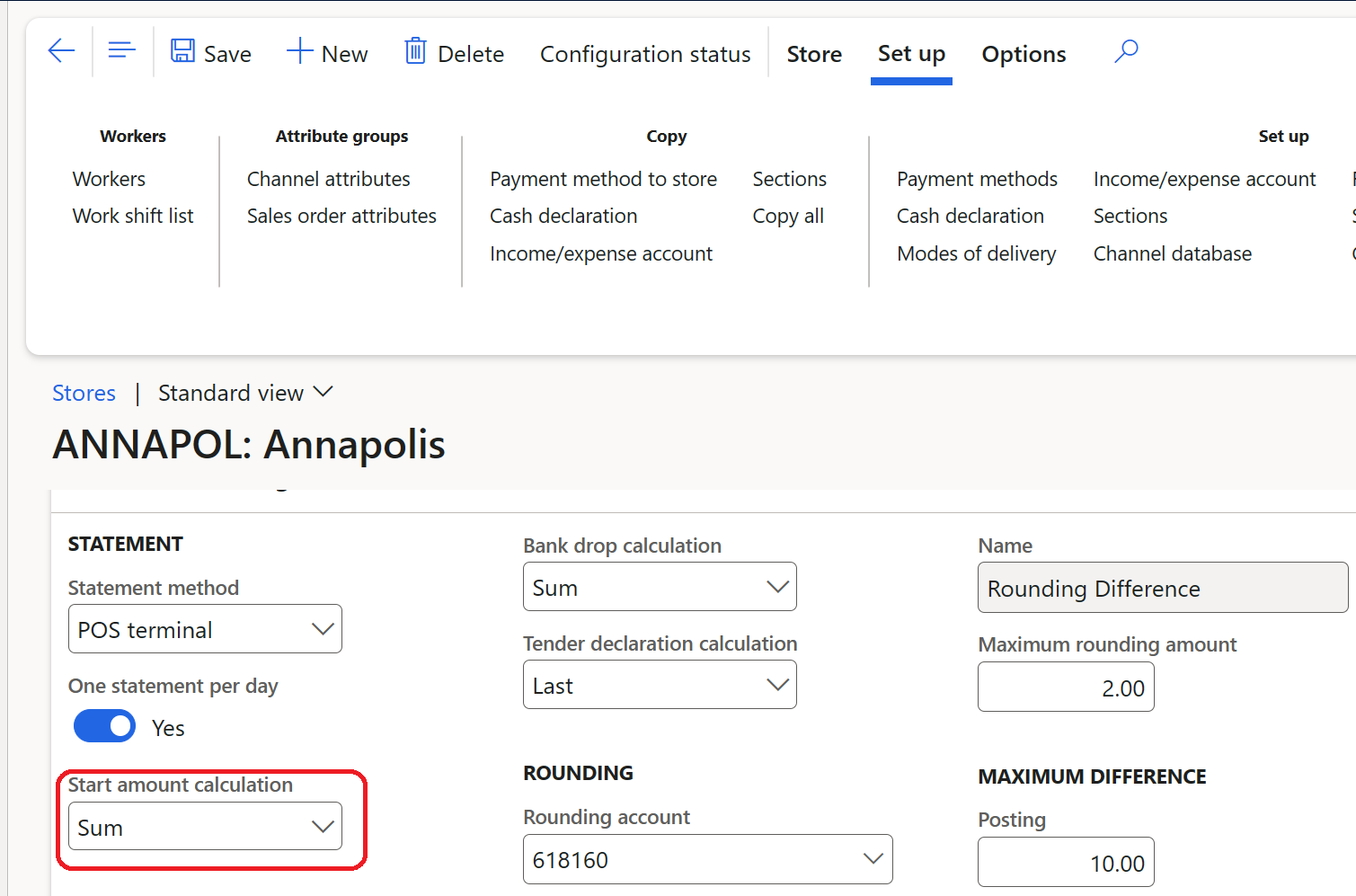
- 1070 - 채널 구성 작업을 실행합니다.
- 여러 통화에 대한 현금 관리를 허용하려는 스토어의 POS로 이동합니다.
- 시작 금액 신고 작업을 실행합니다.
- 개수를 선택하여 지원되는 액면가를 엽니다.
- 필터 기호를 선택하고, 원하는 통화를 선택하고, 시작 금액을 입력한 다음, 저장을 선택합니다.
- 위의 과정을 반복하여 원하는 모든 통화의 시작 금액을 추가합니다. 5단계에 설명된 구성은 시작 금액을 계산하기 위해 여러 통화의 다양한 금액이 추가되도록 합니다. 거래당 하나의 통화 금액만 추가할 수 있으므로 단일 거래에서 여러 통화에 대한 시작 금액을 추가하려고 하면 오류가 발생합니다. 부동 입찰 및 입찰 제거 작업에도 유사한 환경을 적용할 수 있습니다.
- 영업일 중에는 금고 드롭 및 은행 드롭 작업을 사용하여 현금 출납기에서 통화 잔액을 제거할 수 있습니다.
- 영업일이 끝나면 입찰 신고 작업을 사용하여 모든 통화의 합계를 기록할 수 있습니다. 입찰 신고 작업은 단일 거래에서 여러 통화에 대한 데이터 기록을 지원하므로 한 번에 하나의 통화로 합계를 기록할 필요가 없습니다.