Dynamics 365 Commerce의 소매 관심 그룹이 Yammer에서 Viva Engage로 이동했습니다. 새 Viva Engage 커뮤니티에 액세스할 수 없는 경우 이 양식(https://aka.ms/JoinD365commerceVivaEngageCommunity)을 작성하여 추가하고 최신 토론에 계속 참여하세요.
이 문서에서는 Microsoft Dynamics 365 Commerce에서 새 채널과 함께 사용할 창고를 설정하는 방법을 설명합니다.
각 상거래 채널에는 연결될 구성된 창고가 필요합니다. 다음 절차에서는 Commerce 채널에 대한 창고를 설정하는 데 필요한 최소 구성을 제공합니다. 창고 설정에 관한 자세한 내용은 창고 관리 개요를 참조하세요.
창고 사이트 구성
웨어하우스를 설정하기 전에 웨어하우스 사이트를 구성해야 합니다.
창고 사이트를 구성하려면 다음 단계를 따르세요.
- 탐색 창에서 모듈 > 소매 및 상거래 > 채널 설정 > 사이트로 이동합니다.
- 작업 창에서 새로 만들기를 선택합니다.
- 사이트 필드에 값을 입력합니다.
- 이름 필드에 값을 입력합니다.
- 일반 섹션에서 적절한 시간대를 설정합니다.
- 주소 섹션에 주소를 입력합니다.
- 작업 창에서 저장을 선택합니다.
다음 이미지는 예시 창고 사이트를 보여줍니다.

창고 설정
창고를 설정하려면 다음 단계를 따르세요.
- 탐색 창에서 모듈 > 소매 및 상거래 > 채널 설정 > 창고로 이동합니다.
- 작업 창에서 새로 만들기를 선택합니다.
- 창고 필드에 값을 입력합니다. 매장에 대한 1:1 매핑인 경우 매장 이름 또는 지역 유통 센터의 이름을 사용하는 것이 좋습니다.
- 이름 필드에 값을 입력합니다.
- 사이트 필드의 드롭다운 목록에서 이전에 생성된 창고 위치를 선택합니다.
-
유형 필드에서 기본값을 선택합니다.
- 검역 창고를 설정하려면 먼저 유형이 검역으로 설정된 추가 창고를 생성하기 위해 다음 단계를 따라야 합니다.
- 운송 창고를 설정하려면 먼저 유형이 운송으로 설정된 추가 창고를 생성하기 위해 다음 단계를 따라야 합니다.
- 작업 창에서 저장을 선택합니다.
재고 통로 설정
재고 통로를 설정하려면 다음 단계를 따르세요.
- 탐색 창에서 모듈 > 소매 및 상거래 > 채널 설정 > 위치 설정 > 재고 통로로 이동합니다.
- 작업 창에서 새로 만들기를 선택합니다.
- 창고 필드의 드롭다운 목록에서 이전에 생성된 창고 위치를 선택합니다.
- 통로 필드에 이름을 입력합니다(예: "Def").
- 이름 필드에 이름을 입력합니다(예: "Default aisle").
- 작업 창에서 저장을 선택합니다.
재고 위치를 설정합니다.
표준 재고, 손상된 재고 및 반품된 재고에 대한 창고 재고 위치를 설정하려면 다음 단계를 따르세요.
- 탐색 창에서 모듈 > 소매 및 상거래 > 채널 설정 > 창고로 이동합니다.
- 이전에 생성한 창고를 선택합니다.
- 작업 창에서 편집을 선택합니다.
- 작업 창에서 창고 탭을 선택한 다음 재고 위치를 선택합니다.
- 작업 창에서 새로 만들기를 선택합니다.
창고 드롭다운 목록은 기본값으로 새 창고로 설정되어야 합니다.
- 통로 상자에 앞서 지정한 통로의 이름을 입력합니다.
- 수동 업데이트를 예로 설정
- 위치 상자에 창고 이름을 입력합니다.
- 작업 창에서 저장을 선택합니다.
- 작업 창에서 새로 만들기를 선택합니다.
창고 드롭다운 목록은 기본값으로 새 창고로 설정되어야 합니다.
- 통로 상자에 앞서 지정한 통로의 이름을 입력합니다.
- 수동 업데이트를 예로 설정
- 위치 상자에 "손상됨"을 입력합니다.
- 작업 창에서 저장을 선택합니다.
- 작업 창에서 새로 만들기를 선택합니다.
창고 드롭다운 목록은 기본값으로 새 창고로 설정되어야 합니다.
- 통로 상자에 앞서 지정한 통로의 이름을 입력합니다.
- 수동 업데이트를 예로 설정
- 위치 상자에 "반품"을 입력합니다.
- 작업 창에서 저장을 선택합니다.
다음 이미지는 샌프란시스코 창고 재고 위치 설정을 보여줍니다.

창고 설정 완료
창고 설정을 완료하려면 다음 단계를 따르세요.
- 탐색 창에서 모듈 > 소매 및 상거래 > 채널 설정 > 창고로 이동합니다.
- 이전에 생성한 창고를 선택합니다.
- 작업 창에서 편집을 선택합니다.
-
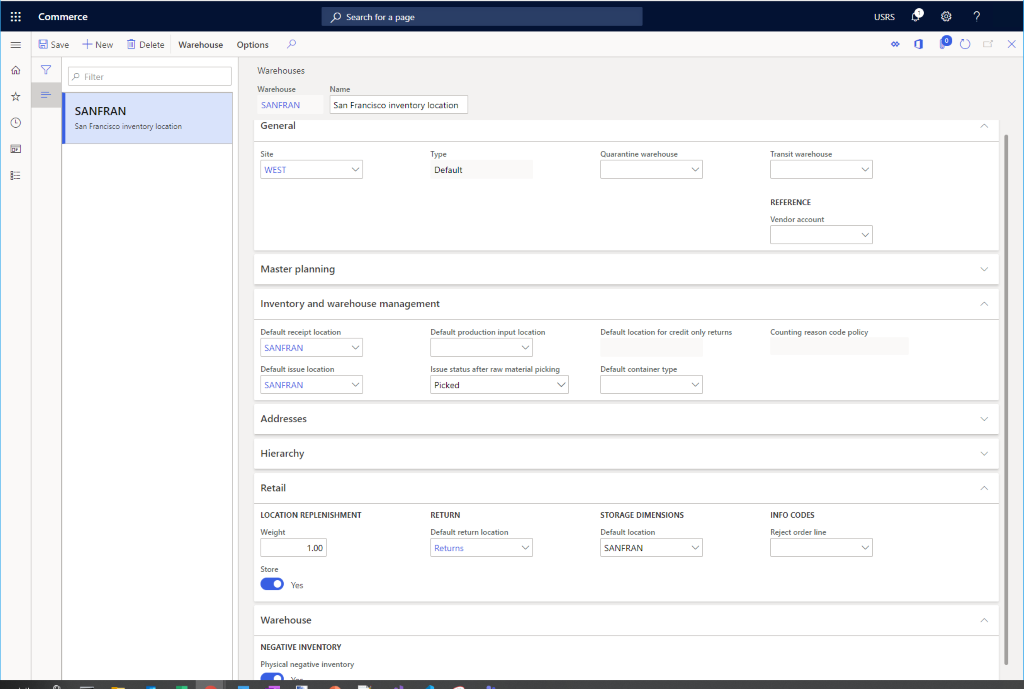
재고 및 창고 관리:
- 기본 수령 위치를 위에서 생성한 기본 위치로 설정합니다.
- 기본 이슈 위치를 위에서 생성한 기본 위치로 설정합니다.
- 주소 섹션에서 창고 주소를 입력합니다.
-
소매 섹션에서 다음을 수행합니다.
- 기본 반품 위치 상자에 이전에 만든 반품 위치를 입력합니다.
- 매장을 예로 설정합니다.
- 가중치를 1.00으로 설정합니다.
- 재고 규모 상자에 이전에 생성한 기본 위치를 입력합니다.
- 창고 섹션에서 물리적 마이너스 재고를 예로 설정합니다.
- 작업 창에서 저장을 선택합니다.
다음 이미지는 구성된 창고에 대한 세부 정보를 보여줍니다.