이전: 확장 만들기 해당 문서에서 만든 프로젝트로 시작하겠습니다.
이제 확장을 만들었으므로 이제 명령을 추가해야 합니다.
명령 추가
파일에 /Pages/<ExtensionName>Page.cs로 이동하여 시작할 수 있습니다. 이 파일은 사용자가 확장을 선택할 때 표시되는 ListPage 입니다. 그곳에 다음이 나타납니다.
public <ExtensionName>Page()
{
    Icon = IconHelpers.FromRelativePath("Assets\\StoreLogo.png");
    Title = "My sample extension";
    Name = "Open";
}
public override IListItem[] GetItems()
{
    return [
        new ListItem(new NoOpCommand()) { Title = "TODO: Implement your extension here" }
    ];
}
여기서는 명령이 선택되었을 때 최상위에 표시되는 페이지, 제목 및 이름에 대한 아이콘을 설정했음을 확인할 수 있습니다. 이 GetItems 메서드는 이 페이지에 표시하려는 명령 목록을 반환하는 위치입니다. 지금은 아무 작업도 수행하지 않는 단일 명령만 반환합니다. 대신 해당 명령이 사용자의 기본 웹 브라우저에서 이 페이지를 열도록 해 보겠습니다.
-
GetItems를 다음으로 업데이트합니다.
public override IListItem[] GetItems()
{
    var command = new OpenUrlCommand("https://learn.microsoft.com/windows/powertoys/command-palette/adding-commands");
    return [
        new ListItem(command)
        {
            Title = "Open the Command Palette documentation",
        }
    ];
}
명령 팔레트에서 확장을 업데이트하려면 다음을 수행해야 합니다.
- 확장 배포
- 명령 팔레트에서 "다시 로드" 명령을 입력하여 팔레트의 확장을 새로 고칩니다.

비고
다시 로드 옵션이 여러 개 있습니다. 명령 팔레트 확장 프로그램 다시 로드를 선택하십시오.
- 자신의 확장으로 스크롤한 다음
Enter누르세요. - 에서
Open the Command Palette documentationenter을 눌러주세요. - 명령 팔레트 설명서가 열립니다.
OpenUrlCommand는 사용자의 기본 웹 브라우저에서 URL을 열기 위한 도우미입니다.
디버깅 확장
확장을 빌드할 때 디버깅할 가능성이 높습니다.
- 함수에 디버그 메시지를 추가합니다
GetItems.
    public override IListItem[] GetItems()
    {
        var command = new OpenUrlCommand("https://learn.microsoft.com/windows/powertoys/command-palette/adding-commands");

+       Debug.Write("Debug message from GetItems");

        return [
            new ListItem(command)
            {
                Title = "Open the Command Palette documentation",
            }
        ];
    }
- 확장 배포
- 디버그 구성에 있는지 확인
디버그 구성을 확인하는 지침
- Visual Studio 맨 위에 있는 도구 모음 살펴보기
- 녹색 "시작" 단추 ▶️ 옆에
Debug또는Release라는 드롭다운이 표시됩니다. -
Release이(가) 표시되면 드롭다운을 클릭하고Debug을 선택합니다.

- 녹색 "시작" 단추를 ▶️ 누르거나 눌러 디버그에서 앱을 실행합니다.
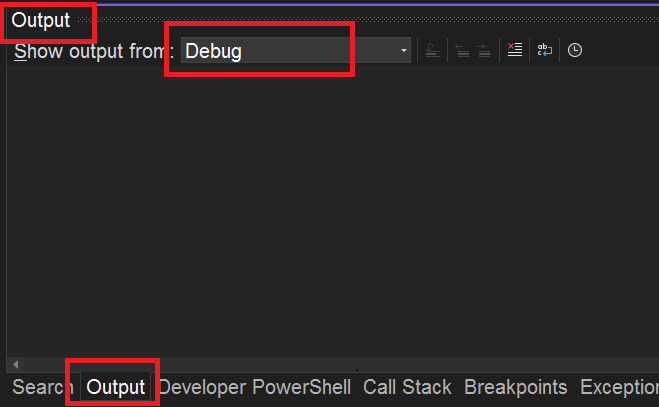
F5 - 출력 창이
Debug출력을 보여주도록 설정되어 있는지 확인합니다(Ctrl + Alt + O).
- 명령 팔레트에서 실행
reload - 확장으로 이동하여
Open the Command Palette documentation을 선택합니다. - Visual Studio의 출력 창에서
Debug message from GetItems가 보여야 합니다.
InvokableCommand 명령
MessageBox를 보여 주는 새 명령을 계속 빌드해 보겠습니다. 이렇게 하려면 구현하는 새 클래스를 만들어야 합니다 InvokableCommand.
- Visual Studio에서 디렉터리에 새 클래스 파일
Pages추가- 바로 가기 키: Ctrl+ Shift + A를 누릅니다.
- 또는 솔루션 탐색기에서 프로젝트 > 추가 새 항목으로 이동합니다...
- 새 항목 추가 대화 상자에서 다음을 수행합니다.
- 목록에서 클래스를 선택합니다.
- 클래스 파일의 이름을 지정합니다.
ShowMessageCommand.cs - 추가를 클릭합니다.
- 기본 클래스 코드를 다음으로 바꿉다.
using System.Runtime.InteropServices;

namespace <ExtensionName>;

internal sealed partial class ShowMessageCommand : InvokableCommand
{
    public override string Name => "Show message";
    public override IconInfo Icon => new("\uE8A7");

    public override CommandResult Invoke()
    {
        // 0x00001000 is MB_SYSTEMMODAL, which will display the message box on top of other windows.
        _ = MessageBox(0, "I came from the Command Palette", "What's up?", 0x00001000);
        return CommandResult.KeepOpen();
    }


    [DllImport("user32.dll", CharSet = CharSet.Unicode)]
    public static extern int MessageBox(IntPtr hWnd, string text, string caption, uint type);
}
이제 이 명령을 파일의 명령 목록에 추가할 수 있습니다.<ExtensionName>Page.cs
-
<ExtensionName>.cs에서,GetItems를 업데이트하십시오.
public override IListItem[] GetItems()
{
    var command = new OpenUrlCommand("https://learn.microsoft.com/windows/powertoys/command-palette/creating-an-extension");
    var showMessageCommand = new ShowMessageCommand();
    return [
        new ListItem(command)
        {
            Title = "Open the Command Palette documentation",
        },
        new ListItem(showMessageCommand),
    ];
}
- 확장 배포
- 명령 팔레트에서
Reload
그리고 presto - 메시지 상자를 표시하는 명령!
팁 (조언)
이 시점에서 프로젝트에 대한 Git 리포지토리/{선택한 다른 소스 제어 방법}을 초기화하려고 할 것입니다. 이렇게 하면 변경 내용을 더 쉽게 추적하고 확장을 다른 사용자와 공유할 수 있습니다.
GitHub를 사용하는 것이 좋습니다. 확장에 대해 다른 사용자와 손쉽게 공동 작업하고, 피드백을 받고, 전 세계와 공유할 수 있습니다.
페이지 유형
지금까지는 "작업을 수행하는" 명령만 사용했습니다. 그러나 명령 팔레트 내에 추가 페이지를 표시하는 명령을 추가할 수도 있습니다. 색상표에는 두 가지 유형의 "명령"이 있습니다.
-
InvokableCommand- 작업을 수행하는 명령입니다. -
IPage- 무언가를 표시하는 명령입니다.
IPage 구현은 ICommand이므로 명령을 사용할 수 있는 모든 위치에서 사용할 수 있습니다. 즉, 최상위 명령 목록 또는 페이지의 명령 목록, 항목의 상황에 맞는 메뉴 등에 추가할 수 있습니다.
표시할 수 있는 두 가지 종류의 페이지가 있습니다.
- ListPage - 명령 목록을 표시하는 페이지입니다. 이것이 우리가 지금까지 작업해 온 것입니다.

-
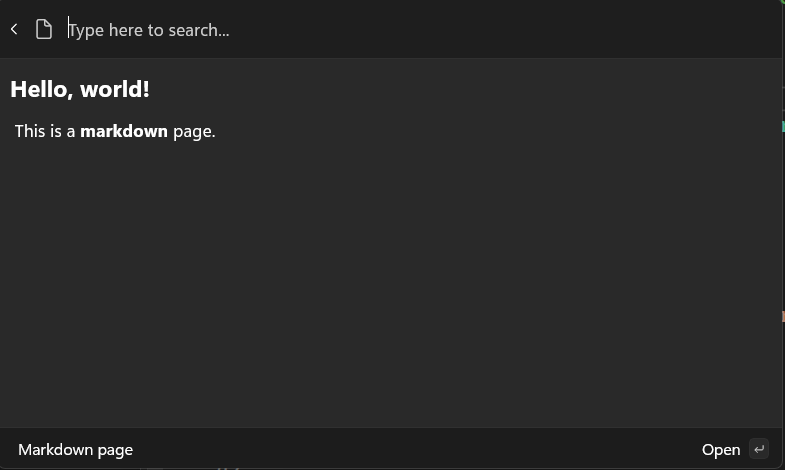
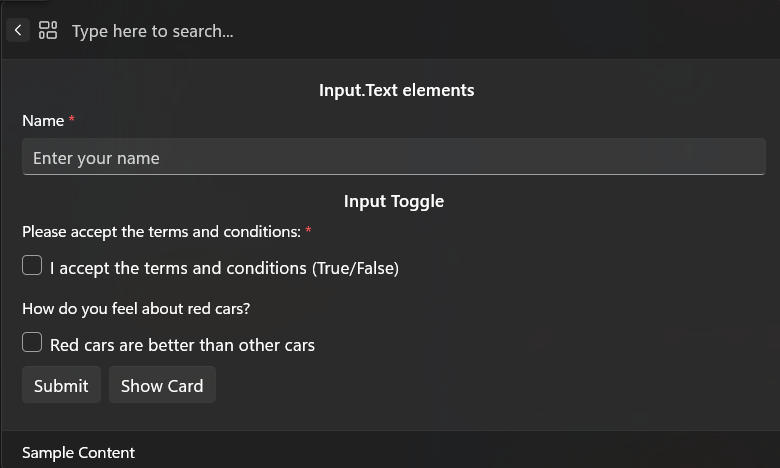
ContentPage - 사용자에게 서식 있는 콘텐츠를 표시하는 페이지입니다. 이렇게 하면 추상 콘텐츠를 지정하고 명령 팔레트에서 네이티브 환경에서 콘텐츠를 렌더링하는 것에 대해 걱정할 수 있습니다. 지금까지 지원되는 콘텐츠에는 두 가지 유형이 있습니다.
- Markdown 콘텐츠 - Markdown으로 작성된 콘텐츠이며 명령 팔레트에서 렌더링됩니다. 자세한 내용은 MarkdownContent 를 참조하세요.
- 양식 콘텐츠 - 사용자에게 양식을 표시한 다음 해당 양식의 결과를 확장에 반환하는 콘텐츠입니다. 적응 형 카드 로 구동됩니다. 이 기능은 사용자 입력을 가져오거나 더 복잡한 정보 레이아웃을 표시하는 데 유용합니다. 자세한 내용은 FormContent 를 참조하세요.
더 많은 명령 추가
먼저 명령 목록을 표시하는 새 페이지를 추가합니다. ListPage를 구현하는 새 클래스를 만듭니다.
- 폴더에서
Pages라는 새 클래스를 만듭니다.MySecondPage - 코드를 다음으로 업데이트합니다.
using Microsoft.CommandPalette.Extensions.Toolkit;
using System.Linq;

namespace <ExtensionName>;

internal sealed partial class MySecondPage : ListPage
{
    public MySecondPage()
    {
        Icon = new("\uF147"); // Dial2
        Title = "My second page";
        Name = "Open";
    }

    public override IListItem[] GetItems()
    {
        // Return 100 CopyText commands
        return Enumerable
            .Range(0, 100)
            .Select(i => new ListItem(new CopyTextCommand($"{i}"))
            {
                Title = $"Copy text {i}"
            }).ToArray();
    }
}
1. <ExtensionName>Page.cs를 이 새 페이지를 포함하도록 업데이트합니다.
    public override IListItem[] GetItems()
    {
        OpenUrlCommand command = new("https://learn.microsoft.com/windows/powertoys/command-palette/creating-an-extension");
        return [
            new ListItem(command)
            {
                Title = "Open the Command Palette documentation",
            },
            new ListItem(new ShowMessageCommand()),
+           new ListItem(new MySecondPage()) { Title = "My second page", Subtitle = "A second page of commands" },
        ];
    }
- 확장 배포
- 명령 팔레트에서
Reload
이제 클립보드에 숫자를 복사하는 100개의 명령을 보여 주는 새 페이지가 확장에 표시됩니다.
다음 단계: 명령 목록 업데이트
관련 콘텐츠
GitHub에서 Microsoft와 공동 작업
이 콘텐츠의 원본은 GitHub에서 찾을 수 있으며, 여기서 문제와 끌어오기 요청을 만들고 검토할 수도 있습니다. 자세한 내용은 참여자 가이드를 참조하세요.

Windows developer