Nuta
Dostęp do tej strony wymaga autoryzacji. Możesz spróbować się zalogować lub zmienić katalog.
Dostęp do tej strony wymaga autoryzacji. Możesz spróbować zmienić katalogi.
Uwaga / Notatka
Ta funkcja jest dostępna w wersji zapoznawczej i podlega dodatkowym warunkom użytkowania wersji zapoznawczej platformy Microsoft Azure.
W przypadku zasobów platformy Azure, które logicznie organizujesz jako aplikacje w środowisku integracji, możesz monitorować ich kondycję i wydajność, tworząc alerty. Środowisko integracji umożliwia wykonanie następujących zadań monitorowania:
- Utwórz alerty do monitorowania i wyzwalania określonych zdarzeń występujących w zasobach platformy Azure.
- Monitoruj wszystkie aplikacje i zasoby w środowisku integracji z scentralizowanych pulpitów nawigacyjnych.
- Śledzenie komunikatów między zasobami platformy Azure przy użyciu jednego identyfikatora korelacji.
- Uzyskaj pełną trasę przepływu komunikatów, aby ułatwić rozwiązywanie problemów.
- Znajdowanie i monitorowanie połączeń interfejsu API w jednym miejscu.
- Wybierz i ponownie prześlij wiele przebiegów przepływu pracy aplikacji logiki zbiorczo.
- Dostosuj filtry pod kątem potrzeb monitorowania.
Wymagania wstępne
Konto i subskrypcja platformy Azure dla środowiska integracji platformy Azure i zasobów platformy Azure, które chcesz monitorować.
Środowisko integracji platformy Azure i zasoby platformy Azure zorganizowane w grupy aplikacji, logicznie oparte na składnikach w rozwiązaniach integracji.
Uwaga / Notatka
Środowisko integracji i wszystkie zasoby platformy Azure zorganizowane jako grupy aplikacji używają tej samej subskrypcji platformy Azure, w tym wszystkich zasobów procesów biznesowych połączonych z grupą aplikacji. Zobacz Obsługiwane zasoby platformy Azure.
Zasób Azure Application Insights.
Jeśli nie masz zasobu usługi Application Insights, zobacz Tworzenie zasobu usługi Application Insights.
Obszar roboczy usługi Log Analytics do użycia jako scentralizowany magazyn telemetrii, w którym grupy aplikacji wysyłają dane telemetryczne. Pulpity nawigacyjne używają tego magazynu do wypełniania wykresów.
Jeśli nie masz obszaru roboczego usługi Log Analytics, możesz utworzyć lub wybrać obszar roboczy dla określonej aplikacji w środowisku integracji. Możesz też utworzyć obszar roboczy z wyprzedzeniem. Aby uzyskać więcej informacji, zobacz Tworzenie obszaru roboczego usługi Log Analytics.
Skonfiguruj zasoby platformy Azure w swoim środowisku integracji, aby wysyłać dzienniki do tego samego obszaru roboczego Log Analytics w ramach zasobu Application Insights.
Więcej informacji można znaleźć w następującej dokumentacji:
Usługa Dokumentacja Azure API Management - Integrowanie usługi Azure API Management z usługą Azure Application Insights
- Integrowanie usługi Application Insights z portalem dla deweloperówAplikacje logiki Azure Konfigurowanie i wyświetlanie rozszerzonej telemetrii w usłudze Application Insights dla standardowych przepływów pracy Azure Service Bus Śledzenie za pomocą usługi Azure Application Insights Gdy zasoby platformy Azure w aplikacjach wygenerują i wypychają dane do obszaru roboczego usługi Log Analytics w usłudze Application Insights, możesz przejrzeć te dane na różnych pulpitach nawigacyjnych.
Ograniczenia i znane problemy
W niektórych scenariuszach ślady usługi Azure Service Bus mogą nie być wyświetlane.
Konfigurowanie grup aplikacji za pomocą obszaru roboczego usługi Log Analytics
Aplikacje potrzebują scentralizowanego magazynu telemetrii, w którym mogą wysyłać dane niezbędne do wypełnienia pulpitów nawigacyjnych. Aby określić obszar roboczy usługi Log Analytics jako magazyn, wykonaj następujące kroki:
W witrynie Azure Portal otwórz zasób środowiska integracji.
Na pasku bocznym zasobów w obszarze Środowisko wybierz pozycję Aplikacje.
Na stronie Aplikacje wybierz aplikację, którą chcesz skonfigurować.
Na pasku bocznym aplikacji wybierz pozycję Zasoby. W obszarze roboczym usługi Log Analytics wybierz pozycję Skonfiguruj.
W okienku Dodawanie obszaru roboczego w obszarze Domyślny obszar roboczy usługi Log Analytics wybierz swój obszar roboczy, a następnie wybierz pozycję Zapisz.
Konfigurowanie alertów
Alerty ułatwiają znajdowanie i rozwiązywanie problemów przed ich zauważeniem przez klientów. Gdy usługa Azure Monitor zbiera dane dziennika wskazujące, że twoja infrastruktura lub aplikacja może mieć problem, alerty proaktywnie powiadamiają o problemie.
Możesz utworzyć alert dla dowolnej metryki lub zasobu, który emituje dane dziennika obsługiwane przez usługę Azure Monitor. Aby uzyskać więcej informacji na temat dostępnych typów alertów, zobacz Co to są alerty usługi Azure Monitor?
W poniższej tabeli przedstawiono domyślne poziomy ważności dla dostępnych alertów:
| Alarm | Domyślny poziom nasilenia |
|---|---|
| Krytyczny | 0 |
| Błąd | 1 |
| Ostrzeżenie | 2 |
| Informacyjny | 3 |
| Pełne informacje | 4 |
Aby uzyskać więcej informacji, zobacz Zarządzanie regułami alertów.
W witrynie Azure Portal otwórz zasób środowiska integracji.
Na pasku bocznym zasobów w obszarze Środowisko wybierz pozycję Aplikacje.
Wybierz aplikację, w której chcesz dodać alerty.
Na pasku bocznym aplikacji w obszarze Monitorowanie aplikacji wybierz pozycję Alerty.
Na stronie Alerty w kolumnie Nazwa zasobu znajdź zasób nadrzędny lub rozwiń element nadrzędny, aby wybrać zasób podrzędny.
Można na przykład wybrać przepływ pracy dla aplikacji logiki w usłudze Azure Logic Apps, interfejs API w usłudze API Management lub kolejkę dla usługi Azure Service Bus.
Wskazówka
Aby utworzyć alerty dla wielu zasobów o tym samym typie, wykonaj następujące kroki:
Na stronie Alerty w obszarze Nazwa zasobu wybierz zasoby, które mają ten sam typ.
Na pasku narzędzi Alerty wybierz pozycję Dodaj alerty zbiorczo.
Pomiń następny krok i przejdź do kroku rozpoczynającego się od karty Reguły alertów .
W kolumnie Edytuj wybierz pozycję Edytuj dla zasobu nadrzędnego lub podrzędnego.

Na karcie Reguły alertów wybierz pozycję Dodaj regułę lub jeśli nie istnieją żadne reguły, wybierz pozycję Rozpocznij od zalecanych reguł. Skonfiguruj regułę, którą chcesz monitorować zasób.
W poniższym przykładzie przedstawiono niektóre reguły alertów przepływu pracy wyzwalające na podstawie różnych warunków progowych:
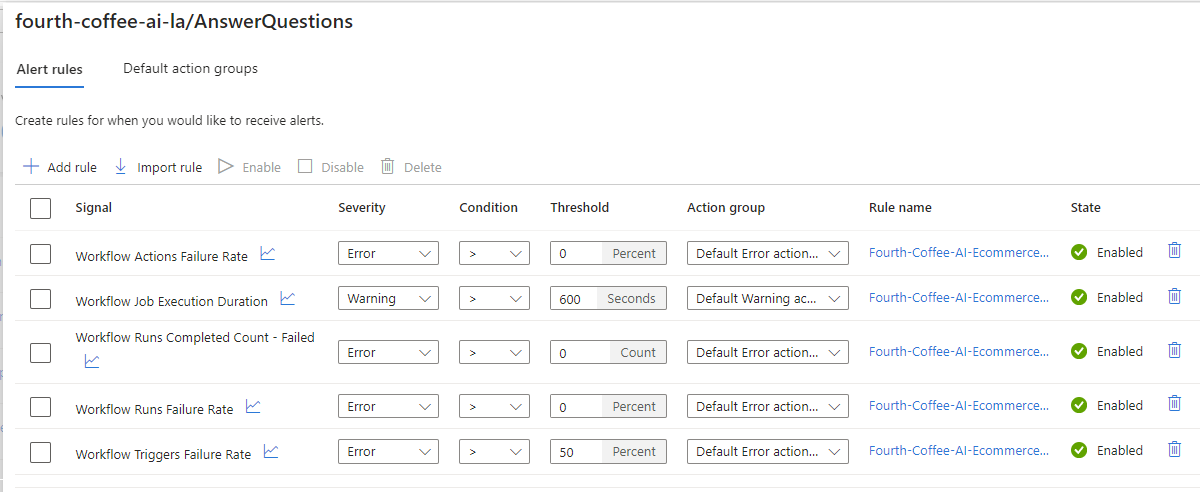
Aby uzyskać więcej informacji, zobacz Tworzenie reguł alertów dla zasobów platformy Azure.
Po zakończeniu wybierz opcję Zapisz.
Kontynuuj pracę z następną sekcją, aby skonfigurować powiadomienia po uruchomieniu alertów.

Wysyłanie powiadomień po wyzwoleniu alertów
Opcjonalnie możesz tworzyć i mapować grupy akcji dla alertów na podstawie ich ważności, aby otrzymywać powiadomienia, gdy alerty zostaną wyzwolone. Grupa akcji to kolekcja preferencji i akcji powiadomień, które można mapować na utworzone alerty.
W witrynie Azure Portal otwórz zasób środowiska integracji i aplikację z alertami, w których chcesz utworzyć i skonfigurować grupy akcji.
Na pasku bocznym aplikacji w obszarze Monitorowanie aplikacji wybierz pozycję Alerty.
Na pasku narzędzi Alerty wybierz pozycję Zarządzaj grupami akcji.
Na pasku narzędzi Grupy akcji wybierz pozycję Utwórz.
Wykonaj ogólne kroki, aby utworzyć grupę akcji, na przykład:

Po zakończeniu wróć do strony Alerty dla grupy aplikacji.
Na stronie Alerty, w kolumnie Nazwa zasobu, znajdź zasób nadrzędny lub rozwiń nadrzędny, aby wybrać podrzędny zasób.
W kolumnie Edytuj wybierz pozycję Edytuj dla zasobu nadrzędnego lub podrzędnego zawierającego reguły, które chcesz mapować.
Na karcie Domyślne grupy akcji dla każdego poziomu ważności alertu wybierz grupę akcji do wysyłania żądanych powiadomień, na przykład:

Po zakończeniu wybierz opcję Zapisz.


Wyświetlanie kondycji określonej aplikacji
Wizualizacje dla aplikacyjnych pulpitów nawigacyjnych są oparte na Azure Workbooks w Azure Monitor i mogą być rozszerzane w zależności od potrzeb biznesowych.
W witrynie Azure Portal otwórz zasób środowiska integracji.
Na pasku bocznym zasobów w obszarze Środowisko wybierz pozycję Aplikacje.
Na stronie Aplikacje wybierz odpowiednią aplikację.
Na pasku bocznym aplikacji wybierz pozycję Szczegółowe informacje.
Na pasku narzędzi Szczegółowe informacje wybierz zakres czasu, który chcesz przejrzeć.
Dla wybranego czasu trwania na stronie Szczegółowe informacje są wyświetlane zasoby w aplikacji na podstawie kategorii usługi platformy Azure, takiej jak Logic Apps, Service Bus i APIM.
Wybierz kategorię usługi, na przykład Logic Apps.
Wybierz kartę Przegląd , aby uzyskać zagregowane informacje o kondycji dla wszystkich zasobów aplikacji logiki w aplikacji.
Karta zawiera tabele z następującymi informacjami:
- Łączna liczba przebiegów, łączna liczba wyzwalaczy i łączna liczba akcji dla każdej aplikacji logiki.
- Łączna liczba przebiegów, łączna liczba akcji i łączna liczba wyzwalaczy w zależności od stanu.

Przewiń stronę w dół, aby wyświetlić wykresy trendów pokazujące przebiegi przepływu pracy aplikacji logiki i ich trendy w wybranym czasie trwania.
Wykresy trendów pokazują następujące informacje:
- Stan przebiegów, akcji i wyzwalaczy przepływu pracy.
- Błędy w przebiegach, wyzwalaczach i akcjach przepływu pracy.
- Ukończone uruchomienia przepływu pracy, wyzwalacze i akcje.

Aby rozwiązać problemy z określonymi przebiegami przepływu pracy, wybierz kartę Uruchomienia .
Na karcie Uruchomienia są wyświetlane aplikacje logiki, skojarzone przepływy pracy, łączne uruchomienia przepływu pracy i współczynniki niepowodzeń dla wyzwalaczy, przebiegów przepływu pracy i akcji, na przykład:

Aby uzyskać historię uruchamiania i szczegóły dla określonego przepływu pracy, wybierz wiersz dla tego przepływu pracy.
W tabeli ze współczynnikami niepowodzeń dla różnych przepływów pracy zostanie wyświetlona tabela przebiegów dla wybranego przepływu pracy, na przykład:

Ta tabela przebiegów zawiera istotne szczegóły dotyczące każdego przebiegu przepływu pracy. Każdy wiersz ma unikatowy identyfikator korelacji, który śledzi przepływ danych we wszystkich zasobach platformy Azure w aplikacji.
Na poniższej liście opisano inne zadania, które można wykonać na podstawie metryk, które chcesz przejrzeć:
Filtruj tabelę według stanu uruchomienia, aby ułatwić skoncentrowanie się na określonych scenariuszach.
Aby uzyskać właściwości i inne informacje o określonym przebiegu, w kolumnie Właściwości wybierz link Właściwości .
Aby wyświetlić etapy przetwarzania dla komunikatu, wybierz wiersz dla określonego przebiegu.
Otwarta tabela zawiera kompleksowy widok podróży komunikatu za pośrednictwem zasobów platformy Azure w aplikacji. Platforma Azure łączy osie czasu przetwarzania komunikatów we wszystkich zasobach platformy Azure w aplikacji przy użyciu identyfikatora korelacji.
Aby ponownie przesłać przebieg po awarii, wybierz opcję:
Pojedynczy przebieg: w kolumnie Prześlij ponownie wybierz łącze Prześlij ponownie.
Wiele uruchomień: wybierz żądane uruchomienia, a następnie wybierz pozycję Prześlij ponownie wybrane uruchomienia.


