Nuta
Dostęp do tej strony wymaga autoryzacji. Możesz spróbować się zalogować lub zmienić katalog.
Dostęp do tej strony wymaga autoryzacji. Możesz spróbować zmienić katalogi.
Dotyczy: Dynamics 365 Contact Center—embedded, Dynamics 365 Contact Center—standalone i Dynamics 365 Customer Service
Notatka
Copilot Studio Nazwa bota zostanie zmieniona na agent funkcji Copilot (agent lub agent AI). Nazwa człowieka agent została zmieniona na przedstawiciela działu obsługi klienta (przedstawiciela działu obsługi klienta lub przedstawiciela). Możesz natknąć się na odwołania do starych i nowych terminów podczas aktualizowania interfejsu użytkownika, dokumentacji i zawartości szkoleniowej produktu.
Ważne
Ta funkcja ma na celu ułatwienie menedżerom działu obsługi klienta i opiekunom zwiększanie wydajności zespołu oraz poprawę satysfakcji klientów. Ta funkcja nie jest przeznaczona do użytku podczas podejmowania decyzji — i nie powinna być używana do podejmowania decyzji — które mają wpływ na zatrudnienie pracownika lub grupy pracowników, w tym wynagrodzenia, nagrody, stażu pracy lub innych praw bądź uprawnień. Klienci są odpowiedzialni za używanie Dynamics 365 Customer Service, tej funkcji, oraz wszelkich skojarzonych funkcji lub usług zgodnie z obowiązującymi przepisami prawnymi, w tym prawami związanymi z dostępem do analizy poszczególnych pracowników, oraz monitorowania, rejestrowania i przechowywania komunikacji z użytkownikami końcowymi. Obejmuje to również informowanie użytkowników końcowych, że ich komunikacja z przedstawicielami może być monitorowana, rejestrowana lub przechowywana oraz, zgodnie z obowiązującymi przepisami prawnymi, uzyskanie zgody od użytkowników końcowych przed zastosowaniem do nich tej funkcji. Zachęcamy także klientów do informowania sprzedawców o tym, że ich komunikacja z przedstawicielami może być kontrolowana, rejestrowana lub przechowywana.
Powiadomienie jest alertem wizualnym, który pojawia się przy każdym otrzymaniu prośby o czat lub konwersację SMS od klienta. Gdy otrzymujesz powiadomienie, widzisz informacje szczegółowe o kliencie, z którym ma być nawiązany kontakt. Kiedy zaakceptujesz żądanie, zacznie się sesja i możesz zobaczyć informacje w kontekście na temat klienta i sprawy na stronie Aktywna konwersacja.
Oto kilka scenariuszy, w których można otrzymać powiadomienia:
Notatka
Informacje o sprawie mają zastosowanie tylko obsługa klienta przypadku.
- Przypisanie sprawy, jeśli rozsyłanie rekordów jest skonfigurowane przy użyciu strumieni pracy i ujednoliconego rozsyłania
- Przychodząca konwersacja za pomocą funkcji rozmowy
- Przychodząca konwersacja SMS
- Przypisanie konwersacji (element pracy)
- Przekazanie konwersacji
- Eskalacja konwersacji
- Eskalacja konwersacji z poziomu agenta AI
Otrzymywanie powiadomień na pulpicie, gdy aplikacja działa w tle
W zależności od konfiguracji przedstawiciele mogą otrzymywać alerty powiadomień na swoim pulpicie zawsze lub wtedy, gdy aplikacja Copilot Service workspace Service nie jest aktywna. Te powiadomienia pomagają zapewnić, że przedstawiciele nie przegapią żadnych próśb o rozmowę. W niektórych scenariuszach, w których aplikacja nie jest w centrum uwagi:
- Przedstawiciel zminimalizował aplikację.
- Przedstawiciel pracuje w innym oknie przeglądarki.
- Przedstawiciel pracuje nad inną zakładką przeglądarki.
- Przedstawiciel korzysta z dwóch ekranów i znajduje się na ekranie, na którym nie ma żadnej z aplikacji obszaru roboczego usługi Copilot.
Notatka
- Opcja Zawsze wyświetlaj powiadomienia pulpitu jest dostępna w wersji zapoznawczej. Aby móc używać tej funkcji, musisz ją włączyć i zaakceptować postanowienia licencyjne. Co to są funkcje w wersji Preview i jak można je włączyć?.
- Powiadomienia stacjonarne nie są obsługiwane w osadzonej aplikacji.

Możesz zaakceptować lub odrzucić prośbę o konwersację, wybierając przycisk na pasku powiadomień na pulpicie. Po zaakceptowaniu żądania rozmowy aplikacja jest aktywowana i wyświetlana, a sesja zostaje uruchomiona.
Jeśli wybierzesz treść powiadomienia, a nie przycisk, aplikacja jest aktywowana, a powiadomienie jest wyświetlane w aplikacji. Następnie możesz akceptować lub odrzucić konwersację, wybierając odpowiedni przycisk.
Czas oczekiwania skonfigurowany przez administratora ma zastosowanie do powiadomienia na pulpicie, ale nie jest wyświetlany na pulpicie.
Oznacza to, że administrator skonfigurował czas oczekiwania jako 90 sekund i ustawił pole Pokaż limit czasu na Nie. Teraz, gdy otrzymasz powiadomienie, czas oczekiwania nie jest wyświetlany w powiadomieniu. Masz jednak 90 sekund na podjęcie akcji. Więcej informacji znajdziesz w artykule Zarządzanie szablonami i ustawieniami powiadomień.
Notatka
Motyw powiadomień na pulpicie jest oparty na motywach i ustawieniach systemu operacyjnego Windows.
Zezwalaj przeglądarce na wyświetlanie powiadomień
Aby otrzymywać powiadomienia na pulpicie, należy zezwolić przeglądarce na wyświetlanie powiadomień. Kiedy uzyskasz powiadomienie w przeglądarce, wybierz Zezwalaj.
Notatka
Powiadomienia stacjonarne nie są obsługiwane w osadzonej aplikacji.

Typy powiadomień
Istnieją dwa typy powiadomień:
Powiadomienia wyskakujące: znane również jako powiadomienie pływające, jest to typ komunikatu z powiadomieniem, w którym informacje są wyświetlane w dialogu, który znika po określonym czasie. Powiadomienia tego typu pojawiają się dla przydziałów konwersacji (element pracy), eskalacji konwersacji i scenariuszy przeniesienia konwersacji itp.
Powiadomienia o alertach: typ powiadomienia, w którym zostaje wyświetlone okno dialogowe z przyciskami działania. Po wybraniu przycisku Akceptuj pojawi się ekran ze szczegółami aktywnej konwersacji. Konieczne jest podjęcie działań w określonym czasie i powiadomienie zniknie po wyznaczonym czasie.
W zależności od konfiguracji organizacji nie można odrzucać konwersacji. Po otrzymaniu powiadomienia aplikacja wykonuje jedną z następujących akcji:
- Tworzy element pracy i przypisuje go automatycznie.
- Automatycznie akceptuje rozmowę i otwiera nową sesję.
Powiadomienia dotyczące przychodzącego połączenia głosowego
Otrzymasz powiadomienie o połączeniu głosowym, kiedy system inteligentny przetworzy żądanie połączenia przychodzącego. Dowiedz się więcej o tym, jak połączenie jest przetwarzane i jakie elementy sterujące połączeniami są dostępne w temacie Korzystanie z panelu przedstawiciela i elementów sterujących połączeniami w kanale głosowym.
Powiadomienia dotyczące przychodzącej rozmowy
Otrzymujesz powiadomienie dotyczące przychodzącego żądania rozmowy. Po zaakceptowaniu prośby o czat zobaczysz szczegółowe informacje o kliencie na stronie Aktywna konwersacja . Rozpoczyna się równoczesna sesja, a okno rozmowy jest rozwijane, aby można było wymieniać wiadomości z klientem.

Administrator konfiguruje szczegóły, które są widoczne dla kanału czatu.
Powiadomienie o przypisaniu sprawy
Notatka
Informacje o sprawie mają zastosowanie tylko obsługa klienta przypadku.
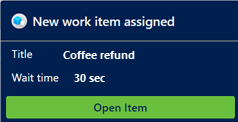
Jeśli ujednolicone trasowanie jest skonfigurowane dla rekordów trasowania i powiadomienia są włączone, po przypisaniu sprawy do Ciebie otrzymasz powiadomienie z opcją dotyczącą otwarcia elementu. Nie możesz odrzucić zadania i niezależnie od limitu czasu powiadomienia, sprawa zostanie przypisana do Ciebie.
Powiadomienie dotyczące przychodzącej wiadomości SMS
Po otrzymaniu powiadomienia o żądaniu rozmowy za pomocą wiadomości SMS i zaakceptowaniu żądania SMS rozpoczyna się sesja, a wyświetlany jest panel komunikacji, w którym można wymieniać wiadomości z klientem.
Identyfikacja klienta odbywa się w oparciu o pole Telefon komórkowy przechowywane w rekordzie Kontakt w Dynamics 365 Customer Service. Oznacza to, że jeśli przychodząca konwersacja SMS pochodzi z telefonu, którego numer jest przechowywany w polu Telefon komórkowy rekordu Kontakt, konwersacja jest automatycznie dołączana do rekordu.
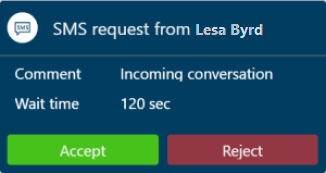
Szczegóły kanału SMS są konfigurowane przez administratora.
Przegapione powiadomienia
Ważne
- Alert jest wyświetlany tylko wtedy, gdy funkcja Powiadomienia nieodebrane została włączona przez Administratora.
- Alerty dotyczące nieodebranych powiadomień nie są obsługiwane w Omnichannel dla Obsługi Klienta na Unified Service Desk.
Jeśli nie odpowiesz na powiadomienie o konwersacji przychodzącej, zobaczysz alert w górnej części pulpitu nawigacyjnego, a Twój stan obecności zostanie ustawiony na nieaktywny. Możesz odpowiedzieć na alert lub zmienić swój stan. Twoja obecność zostanie zresetowana do statusu, który został ostatnio zdefiniowany przez system. Nowe zadania nie będą do Ciebie przypisywane do momentu zresetowania obecności do stanu, w którym można przypisywać zadania, co jest oparte na dozwolonej obecności ustawionej w strumieniu pracy. Twój opiekun może także zresetować Twoją obecność.

Przekroczenie limitu czasu powiadomienia i zmiana marszruty konwersacji
Jeśli nie odpowiesz na powiadomienie o konwersacji przychodzącej, powiadomienie zostanie wygaszone na podstawie ustawienia limitu czasu skonfigurowanego przez administratora w szablonie powiadomienia , a następnie zostanie przekierowane.
Czasami może się okazać, że rozmowy są przypisywane do Ciebie bez wyświetlania powiadomień. Może się tak zdarzyć, gdy system wysyła powiadomienia, ale nie są one widoczne, ponieważ zamknięto przeglądarkę, opuściłeś stronę aplikacji lub utraciłeś łączność sieciową przed wyświetleniem powiadomień. W takim przypadku system może potrzebować kilka sekund na oznaczenie użytkownika jako niedostępnego i przypisuje Ci te konwersacje. System przekierowuje konwersację po upływie ośmiu minut od upływu limitu czasu.
Powiadomienia dotyczące maksymalnego limitu sesji
Notatka
W osadzonym doświadczeniu nie jest obsługiwane maksymalne ograniczenie liczby sesji, do których można uzyskać powiadomienie.
Gdy masz już otwartych 10 sesji, co jest maksymalnym limitem wielu sesji, i pojawi się nowy element roboczy, zobaczysz alert w górnej części pulpitu nawigacyjnego, a stan obecności zostanie automatycznie ustawiony na Nie przeszkadzać. Nowe zadania nie będą do Ciebie przypisywane do momentu zresetowania obecności do stanu, w którym można przypisywać zadania, co jest oparte na dozwolonej obecności ustawionej w strumieniu pracy. Twój opiekun może także zresetować Twoją obecność.

Powiadomienia o odrzuceniu przez agenta
Ważne
- Ten alert jest wyświetlany tylko wtedy, gdy administrator włączy funkcję odrzucania agenta.
- Alerty powiadomień o odrzuceniu przez agenta nie są obsługiwane w aplikacji Obsługa wielokanałowa dla Customer Service w rozwiązaniu Unified Service Desk.
W przypadku odrzucenia powiadomienia o elemencie pracy u góry pulpitu nawigacyjnego zobaczysz alert, a stan obecności zostanie ustawiony na Nie przeszkadzać. Możesz odpowiedzieć na alert lub zmienić swój stan. Twoja obecność zostanie zresetowana do statusu, który został ostatnio zdefiniowany przez system. Nowe zadania nie będą do Ciebie przypisywane do momentu zresetowania obecności do stanu, w którym można przypisywać zadania, co jest oparte na dozwolonej obecności ustawionej w strumieniu pracy. Twój opiekun może także zresetować Twoją obecność.

Informacje pokrewne
Wyświetlanie informacji o kliencie w formularzu Aktywna konwersacja
Wyświetl panel komunikacji
Monitoruj opinie klientów w czasie rzeczywistym
Zarządzaj stanem obecności
Wyszukaj artykuły merytoryczne i udostępnij je
Sporządź notatki dotyczące danej konwersacji
Wyświetl aktywne konwersacje dla przychodzącego żądania konwersacji
Zarządzanie ustawieniami i szablonami powiadomień