Nuta
Dostęp do tej strony wymaga autoryzacji. Możesz spróbować się zalogować lub zmienić katalog.
Dostęp do tej strony wymaga autoryzacji. Możesz spróbować zmienić katalogi.
Aplikacja Obsługa wielokanałowa klientów dla Dynamics 365 oferuje zestaw funkcji, które rozszerzają możliwości Dynamics 365 Customer Service Enterprise, aby umożliwić organizacjom natychmiastowe łączenie się i interakcję z klientami za pośrednictwem cyfrowych kanałów komunikacji. Do uzyskania dostępu do plików sieciOwych w celu obsługa klienta jest wymagana dodatkowa licencja. Aby uzyskać więcej informacji, zobacz omówienie cennika usługi Dynamics 365 Customer Service i strony cennika Dynamics 365 Customer Service.
Raport Trwająca konwersacja przedstawia trwające konwersacje z ostatnich 24 godzin, które są obecnie obsługiwane przez przedstawicieli obsługi klienta (przedstawicieli obsługi klienta lub przedstawicieli) w organizacji i które nie zostały jeszcze zamknięte. W raporcie są wyświetlane konwersacje, które mają stan otwarty, aktywny, podsumowujący lub oczekujący. Dowiedz się więcej: Zrozumienie stanów konwersacji.
Ten raport udostępnia widok przejrzenia konwersacji w czasie rzeczywistym. Zawiera szczegółowe informacje o temacie, stanie, szczegółach aktywnego przedstawiciela działu obsługi, kolejce, kanale, czasie oczekiwania, czasie obsługi i opinii klienta. Dowiedz się więcej w temacie Omówienie pulpitów nawigacyjnych analizy w czasie rzeczywistym w aplikacji Obsługa wielokanałowa.
Notatka
- Obsługiwane są tylko wiadomości cyfrowe, czat i kanały głosowe. Nie jest obsługiwane udostępnianie rekordów.
- Raporty są wstępnie filtrowane na podstawie kolejek, do których jesteś zalogowany jako nadzorca. Zobaczysz więc metryki i konwersacje istotne tylko dla przypisanych kolejek.
Więcej informacji o metrykach wyświetlanych w raporcie Trwające konwersacje.

Możesz wykonywać różne akcje, takie jak przypisywanie lub przenoszenie konwersacji, zgodnie z opisem w poniższych sekcjach.
Przypisywanie lub przenoszenie rozmów
Możesz wyświetlić umiejętności i biegłość przedstawiciel działu obsługi, dostępność i dostępną pojemność. Te szczegółowe informacje ułatwiają efektywne zarządzanie zasobami i ich alokację. Konwersacje można przypisywać lub przekazywać tylko przedstawicielom obsługi, którzy są częścią bieżącej kolejki. Możesz zarządzać kolejkami dla przedstawicieli działu obsługi. Więcej informacji: Zarządzanie użytkownikami.
Zapoznaj się z poniższą tabelą, aby zobaczyć, kiedy przypisywanie i przenoszenie są włączone, w zależności od różnych stanów konwersacji.
| Typ | Stan konwersacji | Przypisywanie | Przenoszenie |
|---|---|---|---|
| Nagraj | Otwarcie | Przypisz do kolejki | Nie włączono |
| Nagraj | Otwarcie | Przypisanie do przedstawiciela | Nie włączono |
| Nagraj | Aktywne | Nie włączono | Przekaż do przedstawiciela |
| Nagraj | Działania po rozmowie | Nie włączono | Nie włączono |
| Nagraj | Oczekuje | Włączony | Włączony |
Przypisz konwersacje
W aplikacji obszaru roboczego usługi Copilot przejdź do selektora widoku pulpitu nawigacyjnego, a następnie wybierz raport Trwające konwersacje .
Wybierz konwersację w stanie Otwarta, a następnie wybierz Przypisz.
W oknie dialogowym Przypisz konwersacje wybierz Znajdź agenta lub Znajdź kolejkę. Jeśli wybierzesz opcję Znajdź agenta, zostaną wyświetleni tylko przedstawiciele działu obsługi, których obecność odpowiada jednej z dozwolonych wartości obecności w konfiguracji strumienia pracy.

Jeśli wybierzesz Znajdź kolejkę, wszystkie inne kolejki – z wyjątkiem kolejki, do której przypisana jest obecnie konwersacja – zostaną wyświetlone.
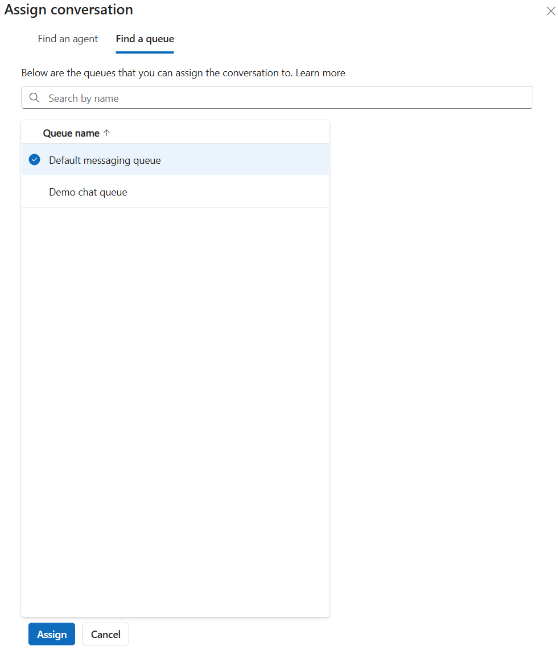
Zaznacz Przypisz.
Przenieś konwersacje
Po przypisaniu konwersacji do przedstawiciela jest ona w stanie Aktywna. Możesz wybrać rozmowę i ją przenieść.
Wybierz konwersację w stanie Aktywna lub Oczekująca , a następnie wybierz pozycję Przetransferuj.
W oknie dialogowym Przenieś konwersacje wybierz przedstawiciela z listy przedstawiciela działu obsługi. Zostanie wyświetlona lista przedstawicieli działu obsługi, którzy należą do tej samej kolejki, i których obecność odpowiada jednej z dozwolonych wartości obecności w konfiguracji strumienia pracy.

Wybierz Przenieś. System prześle wybraną rozmowę do przedstawiciela.
Monitoruj konwersacje
Posłuchaj trwającej rozmowy. Po wybraniu pozycji Monitoruj zostanie wyświetlony komunikat wskazujący, że monitorowanie zostało rozpoczęte. Ta akcja ma zastosowanie do aktywnych konwersacji zaakceptowanych przez przedstawiciel działu obsługi, konwersacji w stanie podsumowania oraz konwersacji będących tylko w stanie oczekiwania. Jeśli aplikacja przedstawiciela jest otwarta na wielu kartach lub przeglądarkach, monitorowana konwersacja zostanie otwarta w tej, w której wybierzesz pozycję Monitoruj. Inne przeglądarki pozostają w niezmienionej wersji.
Z selektora widoku pulpitu nawigacyjnego wybierz pulpit nawigacyjny Bieżące konwersacje. Zostanie wyświetlona lista konwersacji, które obecnie obsługują przedstawiciele obsługi.
Wybierz konwersację, którą chcesz monitorować, i wybierz Monitoruj. Zostanie otwarta strona konwersacji.
Aby dołączyć do konwersacji, opcjonalnie wybierz Dołącz do rozmowy w panelu komunikacji.
Zarówno przedstawiciel serwisu, jak i klient otrzymują powiadomienia o dołączeniu do konwersacji. W zależności od wymagań możesz skonsultować się z przedstawicielem działu obsługi i klientem. Aby dowiedzieć się więcej, zobacz Wyświetl panel komunikacji.
Wymuś zamknięcie konwersacji
Notatka
Zaleca się ostrożne korzystanie z opcji Wymuś zamknięcie , ponieważ powoduje ona natychmiastowe zamknięcie konwersacji z klientem.
Wymuś zamknięcie konwersacji, zamykając element roboczy. Po wybraniu Wymuś zamknięcie zostanie wyświetlone okno dialogowe potwierdzenia. Trzeba wybrać Kontynuuj, by zamknąć element pracy.
Z selektora widoku pulpitu nawigacyjnego wybierz pulpit nawigacyjny Bieżące konwersacje.
Wybierz konwersację, a następnie wybierz Wymuś zamknięcie.
Uczestnicy otrzymują powiadomienie, że przełożony zakończył ich rozmowę.
Przypisywanie, przekazywanie, monitorowanie lub wymuszanie zamknięcia konwersacji w niestandardowych raportach
Aby wykonać akcje na dostosowanych raportach, należy spełnić następujące wymagania wstępne:
- Włącz wszystkie dostosowania w dostosowanie modelu danych, w tym krok 4 Krok 4: Osadzanie dostosowanych raportów z powrotem w Dynamics 365.
- Tworzenie raportów przy użyciu modelu danych out-of-the-box w raportach niestandardowych.
- Upewnij się, że istnieją odpowiednie role do wyświetlania i osadzania raportów. Więcej informacji można znaleźć w Konfiguracja pulpitów nawigacyjnych Analytics and Insights.
W obszarze roboczym usługi Copilot Service przejdź do pozycji Raporty> dostosowaneRaport trwających konwersacji, a następnie wybierz konwersację, która ma zostać zaktualizowana.
Jeśli nazwa agenta nie istnieje, włączone są następujące opcje.
- Przypisz: przedstawiciela można przypisać według kolejki do konwersacji.
- Wymuś zamknięcie: W razie potrzeby możesz wymusić zamknięcie rozmowy.

Jeśli nazwa agenta istnieje, włączone są następujące opcje.
- Transfer: Możesz przenieść konwersację od jednego agenta do drugiego w tej samej kolejce.
- Monitoruj: Możesz otworzyć okno dialogowe konwersacji, aby monitorować czat.
- Wymuś zamknięcie: W razie potrzeby możesz wymusić zamknięcie rozmowy.

Zapoznaj się z poniższą tabelą, aby zobaczyć akcje, które są włączone w zależności od różnych stanów konwersacji.
| Typ | Stan konwersacji | Przypisywanie | Przenoszenie | Monitorowanie | Wymuś zamknięcie |
|---|---|---|---|---|---|
| Nagraj | Otwarcie | Przypisz do kolejki | Nie włączono | Nie włączono | Włączony |
| Nagraj | Otwarcie | Przypisanie do przedstawiciela | Przekaż do przedstawiciela | Nie włączono | Włączony |
| Nagraj | Aktywne | Przypisanie do przedstawiciela | Przekaż do przedstawiciela | Nie włączono | Włączony |
| Nagraj | Działania po rozmowie | Nie włączono | Nie włączono | Włączony | Włączony |
| Nagraj | Oczekuje | Włączony | Włączony | Włączony | Włączony |
Po przypisaniu lub przeniesieniu konwersacji ręcznie odśwież raport, aby wyświetlić najnowszy stan.
Informacje pokrewne
- Używanie metryk raportu
- Zarządzanie raportami analizy w czasie rzeczywistym w aplikacji Obsługa wielokanałowa dla Customer Service
- Omówienie pulpitu nawigacyjnego analizy w czasie rzeczywistym w aplikacji Obsługa wielokanałowa
- Wyświetlanie i zrozumienie raportu Głos w ramach analizy w czasie rzeczywistym w aplikacji Obsługa wielokanałowa
- Wyświetlanie i zrozumienie raportu agentów w ramach analizy w czasie rzeczywistym w aplikacji Obsługa wielokanałowa
- Wyświetlanie i zrozumienie raportu Podsumowanie w ramach analizy w czasie rzeczywistym w aplikacji Obsługa wielokanałowa