Nuta
Dostęp do tej strony wymaga autoryzacji. Możesz spróbować się zalogować lub zmienić katalog.
Dostęp do tej strony wymaga autoryzacji. Możesz spróbować zmienić katalogi.
Można eksportować i importować agentów przy użyciu rozwiązań, co umożliwia przenoszenie agentów w wielu środowiskach.
Najpierw utworzysz rozwiązanie niestandardowe i dodasz do niego agenta. Następnie wyeksportujesz rozwiązanie z tym agentem i zaimportujesz je do innego środowiska. Możesz również uaktualnić lub zaktualizować rozwiązanie z agentem i usunąć warstwę niezarządzaną z zarządzanego agenta.
Zobacz artykuł Wyświetlanie rozwiązań i zarządzanie nimi w programie Copilot Studio, aby uzyskać więcej informacji na temat eksploratora rozwiązań w programie Copilot Studio.
Notatka
Podczas eksportowania pliku nie można eksportować agenta komentarzy na poziomie tematu lub węzła.
Wymagania wstępne
- Aby korzystać z tej funkcji, musisz mieć co najmniej rolę zabezpieczeń Konfigurator systemu. Dowiedz się więcej o konfigurowaniu zabezpieczeń użytkownika w środowisku.
- Należy zapoznać się z pojęciami dotyczącymi rozwiązań, zgodnie z opisem w artykule Pojęcia dotyczące rozwiązań oraz Tworzenie rozwiązań i zarządzanie nimi w programie Copilot Studio.
Fakty, które trzeba znać
Podczas eksportowania pliku nie można eksportować agenta komentarzy na poziomie tematu lub węzła.
Usunięcie agenta z rozwiązania nie powoduje usunięcia jego składników z rozwiązania. Składniki należy usuwać oddzielnie.
Ostrzeżenie
Nie usuwaj składników agentów niezarządzanych, takich jak tematy agentów, bezpośrednio z rozwiązania, chyba że usuniesz również agenta z rozwiązania.
Zmiany w tematach należy wprowadzać tylko w ramach standardowego procesu tworzenia w interfejsie użytkownika programu Copilot Studio. Usunięcie lub zmiana składników agenta bezpośrednio z rozwiązania powoduje niepowodzenie eksportu i importu.
Nie można eksportować rozwiązań zarządzanych. Tworzone rozwiązanie domyślnie będzie niezarządzane. Jeśli zmienisz rozwiązanie na rozwiązanie zarządzane, nie będzie można go wyeksportować. Musisz utworzyć nowe rozwiązanie.
Nie można wyeksportować rozwiązania zawierającego agenta z okresami (
.) w nazwie każdego z jego tematów.
Utwórz rozwiązanie niestandardowe i dodaj agenta
Wykonaj kroki opisane w artykule Tworzenie rozwiązań i zarządzanie nimi w programie Copilot Studio, aby utworzyć nowe rozwiązanie w eksploratorze rozwiązań Copilot Studio.
Utworzone rozwiązanie powinno otworzyć się automatycznie. Jeśli się nie pojawi, wybierz go z listy rozwiązań.
Wybierz pozycję Dodaj istniejący, a następnie wybierz Agent i ponownie Agent.
Na liście Dodaj istniejących agentów wybierz agenta lub agentów, których chcesz wyeksportować, a następnie wybierz pozycję Dodaj.
Notatka
W przypadku Klasycznego czatbota:
Jeśli używasz umiejętności, usuń zmienną bieżącą wartość umiejętności, wybierając Usuń z tego rozwiązania.
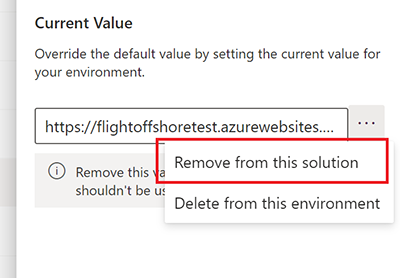
Usunięcie agenta z rozwiązania nie powoduje usunięcia jego składników z rozwiązania. Komponenty należy usunąć oddzielnie.
Dodawanie składników do agenta w rozwiązaniu niestandardowym
Jeśli dodasz składniki, takie jak tematy lub przepływy, do agenta w programie Copilot Studio, musisz również dodać je do agenta w rozwiązaniu niezarządzanym przed wyeksportowaniem.
Otwórz eksploratora rozwiązań w programie Copilot Studio.
Wybierz rozwiązanie, które zawiera Twojego agenta.
W okienku Obiekty zlokalizuj agenta w obszarze Agenci.
Wybierz trzy kropki (⋮), wybierz Zaawansowane, a następnie Dodaj wymagane obiekty.
Zapoznaj się również z instrukcjami i wymaganiami w dokumentacji usługi Power Apps, aby dodać istniejący składnik do rozwiązania.
Eksportowanie rozwiązania z agentem
Eksportowanie i importowanie agentów polega na wyeksportowaniu i zaimportowaniu zawierających je rozwiązań z jednego środowiska do innego.
Aby wyeksportować rozwiązanie z agentem, wykonaj następujące kroki:
Otwórz eksploratora rozwiązań w programie Copilot Studio.
Na liście rozwiązań niezarządzanych wybierz rozwiązanie zawierające agenta.
Wybierz Eksportuj rozwiązanie. Podobnie jak w środowisku eksportowania rozwiązań usługi Power Apps, zostanie wyświetlone po prawej stronie okienko Przed wyeksportowaniem.
Pozostałe kroki są takie same jak w przypadku eksportowania rozwiązań w usłudze Power Apps. Postępuj zgodnie z instrukcjami i wymaganiami w dokumentacji usługi Power Apps, aby zakończyć eksportowanie rozwiązania.
Ważne
Jeśli w agencie jest duża liczba składników (na przykład ponad 250 tematów lub ponad 100 encji), zobacz wyeksportuj bota przy użyciu portalu klasycznego.
Importowanie rozwiązania z agentem
Aby zaimportować rozwiązanie z agentem do innego środowiska, wykonaj następujące kroki:
W środowisku docelowym otwórz eksploratora rozwiązań w programie Copilot Studio.
Wybierz Importuj rozwiązanie. Podobnie jak w środowisku importowania rozwiązań usługi Power Apps, zostanie wyświetlone po prawej stronie okienko Importowanie rozwiązania.
Pozostałe kroki są takie same jak w przypadku importowania rozwiązań w usłudze Power Apps. Postępuj zgodnie z instrukcjami i wymaganiami w dokumentacji usługi Power Apps, aby zakończyć importowanie rozwiązania.
Jeśli importowanie nie powiodło się, wybierz pozycję Pobierz plik dziennika, aby pobrać plik XML zawierający szczegółowe informacje o tym, co spowodowało niepowodzenie importu. Najczęstszym powodem niepowodzenia importu jest to, że rozwiązanie nie zawiera niektórych wymaganych składników.
W eksploratorze rozwiązań wybierz nowe, zaimportowane rozwiązanie z listy.
W okienku Obiekty, wybierz Agenci. Następnie wybierz nazwę agenta, aby otworzyć agenta w programie Copilot Studio na nowej karcie.
Ponownie skonfiguruj uwierzytelnianie użytkownika dla agenta.
Ważne
- Musisz opublikować nowo zaimportowanego agenta, zanim będzie można go udostępnić.
- Zanim ikona agenta pojawi się wszędzie, może minąć do 24 godzin.
Eksportowanie i importowanie agentów utworzonych w aplikacji Teams
W Microsoft Teams możesz eksportować i importować agentów między poszczególnymi zespołami za pomocą aplikacji Power Apps Teams.
Jeśli na przykład wyeksportujesz agenta roboczego z zespołu Teams (zespół A), a następnie zaimportujesz ich do zespołu B, nie musisz tworzyć ich od podstaw dla zespołu B.
Postępuj zgodnie z instrukcjami w temacie Eksportowanie dostosowań z Dataverse for Teams.
Wybierając dostosowania do wyeksportowania, wybierz agenta, którego chcesz wyeksportować. Można użyć filtru w okienku bocznym, aby pokazywać tylko agentów należących do tego zespołu.
Agent zostanie zapisany w folderze Pobrane na komputerze.
Aby zaimportować dane w usłudze Teams, postępuj zgodnie z instrukcjami w temacie Importowanie dostosowań do usługi Dataverse for Teams.
Agent będzie teraz wyświetlany w aplikacji Copilot Studio w usłudze Teams w zespole, do którego został zaimportowany.