Nuta
Dostęp do tej strony wymaga autoryzacji. Możesz spróbować się zalogować lub zmienić katalog.
Dostęp do tej strony wymaga autoryzacji. Możesz spróbować zmienić katalogi.
Podczas tworzenia agenta w programie Copilot Studio jest on tworzony w ramach rozwiązania platformy Power Platform. Można tworzyć niestandardowe rozwiązania do zarządzania agentami w wielu środowiskach lub do wdrażania potoków i innych scenariuszy zarządzania cyklem życia aplikacji (ALM).
Można wyświetlać, eksportować i importować rozwiązania, ustawiać preferowane lub domyślne środowisko, konfigurować potoki oraz dostosowywać rozwiązania i nimi zarządzać bezpośrednio w programie Microsoft Copilot Studio.
Może to być przydatne w przypadku korzystania z różnych środowisk do różnych celów lub stosowania metodologii wdrażania z użyciem pierścieni. Na przykład, możesz mieć środowisko do testowania i weryfikacji agentów, inne środowisko do testowania agentów tylko dla podzbioru użytkowników oraz środowisko produkcyjne, w którym udostępniasz agentów klientom.
Wymagania wstępne
- Eksplorator rozwiązań w programie Copilot Studio dziedziczy uprawnienia roli zabezpieczeń od użytkownika. Oznacza to, że użytkownik może w programie Copilot Studio wykonywać tylko takie zadania związane z zarządzaniem rozwiązaniami, które może wykonywać w centrum administracyjnym usługi Power Apps. Upewnij się, że użytkownicy mają role i uprawnienia odpowiednie do zarządzania rozwiązaniami. Dowiedz się więcej o konfigurowaniu zabezpieczeń użytkownika w środowisku.
- Znajomość pojęć związanych z rozwiązaniem Power Apps.
Wyświetlanie rozwiązań w programie Copilot Studio
Rozwiązanie działa jako „operator” dla agentów. Podczas tworzenia agenta jest on automatycznie dodawany do rozwiązania domyślnego, co można zmienić.
Rozwiązanie zawierające agenta można wyświetlić w eksploratorze rozwiązań w programie Copilot Studio.
Dostęp do rozwiązania używanego przez określonego agenta można uzyskać na kilka sposobów:
Na stronie przeglądowej agenta w programie Copilot Studio:
W aplikacji Copilot Studio otwórz agenta, dla którego chcesz zarządzać rozwiązaniem.
Wybierz trzy kropki (...) tuż pod nazwą środowiska, obok Ustawienia, a następnie wybierz Zobacz rozwiązanie.
W ustawieniach agenta w Copilot Studio:
W aplikacji Copilot Studio otwórz agenta, dla którego chcesz zarządzać rozwiązaniem.
Wybierz pozycję Ustawienia, tuż poniżej nazwy środowiska. Przejdziesz do strony ustawień agenta.
Na stronie Szczegóły agenta lub Zaawansowane wybierz pozycję Wyświetl rozwiązanie.
Otwieranie eksploratora rozwiązań w programie Copilot Studio
Aby przejść do eksploratora rozwiązań w programie Copilot Studio:
Wybierz trzy kropki (...) na pasku bocznym.
Wybierz Rozwiązania.
Do eksploratora rozwiązań można również przejść z agenta.
Przejdź do agenta w funkcji Copilot Studio.
Wybierz trzy kropki (...) tuż pod nazwą środowiska, obok Ustawień.
Wybierz pozycję Importuj agenta lub Eksportuj agenta.
W obu przypadkach eksplorator rozwiązań zostanie otwarty na nowej karcie przeglądarki.
Zarządzanie rozwiązaniami w usłudze Copilot Studio
W programie Copilot Studio można bezpośrednio wykonywać wszystkie typowe zadania związane z rozwiązaniem, takie jak dodawanie lub usuwanie składników oraz eksportowanie i importowanie rozwiązań:
- Ustaw swoje preferowane rozwiązanie
- Utwórz rozwiązanie niestandardowe
- Rozwiązania importu i eksportu
- Dodawanie składników do agenta w rozwiązaniu niestandardowym
- Uaktualnianie lub aktualizowanie rozwiązania za pomocą agenta
- Usuń warstwę niezarządzaną z agenta zarządzanego
- Tworzenie i zarządzanie potokami rozwiązań
Wskazówka
W dokumentacji usługi Power Apps zignoruj instrukcje, które nakazują zalogowanie się do usługi Power Apps. Jeśli jesteś zalogowany/-a do aplikacji Copilot Studio, nie musisz przechodzić do usługi Power Apps.
Ustaw swoje preferowane rozwiązanie
Otwórz eksploratora rozwiązań w programie Copilot Studio.
Wybierz pozycję Ustaw preferowane rozwiązanie na górnym pasku menu, nad listą rozwiązań.
Wybierz rozwiązanie, w którym chcesz domyślnie tworzyć agentów.
Aby uzyskać więcej informacji na temat ustawiania preferowanego rozwiązania, zobacz dokumentację usługi Power Apps.
Utwórz rozwiązanie niestandardowe
Agenci programu Copilot Studio są automatycznie tworzeni w domyślnym rozwiązaniu. Aby eksportować i importować agentów między środowiskami oraz nimi zarządzać, należy utworzyć rozwiązanie niestandardowe i go używać.
Otwórz eksploratora rozwiązań w programie Copilot Studio.
Wybierz pozycję Nowe rozwiązanie, a następnie postępuj zgodnie z instrukcjami i wymaganiami w dokumentacji usługi Power Apps, aby utworzyć rozwiązanie.
Utworzone rozwiązanie powinno otworzyć się automatycznie. Jeśli tak nie jest, wróć do eksploratora rozwiązań i wybierz nowe rozwiązanie niestandardowe.
Rozwiązania w zakresie importu i eksportu
Można eksportować i importować rozwiązania zawierające agentów z jednego środowiska do innego.
Aby uzyskać więcej informacji na temat używania rozwiązań do eksportowania i importowania agentów, przeczytaj artykuł Eksportowanie i importowanie rozwiązań w programie Copilot Studio.
Dodawanie składników do agenta w rozwiązaniu niestandardowym
Jeśli chcesz wyeksportować agenta, może być konieczne dodanie składników do rozwiązania.
Zapoznaj się z instrukcjami i wymaganiami w dokumentacji usługi Power Apps, aby dodać istniejący składnik do rozwiązania.
Uaktualnianie lub aktualizowanie rozwiązania za pomocą agenta
Postępuj zgodnie z instrukcjami i wymaganiami w dokumentacji usługi Power Apps, aby uaktualnić lub zaktualizować rozwiązanie.
Usuwanie warstwę niezarządzanej z zarządzanego agenta
Rozwiązania zarządzane i niezarządzane istnieją na różnych poziomach w środowisku usługi Microsoft Dataverse. Aby dowiedzieć się więcej, przejdź do dokumentacji usługi Power Apps dla warstw rozwiązań.
Otwórz swoje rozwiązanie.
Wybierz Agenty, a następnie wybierz swojego agenta z listy.
Wybierz trzy kropki (⋮), wybierz Zaawansowane, a następnie Zobacz warstwy rozwiązań.
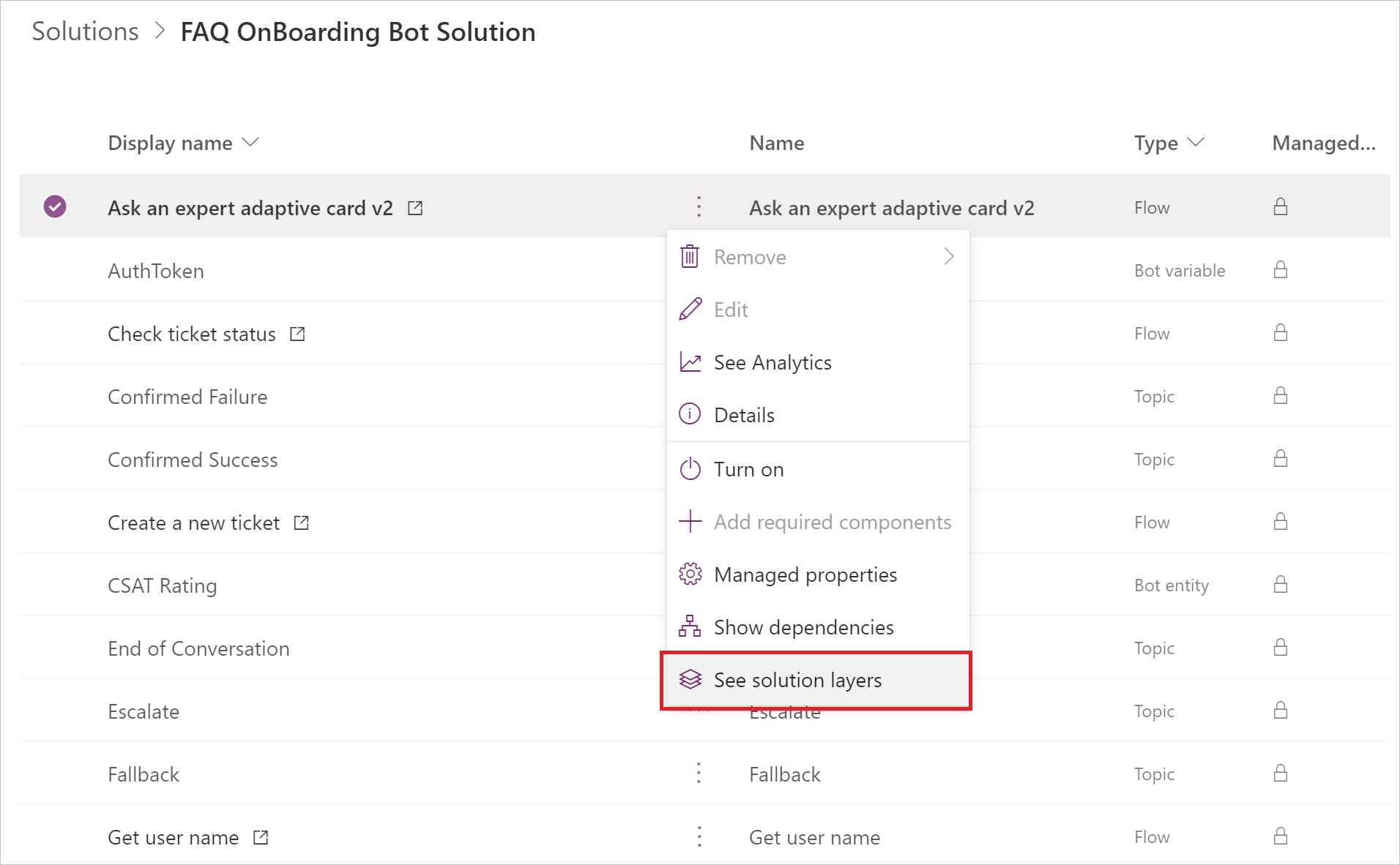
Na stronie Warstwy rozwiązania wybierz warstwę niezarządzaną, a następnie wybierz pozycję Usuń warstwę niezarządzaną.
Tworzenie i zarządzanie procesami rozwiązań
Potoki rozwiązań to funkcja platformy Power Platform, za której pomocą można zautomatyzować wdrażanie rozwiązań w różnych środowiskach.
Otwórz eksploratora rozwiązań w programie Copilot Studio.
Wybierz pozycję Potoki pod listą rozwiązań.
Postępuj zgodnie z instrukcjami i wymaganiami w dokumentacji usługi Power Apps, aby tworzyć potoki i nimi zarządzać.