Nuta
Dostęp do tej strony wymaga autoryzacji. Możesz spróbować się zalogować lub zmienić katalog.
Dostęp do tej strony wymaga autoryzacji. Możesz spróbować zmienić katalogi.
[Ten artykuł stanowi wstępne wydanie dokumentacji i może ulec zmianie.]
Gdy łączysz dane za pośrednictwem usługi Azure OpenAI w usłudze Copilot Studio, agenci mogą korzystać z zasobów Azure za pośrednictwem węzła generatywnych odpowiedzi. Usługa Azure OpenAI na danych pracuje z zaawansowanymi modelami językowymi. Modele Azure OpenAI i Azure AI Search indeksują dane i udzielają odpowiedzi, przestrzegając zasad organizacji.
Ważne
Ten artykuł zawiera dokumentację usługi Microsoft Copilot Studio w wersji zapoznawczej i może ulec zmianie.
Funkcje w wersji zapoznawczej nie są przeznaczone do użytku w środowiskach produkcyjnych i mogą mieć ograniczoną funkcjonalność. Te funkcje są udostępniane przed oficjalnym wydaniem, dzięki czemu można szybciej uzyskać do nich dostęp i przekazać opinie na ich temat.
Jeśli kompilowany jest agent gotowy do użycia w środowiskach produkcyjnych, zobacz temat Omówienie usługi Microsoft Copilot Studio (produkcja).
Wymagania wstępne
Łączenie źródła danych z modelami AI przy użyciu usługi Azure OpenAI Service w narzędziu Azure AI Foundry.

Połącz agenta Copilot Studio z danymi, wybierając pozycję Wdróż w, a następnie pozycję Nowy bot Microsoft Copilot Studio. Zostanie utworzony agent, który automatycznie połączy się z zasobem Azure w środowisku domyślnym użytkownika.

Notatka
Podczas tworzenia agenta z usługi Azure OpenAI automatycznie generowany jest temat systemowy Wzmocnienie konwersacji.

Korzystanie z usługi Azure OpenAI w programie Copilot Studio
W odpowiednim temacie, w węźle Tworzenie odpowiedzi generatywnych, otwórz okienko Konfiguracja źródła danych z jednego z dwóch miejsc:
Wybierz Edytuj w obszarze Źródła danych.

Alternatywnie, wybierz trzy kropki (...) w węźle Create generative answers , następnie wybierz Właściwości i wybierz źródło danych.
Wybierz opcję Dane klasyczne.
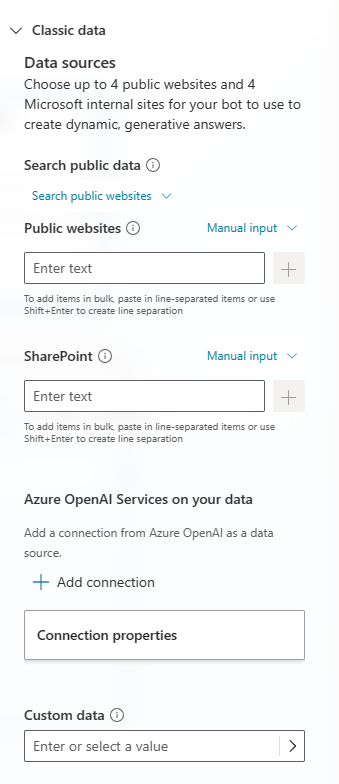
Wybierz pozycję Dodaj połączenie, aby ustanowić połączenie z usługą Azure OpenAI, której chcesz użyć.
Wybierz pozycję Właściwości połączenia, aby edytować parametry danych konfiguracji i modelu.
Wybierz Zapisz, aby zapisać wszelkie zmiany w temacie.
Temat generuje teraz odpowiedzi ze źródeł informacji zdefiniowanych przez wykonane połączenie z usługą Azure OpenAI.
Ważne
Źródła wiedzy zdefiniowane w węzłach odpowiedzi generatywnych mają pierwszeństwo przed źródłami wiedzy na poziomie agenta. Źródła na poziomie agent funkcjonują jako rezerwowe.