Nuta
Dostęp do tej strony wymaga autoryzacji. Możesz spróbować się zalogować lub zmienić katalog.
Dostęp do tej strony wymaga autoryzacji. Możesz spróbować zmienić katalogi.
Ten artykuł ułatwia uaktualnienie zestawu startowego CoE. Zawiera on wskazówki dotyczące:
- Jak na bieżąco informacje o najnowszym wydaniu.
- Jak często i dlaczego należy stosować uaktualnienia.
- Jak zainstalować najnowsze wydanie.
- Jak przetestować najnowsze wydanie.
Uwaga
Jeśli konfigurujesz zestaw startowy CoE po raz pierwszy, zobacz Konfigurowanie zestawu startowego CoE. Jeśli chcesz rozszerzyć zestaw startowy CoE przy użyciu własnych dostosowań, zapoznaj się z naszymi wskazówkami dotyczącymi rozszerzania zestawu startowego CoE.
Ważne
Zaleca się uaktualnianie rozwiązania CoE Starter Kit co najmniej co trzy miesiące. Dzięki szybkiej zmianie platformy Power Platform pozostawienie aktualizacji dłuższych niż trzy miesiące może spowodować nieoczekiwane problemy podczas aktualizacji.
Jak często mają być dostępne nowe wersje
Nowa wersja Zestawu startowego CoE jest wydawana co miesiąc, zwykle w pierwszym pełnym tygodniu każdego miesiąca. Ten cykl wydania jest ważny, ponieważ umożliwia przeglądanie, organizowanie, planowanie i testowanie najnowszej wersji.
Aktualizacje (poprawki błędów, ulepszenia, nowe funkcje i wycofania) są ogłaszane za pomocą notatek o wydaniu na GitHubie.
Informacje o wydaniu w GitHub
Każda wersja zestawu startowego CoE zawiera notatki o wydaniu ze szczegółowymi poprawkami błędów i ulepszeniami, które dotyczy dana wersja. Przed zainstalowaniem nowej wersji przejrzyj informacje o wersji.
Wyświetl informacje o wersji
Aby wyświetlić szczegółowe informacje o wydaniu:
Przejdź do repozytorium Zestawu startowego programu CoE w GitHub.
Wybierz najnowsze informacje o wersji.

Informacje o wersji zawierają dziennik zmian problemów (poprawki błędów i ulepszenia) rozwiązane przez nową wersję. Mogą również zawierać konkretne instrukcje uaktualniania, które są nowe dla wersji. Ta informacja może obejmować włączanie nowego procesu lub notatki dotyczące przestarzałych funkcji.
Subskrypcja zestawu startowego Centrum doskonałości
Aby otrzymywać powiadomienia o najnowszej wersji, śledź wydania w naszym repozytorium GitHub.
Zaloguj się na istniejącym koncie GitHub.
Przejdź do repozytorium GitHub.
Wybierz opcję Obserwuj>niestandardowe.
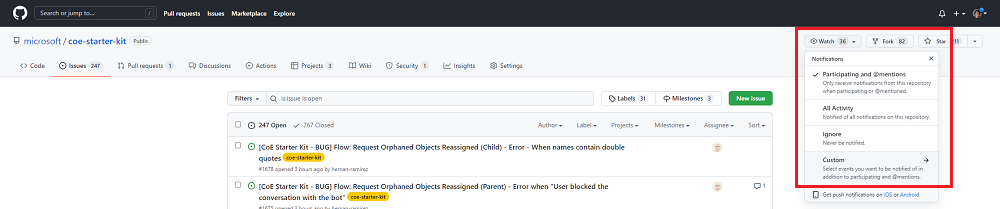
Wybierz Wydania.

Wybierz Zastosuj.
Jak często należy aktualizować zestaw startowy CoE?
Podczas podejmowania decyzji o częstotliwości aktualizacji należy wziąć pod uwagę następujące pytania:
- Czy nowe wydanie rozwiązuje problem, który obecnie występuje?
- Czy nowa wersja zawiera nową funkcję , którą chcesz wypróbować?
- Czy zainstalowałeś swoją bieżącą wersję ponad trzy miesiące temu?
Ponieważ platforma Microsoft Power Platform szybko zmienia się, oczekiwanie ponad trzy miesiące na aktualizację może spowodować nieoczekiwane problemy podczas aktualizacji.
Napiwek
Zapisz się do informacji o nowych wersjach, aby co miesiąc sprawdzić aktualizacje.
Instalowanie aktualizacji
Poniższa sekcja zawiera instrukcje krok po kroku dotyczące instalowania najnowszej wersji zestawu startowego CoE.
Pobieranie najnowszego pliku rozwiązania
Najpierw przejrzyj najnowsze informacje o wersji.
Pobierz najnowszą wersję skompresowanego zestawu startowego CoE Starter Kit (aka.ms/CoeStarterKitDownload).
Ważne
Wyodrębnij plik zip po pobraniu i przed przejściem do następnego kroku. Skompresowany plik zestawu startowego CoE zawiera wszystkie składniki rozwiązania i składniki niezwiązane z rozwiązaniem, które składają się na zestaw startowy CoE.
Usuń niezarządzane warstwy z przepływów zasobów
Przed zainstalowaniem uaktualnienia należy sprawdzić, czy rozwiązanie jest w stanie umożliwiającym otrzymanie nowych aktualizacji.
Wprowadzanie jakichkolwiek zmian w przepływach lub aplikacjach w rozwiązaniu powoduje powstanie warstwy niezarządzanej. Składniki z niezarządzanymi warstwami nie będą otrzymywać aktualizacji, dopóki nie usuniesz tej niezarządzanej warstwy. Dowiedz się więcej o Warstwach rozwiązań.
Wszystkie przepływy z Administrator | Sync Template v w nazwie są odpowiedzialne za gromadzenie zasobów najemcy i tworzenie podstaw, na których opiera się zestaw startowy CoE. Nie dostosuj tych przepływów. Jeśli masz dodatkowe wymagania dotyczące tego, co trzeba będzie zebrać, zgłaszaj pytanie o funkcję lub utwórz swoje przepływy. Dowiedz się więcej w temacie Rozszerzanie i dostosowywanie składników zestawu startowego CoE.
Przed zainstalowaniem uaktualnienia usuń niezarządzane warstwy z przepływów inwentaryzacji.
Uwaga
Możesz nieświadomie utworzyć niezarządzaną warstwę, wybierając opcję Edytuj, aby przeanalizować akcje przepływu lub zmienić właściwości wykonawcze przepływu.
Za pomocą aplikacji Centrum poleceń administratora CoE można sprawdzać, czy w przepływach zapasów nie są sprawdzane warstwy niezarządzane.
Otwórz aplikację Administrator — Centrum poleceń CoE w środowisku CoE.
Wybierz Przepływy CoE z menu nawigacji.
Sprawdź, czy którykolwiek z przepływów ma ikonę warstwy, wskazującą, że ma niezarządzane warstwy

Wybierz ikonę warstwy, aby przejść na stronę warstwy rozwiązania w przepływie i usunąć niezarządzaną warstwę.


Usuwanie innych dostosowań
Wszystkie przepływy w chmurze lub aplikacje canvas, które zostały zmienione, nie będą otrzymywać aktualizacji, dopóki nie zostanie usunięta niezarządzana warstwa.
Więcej informacji na temat poszerzania zakresu zestawu startowego CoE można uzyskać, jeśli zmiany będą nadal wprowadzone.
Jeśli nie chcesz zachować zmian, przed aktualizacją usuń wszystkie niezarządzane warstwy. Składnik prawdopodobnie uległ zmianie, jeśli data modyfikacji jest większa niż najnowsza instalacja.
Napiwek
Przeczytaj nasze zalecenia dotyczące rozszerzania zestawu startowego CoE.
Wybierz wielokropek (...) >Zobacz warstwy rozwiązania.

Wybierz Usuwanie warstwy niezarządzanej.

Importowanie nowej wersji rozwiązania
Po usunięciu warstw niezarządzanych zaimportuj nową wersję rozwiązania:
Wybierz opcję Uaktualnij (ustawienie domyślne). Uaktualnienia rozwiązań usuwają składniki, które istniały, ale nie są uwzględnione w uaktualnionej wersji.

Jeśli uaktualnienie doda nowe zmienne środowiska lub odwołania do połączeń, należy ustanowić połączenia i zaktualizować wartości zmiennych środowiska. Oczekiwane wartości można znaleźć w instrukcjach konfiguracji.
Poczekaj na zakończenie aktualizacji.
Ten proces może potrwać do 15 minut. Podczas uaktualniania nowa wersja jest najpierw instalowana, a stara wersja jest usuwana. Podczas przetwarzania uaktualnienia w Eksploratorze rozwiązań mogą być widoczne dwa rozwiązania o tej samej nazwie. Należy sprawdzić historię rozwiązania, aby wyświetlić postęp uaktualniania.

Aktualizacja zostanie zakończona, gdy czas zakończenia nie będzie już pusty.

Jeśli historia rozwiązania wskazuje, że uaktualnienie nie powiodło się, zgłoś problem i podaj szczegóły błędu operacji rozwiązania.

Po pomyślnym zakończeniu importowania rozwiązania otwórz rozwiązanie Center of Excellence — Core Components .
Otwórz Kreatora instalacji i uaktualniania środowiska CoE.
Ta aplikacja oferuje prowadzone krok po kroku doświadczenie przez etapy konfiguracji. Podczas uaktualniania jest wyświetlana historia rozwiązania, wszystkie składniki z niezarządzanymi warstwami oraz wszelkie nowe aplikacje, przepływy i zmienne środowiskowe, które zostały dodane podczas tego uaktualnienia.
Po zakończeniu tego kroku przejdź do testowania.


Aktualizowanie rozwiązania dziennika inspekcji
Uaktualnienie rozwiązania wymaga ponownego ustanawiania połączeń z łącznikami niestandardowymi. Jeśli używasz rozwiązania Dziennika inspekcji, zresetuj połączenie z łącznikiem niestandardowym.
Strategia testowania
Podobnie jak w przypadku instalowania dowolnej aktualizacji, testowanie przed instalacją w środowisku produkcyjnym zwiększa prawdopodobieństwo powodzenia.
Ważne
Testowanie jest ważne, ponieważ daje możliwość wypróbowania nowych funkcji i sprawdzenia, czy poprawki błędów działają zgodnie z oczekiwaniami. Wykonywanie tych czynności w odizolowanym środowisku chroni wersje produkcyjne.
Oto kilka rekomendacji:
- Utwórz dedykowane środowisko testowe.
- Zainstaluj te same wersje zestawu startowego CoE w środowiskach testowych i produkcyjnych.
- Zainstaluj te same dostosowania w środowiskach testowych i produkcyjnych.
- Dokumentuj wzorce testowe i oczekiwane wyniki. Upewnij się, że zostały omówione wszystkie możliwe kombinacje, które mogą zakończyć się niepowodzeniem.
Przykładowy wzorzec testowy:
| Referencje | Przetestuj | Oczekiwany wynik | Wynik |
|---|---|---|---|
| 1 | Włącz: Administrator - Sync Template v3 flow | Włączenie pomyślnie | Zaliczenie |
| 2 | Uruchom: Administrator — Centrum poleceń CoE | Aplikacja została pomyślnie uruchomiona | Zaliczenie |
Testowanie z użytkownikami
Po zakończeniu testów funkcjonalnych uruchom końcowe testy z użytkownikami zestawu startowego CoE. Ten test pomaga zapewnić, że aktualizacja nie wprowadza nieoczekiwanych wyników.
W przypadku problemów
Jeśli znajdziesz usterkę lub problem podczas testowania, możesz w tym miejscu zgłosić usterkę. Pamiętaj, aby podać szczegóły błędu działania rozwiązania.
Zarządzanie cyklem życia aplikacji
W tym artykule nie opisano szczegółowo zarządzania cyklem życia aplikacji (ALM). Jeśli interesuje Cię rekomendacje i scenariusze, zapoznaj się z tematem Omówienie zarządzania cyklem życia aplikacji za pomocą platformy Microsoft Power Platform. ALM obejmuje wiele dziedzin. Niniejszy dokument w niewielkim stopniu omawia dyscyplinę wdrażania rozwiązań.
Akcelerator ALM dla platformy Power Platform
Akcelerator ALM dla platformy Power Platform to implementacja referencyjna, która jest oparta na usłudze Azure Pipelines i systemie kontroli wersji Git. Akcelerator ALM zawiera aplikację kanwową, która zapewnia uproszczony interfejs, umożliwiający twórcom regularne eksportowanie składników w rozwiązaniach do systemu kontroli wersji i tworzenie żądań wdrożenia.
Narzędzia kompilacji Microsoft Power Platform
Narzędzia kompilacji Microsoft Power Platform dla usług Azure DevOps automatyzują typowe zadania tworzenia i wdrażania. Można ich używać z dowolnymi innymi zadaniami Azure DevOps do tworzenia potoków budowania i uwalniania.
Pobierz te narzędzia i zapoznaj się z dokumentacją zadań, aby rozpocząć pracę.