Nuta
Dostęp do tej strony wymaga autoryzacji. Możesz spróbować się zalogować lub zmienić katalog.
Dostęp do tej strony wymaga autoryzacji. Możesz spróbować zmienić katalogi.
Ten artykuł pomoże Ci skonfigurować składniki zapasów podstawowego rozwiązania zestawu startowego centrum doskonałości (CoE). Inwentaryzacja jest sercem Centrum Doskonałości. Twoja przygoda z Microsoft Power Platform będzie najbardziej korzystna, jeśli znasz swoje aplikacje, przepływy i twórców, a także możesz położyć podwaliny pod monitorowanie tworzonych nowych aplikacji i przepływów.
Przepływy i przepływy danych w tym rozwiązaniu synchronizują wszystkie zasoby w tabelach. To rozwiązanie ułatwia tworzenie aplikacji, przepływów i pulpitów nawigacyjnych administratorów na podstawie inwentaryzacji. Ta konfiguracja zapewnia całościowy przegląd aplikacji, przepływów i twórców, którzy istnieją w twoim środowisku. Ponadto aplikacje takie jak Edytor DLP i Ustaw uprawnienia aplikacji pomagają w codziennych zadaniach administracyjnych.
Wymagania wstępne
- Wykonaj kroki konfiguracji zestawu startowego CoE.
- Tworzenie środowisk.
- Zaloguj się przy użyciu poprawnej tożsamości.
Uwaga
- Jeśli spróbujesz wyeksportować dane do spisu, zalecamy, aby nie zależeć od tej funkcji i najpierw przetestować ją w dedykowanym środowisku testowym. Wypróbowanie tej funkcji pomaga nam sprawdzić, czy jest ona tym, czego potrzebujesz i czy nie wprowadzamy niezamierzonych skutków ubocznych.
- Twoja opinia ma krytyczne znaczenie dla tego procesu. Przekaż opinię, tworząc wpis na GitHub.
- Konfigurowanie składników spisu przy użyciu funkcji Eksportowanie danych jest obsługiwane tylko za pośrednictwem Kreatora instalacji. Instrukcje konfiguracji ręcznej są dostępne po podglądzie eksperymentalnym.
Importuj zestaw twórcy i nawiąż połączenia
Zaimportuj Creator Kit, ustanów wymagane połączenia i włącz rozwiązanie podstawowych komponentów w CoE Starter Kit.
Import pakietu kreatora
Zestaw startowy Centrum doskonałości wymaga zainstalowania zestawu twórcy w środowisku, w którym zainstalowano zestaw startowy Centrum doskonałości.
Zainstaluj Zestaw startowy Centrum doskonałości przed kontynuowaniem.
Tworzenie połączeń
Utwórz te połączenia ręcznie przed zainstalowaniem zestawu, aby upewnić się, że są one poprawnie skonfigurowane.
Przejdź do Power Automate.
Wybierz środowisko programu CoE i przejdź do Dane>Połączenia>+ Nowe połączenie.
Utwórz połączenie dla HTTP z usługą Tożsamość Microsoft Entra (wstępna autoryzacja) ustaw adres URL zasobu podstawowego i Adres URI zasobu identyfikatora Tożsamości Microsoft Entra (adres URI identyfikatora aplikacji) na dla dzierżaw
https://graph.microsoft.comkomercyjnych.Jeśli dzierżawca znajduje się w usłudze GCC, GCC High lub DoD, sprawdź główne punkty końcowe programu Microsoft Graph.
Importowanie rozwiązania Podstawowe składniki
Pobierz skompresowany plik Zestawu startowego Centrum doskonałości na komputer.
Wyodrębnij skompresowany plik. Skompresowany plik zestawu startowego CoE zawiera wszystkie składniki rozwiązania, a także składniki nieobsługujące rozwiązania, które składają się na zestaw startowy CoE.
Importuj plik rozwiązania CenterOfExcellenceCoreComponents_x_x_x_xx_managed.zip z folderu, do którego rozpakowano.
W środowisku chmury komercyjnej pozostaw wszystkie wartości zmiennych środowiska puste. W przypadku środowiska GCC, GCC High i DoD sprawdź punkty końcowe katalogu podstawowego usługi Microsoft Graph i Graph Explorer i wprowadź wartość dla chmury w zmiennej środowiskowej zmiennej środowiska adresu URL Graph.
Importowanie może potrwać do godziny, a uaktualnienia mogą potrwać do dwóch godzin.
Notatka
Po zaimportowaniu rozwiązania może pojawić się następujący komunikat ostrzegawczy: rozwiązanie „Centrum doskonałości — podstawowe składniki” zostało pomyślnie zaimportowane z ostrzeżeniami: Błąd klienta przepływu zwrócony z kodem stanu Nieprawidłowe żądanie.Możesz zignorować ten komunikat ostrzegawczy. Rozpocznij otwieranie aplikacji Kreator instalacji, aby kontynuować konfigurację rozwiązania.
Skonfiguruj komponenty inwentarza przy użyciu Kreatora konfiguracji
Użyj Kreatora instalacji, aby ukończyć konfigurację.
Otwórz Kreatora instalacji
Po pomyślnym zakończeniu importowania rozwiązania otwórz rozwiązanie Center of Excellence — Core Components .
Otwórz aplikację Kreator instalacji i uaktualnienia CoE.
Wykonaj kroki, aby ukończyć konfigurację.

Rozwiązywanie problemów
Jeśli podczas otwierania aplikacji Kreator instalacji zostanie wyświetlone ostrzeżenie Błąd ładowania kontrolki, oznacza to, że nie można automatycznie włączyć niektórych przepływów wymaganych do uruchomienia kreatora.
Przejdź do rozwiązania i ręcznie włącz następujące przepływy:
- SetupWizard > GetCurrentEnvironment
- SetupWizard > GetTenantID
- SetupWizard > PobierzSzczegółyUżytkownika
Po włączeniu tych przepływów wróć do Kreatora instalacji, aby kontynuować konfigurację.
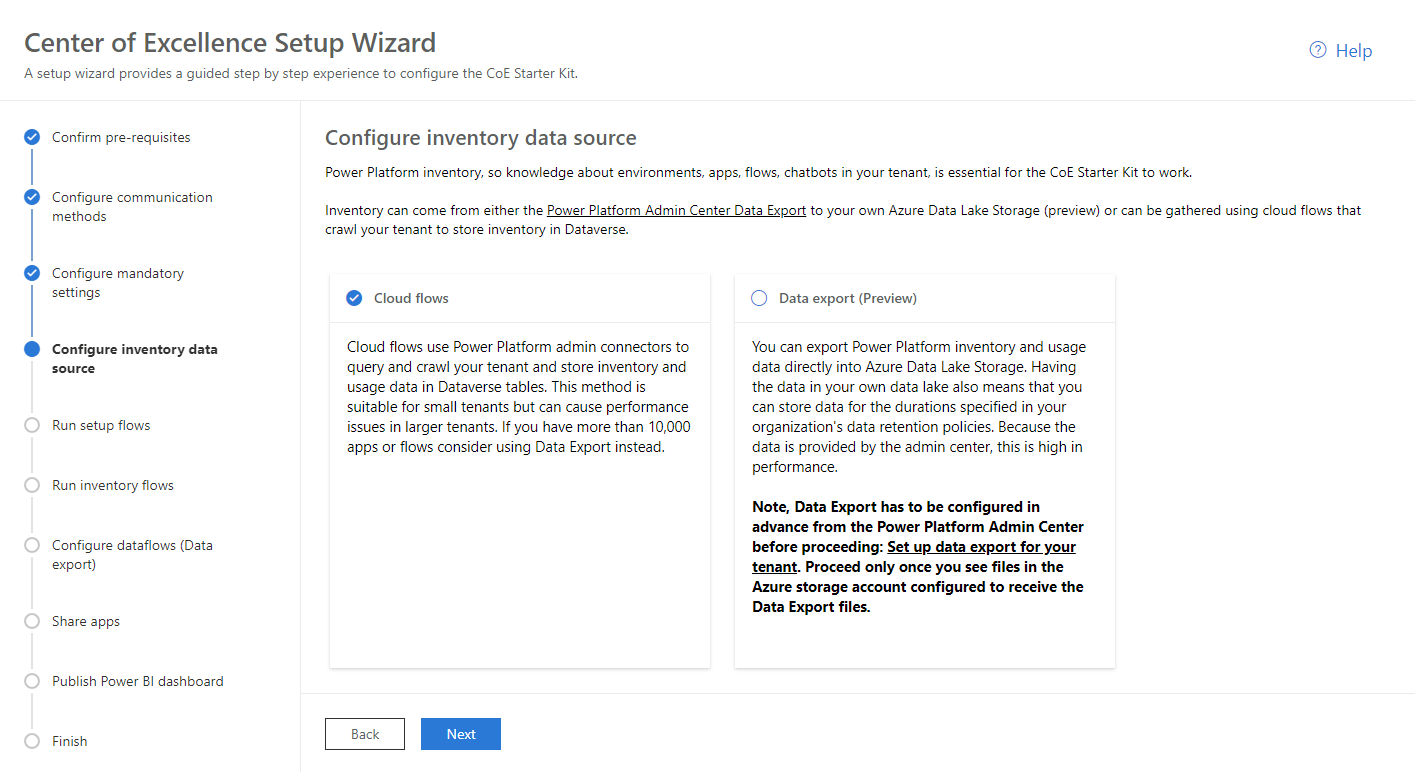
Wybierz źródło danych
Możesz wybrać źródło danych dla zapasów. Przepływy w chmurze to domyślna i obecnie zalecana ścieżka gromadzenia inwentarza.
Warto jednak eksperymentować z źródłem danych eksport danych (wersja zapoznawcza). Aby poeksperymentować, użyj instrukcji konfiguracji inwentarza eksportu danych podczas dotarcia do strony Konfigurowanie przepływów danych.
Konfigurowanie aplikacji Administrator CoE centrum poleceń
Ważne
Wykonaj te trzy kroki, tylko jeśli chcesz przejrzeć powiązane aktualizacje usługi Power Platform Centrum wiadomości usługi Microsoft 365 w aplikacji kanwy Administrator CoE — Centrum poleceń. Bez tej konfiguracji możesz użyć aplikacji Centrum poleceń administracyjnych coE.
Tworzenie rejestracji aplikacji Microsoft Entra w celu połączenia z usługą Microsoft Graph
Centrum poleceń CoE Admin łączy się z interfejsem Microsoft Graph API w celu uzyskania aktualizacji centrum komunikatów Microsoft 365.
Korzystając z tych kroków, skonfigurujesz rejestrację aplikacji Microsoft Entra używanej w przepływie chmury w celu połączenia się z Graph API. Dowiedz się więcej w artykule Korzystanie z interfejsu API programu Microsoft Graph.
Zaloguj się do Portal Azure.
Przejdź do Tożsamość Microsoft Entra>Rejestracje aplikacji.

Wybierz + Nowa rejestracja.
Wprowadź nazwę. Na przykład użyj nazwy CoE Command Center. Nie zmieniaj żadnych innych ustawień i wybierz Zarejestruj.
Wybierz Uprawnienia interfejsu API>+ Dodaj uprawnienie.

Wybierz Microsoft Graph i skonfiguruj uprawnienia jak poniżej.
- Wybierz opcję Uprawnienia aplikacji, a następnie wybierz opcję ServiceMessage.Read.All.
- Wybierz Przyznaj uprawnienia.
Wybierz Daj zgodę dla (twoja organizacja).
Wybierz opcję Certyfikaty i wpisy tajne.
Wybierz pozycję + Nowe wpisy tajne klienta.
Dodaj opis i zasadę wygasania (zgodnie z zasadami obowiązującymi w organizacji), a następnie wybierz przycisk Dodaj.
Skopiuj i wklej Wpis tajny do dokumentu tekstowego w Notatniku.
Wybierz Przegląd, a następnie skopiuj i wklej wartość identyfikatora aplikacji (klienta) do tego samego dokumentu tekstowego. Pamiętaj, który identyfikator GUID odpowiada każdej wartości.


Aktualizacja zmiennych środowiskowych
Zaktualizuj zmienne środowiska, które przechowują identyfikator klienta i klucz tajny, jak pokazano w poniższej tabeli.
Klucz tajny klienta można przechowywać albo jako zwykły test w zmiennej środowiskowej Centrum sterowania — klucz tajny klienta (niezalecane) albo w Azure Key Vault i odwołanie do niego w zmiennej środowiskowej Centrum sterowania — klucz tajny klienta Azure (zalecane).
Przejrzyj wymagane uprawnienia do korzystania z tajemnic Azure Key Vault w zmiennych środowiskowych.
Uwaga
Przepływ wykorzystujący tę zmienną środowiskową jest skonfigurowany z warunkiem oczekiwania zmiennej środowiskowej Command Center - Client Secret lub Command Center - Client Azure Secret. Nie musisz edytować aplikacji przepływu lub centrum poleceń, aby pracować z Magazynem kluczy Azure.
| Imię i nazwisko | Opis |
|---|---|
| Centrum poleceń — identyfikator klienta aplikacji | Identyfikator klienta aplikacji z kroku Utwórz rejestrację aplikacji Microsoft Entra, aby połączyć się z Microsoft Graph. |
| Centrum poleceń — klucz tajny klienta | Sekret klienta aplikacji z kroku Utwórz rejestrację aplikacji Microsoft Entra, aby połączyć się z Microsoft Graph. Pozostaw puste, jeśli używasz Azure Key Vault do przechowywania identyfikatora klienta i klucza tajnego. |
| Centrum poleceń — klucz tajny klienta Azure | Odwołanie do usługi Azure Key Vault dla klucza tajnego klienta aplikacji z pliku Utwórz rejestrację aplikacji Microsoft Entra, aby połączyć się z Microsoft Graph. Pozostaw puste, jeśli identyfikator klienta jest zapisywany jako zwykły tekst w centrum poleceń — zmiennej środowiska Klienckie. Ta zmienna oczekuje odwołania do usługi Azure Key Vault, a nie wpisu tajnego. Dowiedz się więcej w omówieniu zmiennych środowiskowych Power Platform. |
Zmodyfikuj aplikację Command Center i uzyskaj przepływ komunikatów serwisu GCC High dla dzierżawy lub DoD
Ważne
Jeśli Twój zestaw startowy CoE jest zainstalowany w dzierżawie komercyjnej lub GCC, możesz pominąć ten krok.
Jeśli Twój zestaw startowy CoE jest zainstalowany w dzierżawie GCC High lub DoD, zaktualizuj akcję Urząd w HTTP:
Przejdź do make.powerautomate.com.
Wybierz Rozwiązania i otwórz rozwiązanie Center of Excellence — Core Components, aby przeglądać przepływy.
Edytuj przepływ Aplikacja Centrum poleceń > Pobierz komunikaty usługi M365.
Zaktualizuj informacje dotyczące działania Lista serviceAnnouncements z Graph i zmień ustawienia Urząd na
https://login.microsoftonline.uswysokiego lub DoD usługi GCC.Zapisz ten przepływ.
Ustawianie dzienników audytów
Uwaga
Skonfiguruj rozwiązanie dziennika audytu tylko wtedy, gdy jako mechanizm inwentaryzacji i telemetrii wybrałeś przepływy chmury.
Przepływ synchronizacji dziennika inspekcji łączy się z dziennikiem inspekcji Microsoft 365 w celu gromadzenia danych telemetrycznych (unikalni użytkownicy i uruchomienia) aplikacji. Zestaw startowy CoE działa bez tego przepływu. Jednak informacje o użyciu, takie jak uruchomienia aplikacji i unikatowi użytkownicy, na pulpicie nawigacyjnym Power BI są puste. Dowiedz się więcej w temacie Zbieranie dzienników inspekcji przy użyciu interfejsu API zarządzania usługi Office 365.
Skonfiguruj pulpit nawigacyjny Power BI
Pulpit nawigacyjny CoE Power BI zapewnia całościowy widok z wizualizacjami i wglądem w zasoby w dzierżawie: środowiska, aplikacje, przepływy Power Automate, łączniki, odwołania do połączeń, twórcy i dzienniki inspekcji. Dane telemetryczne z dziennika inspekcji są przechowywane od momentu skonfigurowania zestawu startowego Centrum doskonałości. Z biegiem czasu można zidentyfikować trendy dłuższe niż 28 dni. Dowiedz się więcej w temacie Konfigurowanie pulpitu nawigacyjnego usługi Power BI.
Udostępnianie aplikacji innym administratorom
Rozwiązanie z podstawowymi komponentami zawiera aplikacje przeznaczone do zapewniania administratorom lepszego przeglądu zasobów i ich użycia w ich środowiskach.
Udostępnij te aplikacje swoim administratorom Power Platform i przypisz im rolę zabezpieczeń Power Platform Administrator SR:
Odkryj aplikację Centrum poleceń administratora CoE, twoje centralne miejsce dostępu do wszystkich aplikacji Zestawu Startowego CoE.
Dowiedz się więcej w artykule Udostępnianie aplikacji ze środowiska produkcyjnego.
Oczekiwanie na zakończenie przepływu
Po zakończeniu synchronizacji można zacząć korzystać z wielu funkcji podstawowego rozwiązania zestawu startowego CoE.
Pierwsze uruchomienie inwentaryzacji może potrwać kilka godzin, w zależności od liczby środowisk i zasobów w Twoich dzierżawach. Przyszłe przebiegi są szybsze, ponieważ sprawdzają tylko nowe i zmodyfikowane zasoby.
Aby sprawdzić stan przepływu
Wybierz pozycję Admin>Sync Template v4 (sterownik).
Zostanie otwarta nowa karta ze szczegółami usługi Flow .
Wyświetlenie Uruchomienia.
Wszystkie zmienne środowiskowe
Ta sekcja zawiera pełną listę zmiennych środowiskowych, które wpływają na przepływy synchronizacji zasobów, w tym zmienne środowiskowe z wartościami domyślnymi. Może zajmą się aktualizowaniem zmiennych środowiska po imporcie.
Ważne
Nie musisz zmieniać wartości podczas konfiguracji. Można jednak zmienić zmienną środowiskową skonfigurowaną podczas importu lub gdy chcesz zmienić wartość domyślną. Aby upewnić się, że najnowsze wartości zostały pobrane, uruchom ponownie wszystkie przepływy po zmianie zmiennych środowiskowych.
Użyj zmiennych środowiskowych do przechowywania danych konfiguracyjnych aplikacji i przepływów, zawierających informacje specyficzne dla Twojej organizacji lub środowiska.
| Imię i nazwisko | Opis | Domyślna wartość |
|---|---|---|
| eMail administratora | Adres e-mail administratora aplikacji CoE. Adres e-mail używany w przepływach do wysyłania powiadomień do administratorów. Ta wartość powinna być adresem e-mail lub listą dystrybucyjną. | Nie dotyczy |
| Preferowany język poczty e-mail dla administratorów | Preferowany język wiadomości e-mail wysyłanych do aliasu poczty e-mail administratora, który jest określony w zmiennej środowiska Admin eMail. | pl-PL |
| Usuń również z Centrum doskonałości | Korzystając z przepływu „Administrator Szablon synchronizacji w wersji 2” (Sprawdź usunięty), usuń elementy z programu CoE (tak) lub zaznacz tylko znak usunięty (nie). | Tak |
| Identyfikator użytkownika systemu CoE | W tabeli twórcy przechowujemy użytkownika dla systemu z identyfikatorem. Zapisanie identyfikatora w tym miejscu zapewnia łatwe odniesienie, dzięki czemu nie trzeba często sprawdzać identyfikatora. | Nie dotyczy |
| Centrum poleceń — identyfikator klienta aplikacji | (opcjonalne) Identyfikator klienta aplikacji z kroku Utwórz rejestrację aplikacji Microsoft Entra, aby połączyć się z Microsoft Graph. Pozostaw puste, jeśli chcesz używać usługi Azure Key Vault do przechowywania identyfikatora klienta i klucza tajnego. | Nie dotyczy |
| Centrum poleceń — klucz tajny klienta | (opcjonalne) Klucz tajny klienta aplikacji z kroku Utwórz rejestrację aplikacji Microsoft Entra, aby połączyć się z Microsoft Graph. Pozostaw klucz tajny pusty, jeśli chcesz używać usługi Azure Key Vault do przechowywania identyfikatora klienta i klucza tajnego. | Nie dotyczy |
| Centrum poleceń — klucz tajny klienta Azure | Odwołanie do usługi Azure Key Vault dla klucza tajnego klienta aplikacji z pliku Utwórz rejestrację aplikacji Microsoft Entra, aby połączyć się z Microsoft Graph. Pozostaw klucz tajny pusty, jeśli identyfikator klienta jest zapisywany jako zwykły tekst w centrum poleceń — zmiennej środowiska Klienckie. Dowiedz się więcej w omówieniu zmiennych środowiskowych platformy Power Platform. | Nie dotyczy |
| CompanyName | Nazwa firmy, która ma być wyświetlana w różnych aplikacjach i wiadomościach e-mail. Obecnie ta nazwa jest używana tylko przez aplikację Centrum wideo . | Nie dotyczy |
| DelayInventory | Jeśli Tak, zostanie uruchomiony krok opóźnieniem, który pomoże w równoważeniu obciążenia Dataverse. W celu debugowania zmień tylko na Nie. | Tak |
| DelayObjectInventory | Jeśli tak, uruchamia krok opóźnienia w poszczególnych przepływach spisu, aby ułatwić ograniczanie źródeł danych, którego doświadczają większe dzierżawy. Ustaw wartość Tak, jeśli wystąpi ten typ ograniczania. | Nie. |
| Wyłączeni użytkownicy są oddzieleni | Jeśli użytkownik usługi AD ma właściwość Account włączoną jako false, użytkownik zostanie osierocony. | Nie. |
| Styl nagłówka wiadomości E-mail | Styl /CSS do użycia w wiadomościach e-mail. | Domyślne CSS |
| Początek treści wiadomości e-mail | Uruchamianie formatu HTML dla wiadomości e-mail. | Podany styl domyślny |
| Koniec treści wiadomości e-mail | Zakończenie formatu HTML dla wiadomości e-mail. | Podany styl domyślny |
| FullInventory | Określa, czy chcesz aktualizować tylko obiekty, które uległy zmianie, czy wszystkie obiekty. Przełączenie na Tak spowoduje przepływy do każdej aplikacji, przepływu i bota w zasobach w codziennej dzierżawie. Ustawienie Tak nie jest zalecane w przypadku dużych dzierżaw. | Nie. |
| Zmienna środowiskowa adresu URL wykresu | Adres URL używany do łączenia z programem Microsoft Graph. Dla środowiska w chmurze komercyjnej: https://graph.microsoft.comAby uzyskać informacje o środowisku GCC, GCC High i Dod, sprawdź punkty końcowe katalogu głównego usługi Microsoft Graph i Graph Explorer |
Nie dotyczy |
| Domeny hosta | Domeny, które należy uznać za lokalne w raportach tożsamości między domenami. Jako ciąg oddzielony przecinkami: myCo.onmicrosoft.com, partnerCo.onmicrosoft.com |
Nie dotyczy |
| Administrator indywidualny | Wiadomości dotyczące zestawu startowego są wysyłane na ten adres e-mail. Nie można wysyłać wiadomości do grupy. Dowiedz się więcej w artykule Jaki jest najlepszy sposób komunikowania się z administratorami, twórcami i użytkownikami? | Nie dotyczy |
| Zapasy i dane telemetryczne na koncie Azure Data Storage | Konfiguruje eksport danych w centrum administracyjnym Power Platform z zasobami i danymi telemetrycznymi w folderze Azure Data Storage. Ta zmienna reprezentuje również funkcję Własne jezioro danych / samoobsługowa analityka. | Nie. |
| InventoryFilter_DaysToLookBack | Jeśli nie prowadzimy pełnej inwentaryzacji, odfiltrowujemy ustawioną liczbę dni i sprawdzamy, czy obiekt wymaga aktualizacji. | 7 |
| Czy jest to spis wszystkich środowisk | Jeśli wartość true (domyślna), magazyn CoE śledzi wszystkie środowiska. Nowe środowiska dodane do ekwipunku mają ustawioną wartość Zwolnienie z inwentaryzacji na false. Możesz zrezygnować z poszczególnych środowisk. Jeśli wartość to false, spis centrum doskonałości śledzi podzestaw środowisk. Nowe środowiska dodane do spisu będą mieć opcję wykluczenia zapasów ustawioną na true. Możesz zdecydować się na poszczególne środowiska. | Tak |
| Grupa twórców Power Platform Microsoft 365 | Uzyskaj identyfikator grupy Microsoft 365, która zawiera wszystkich twórców Power Platform. Za pomocą tego identyfikatora możesz komunikować się z twórcami i udostępniać im aplikacje. Jest to niezbędne do konfiguracji zapasów w przepływie Administrator > Dodaj twórcę do grupy. Dowiedz się więcej w artykule Jaki jest najlepszy sposób komunikowania się z administratorami, twórcami i użytkownikami? | Nie dotyczy |
| Użytkownik platformy Power Platform Grupa Microsoft 365 | Uzyskaj identyfikator grupy Microsoft 365, która zawiera wszystkich użytkowników Power Platform, takich jak użytkownicy końcowi korzystający z udostępnionych aplikacji. Ten identyfikator służy do komunikacji i udostępniania aplikacji innym użytkownikom. Dowiedz się więcej na temat najlepszego sposobu komunikowania się z administratorami, twórcami i użytkownikami? | Nie dotyczy |
| Zmienna środowiskowa Power Automate | Adres URL używany przez usługę Power Automate w Twojej chmurze. Dla środowiska w chmurze komercyjnej: https://make.powerautomate.com/environments W przypadku środowisk GCC, GCC High lub DoD sprawdź Adresy URL usług Power Automate US government. |
Nie dotyczy |
| Zmienna twórcy środowiska PowerApp Maker | Adres URL używany przez Power Apps Maker Portaldla Twojej chmury, w tym końcowy /. Dla środowiska w chmurze komercyjnej: https://make.powerapps.com W przypadku środowisk GCC, GCC High lub DoD sprawdź Adresy URL usług Power Apps US Government. |
Nie dotyczy |
| Zmienna odtwarzającego środowiska PowerApp Maker | Adres URL używany przez portal Power Apps Player dla Twojej chmury, w tym końcowy /.Dla środowiska w chmurze komercyjnej: https://apps.powerapps.com W przypadku środowiska GCC: https://apps.gov.powerapps.us W przypadku środowiska typu GCC High: https://apps.gov.powerapps.us W przypadku środowiska DoD: https://play.apps.appsplatform.us |
Nie dotyczy |
| ProductionEnvironment | Podczas tworzenia środowiska projektowego/testowego należy ustawić wartość Nie. Umożliwi to niektórym przepływom ustawienie docelowych użytkowników na administratora zamiast na właścicieli zasobów. | Tak |
| Synchronizuj błędy przepływu Usuń po X dniach | Liczba dni wstecz do rekordów błędów przepływu synchronizacji sklepu. Usuwa rekordy starsze niż ta liczba dni. | 7 |
| TenantID | Identyfikator dzierżawy platformy Azure. Dowiedz się więcej w artykule Znajdź identyfikator dzierżawy przez Portal Azure. | Nie dotyczy |
Wartość domyślna zmiennej środowiskowej Stylu nagłówka poczty e-mail
Domyślne CSS
<head> <style>
body {
    background-color: #efefef;
    font-family: Segoe UI;
    text-align: center;
}

#content {
    border: 1px solid #742774;
    background-color: #ffffff;
    width: 650px;
    margin-bottom: 50px;
    display: inline-block;
}

#logo {
    margin-left: 52px;
    margin-top: 40px;
    width: 60px;
    height: 12px;
}

#header {
    font-size: 24px;
    margin-left: 50px;
    margin-top: 20px;
    margin-bottom: 20px;
}

#ribbon {
    background-color: #742774;
}

#ribbonContent {
    font-size: 20px;
    padding-left: 30px;
    padding-top: 10px;
    padding-bottom: 20px;
    color: white;
    width: 100%;
    padding-right: 10px;
}

#message > td {
    font-size: 14px;
    padding-left: 60px;
    padding-right: 60px;
    padding-top: 20px;
    padding-bottom: 40px;
}

#footer > td {
    font-size: 12px;
    background-color: #cfcfcf;
    height: 40px;
    padding-top: 15px;
    padding-left: 40px;
    padding-bottom: 20px;
}

#form {
    width: 100%;
    border-collapse: collapse;
}

#app {
    width: 60%;
    font-size: 12px;
}

.label {
    color: #5f5f5f
}

table {
    border-collapse: collapse;
    width: 100%;
}

th, td {
    padding: 8px;
    text-align: left;
    border-bottom: 1px solid #ddd;
}

</style> </head>
Jak zgłosić problem
Aby zgłosić usterkę w rozwiązaniu, należy przejść do narzędzia aka.ms/coe-starter-kit-issues.
Co dalej?
- Dowiedz się, jak regularnie uaktualniać i rozszerzać zestaw CoE Starter Kit.
- Zapoznaj się z innymi składnikami rozwiązania podstawowego oraz z rozwiązań Nadzór i Rozwój.