Nuta
Dostęp do tej strony wymaga autoryzacji. Możesz spróbować się zalogować lub zmienić katalog.
Dostęp do tej strony wymaga autoryzacji. Możesz spróbować zmienić katalogi.
Od września 2019 r. wszyscy nowi członkowie programu deweloperów platformy Microsoft 365 (w tym subskrybenci Visual Studio Professional i Enterprise) mogą zarejestrować się, aby uzyskać subskrypcję dewelopera Microsoft 365 E5 (Enterprise 5) (bez systemu Windows). Ta subskrypcja zastępuje subskrypcję dewelopera usługi Office 365 E3 (Enterprise 3), którą udostępniliśmy od marca 2018 r. Obejmuje ona teraz pakiet EMS (Enterprise Mobility + Security), o który nasi klienci prosili na User Voice. Aby uzyskać więcej informacji, zapoznaj się z najnowszym blogem dla deweloperów .
Wybrane subskrypcje programu Visual Studio Professional lub Enterprise Standard mają dostęp do korzyści dla deweloperów platformy Microsoft 365, o ile ich subskrypcje są aktywne.
Co różni się od E5 vs E3?
Subskrypcja dla deweloperów platformy Microsoft 365 E5 oferuje nową wartość i rozszerzony dostęp do krytycznych obciążeń i możliwości platformy Microsoft 365. Deweloperzy z subskrypcjami piaskownicy Microsoft 365 E5 mogą uzyskać wszystko, co podobało im się w usłudze E3 oraz mogą korzystać z:
- Zaawansowana analiza za pomocą usługi Power BI
- Pakiet Enterprise Mobility + Security na potrzeby zgodności i ochrony informacji
- Microsoft Defender dla usługi Office 365
- Microsoft Entra ID do tworzenia zaawansowanych rozwiązań do zarządzania tożsamościami i dostępem
Aby zobaczyć, co zawiera subskrypcja dewelopera platformy Microsoft 365 E5, zobacz Często zadawane pytania dotyczące programu dla deweloperów platformy Microsoft 365.
Jak aktywować
Zaloguj się do https://my.visualstudio.com/benefits.
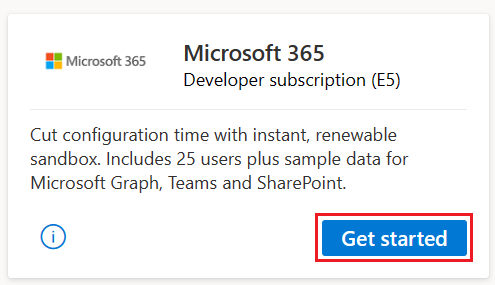
Znajdź kafelek korzyści dla deweloperów platformy Microsoft 365 w kategorii "Narzędzia" i wybierz pozycję Rozpocznij.
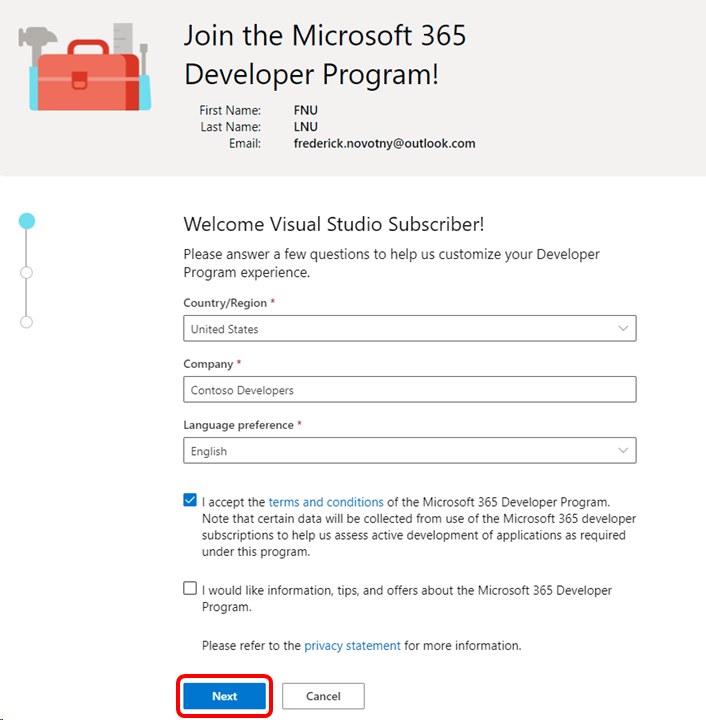
Na ekranie powitalnym wybierz swój region/kraj, wprowadź nazwę firmy i zaznacz pole wyboru, aby zaakceptować warunki użytkowania. Następnie wybierz Dalej.
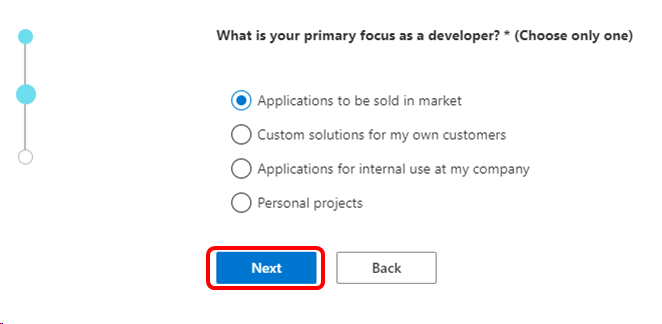
Wskaż swój podstawowy obszar zainteresowania, a następnie wybierz pozycję Dalej.
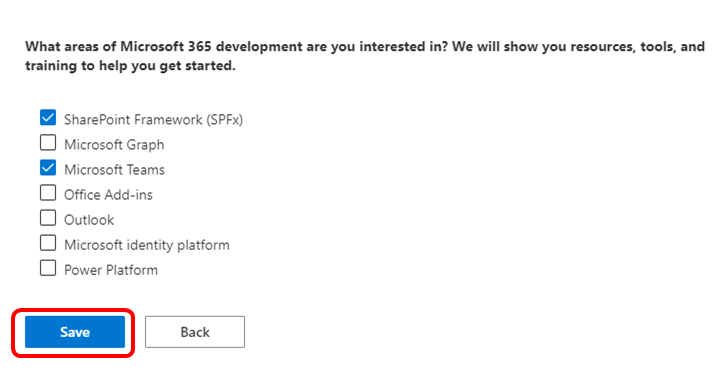
Widzisz listę obszarów rozwoju na podstawie wcześniej wybranego głównego obszaru zainteresowania. Wybierz dowolne interesujące obszary, a następnie wybierz pozycję Zapisz.
Następnie masz możliwość skonfigurowania piaskownicy platformy Microsoft 365. (Jeśli zdecydujesz się pominąć ten krok teraz, możesz go zakończyć później, logując się do kokpitu i wybierając Skonfiguruj subskrypcję E5). Wybierz preferowany typ środowiska testowego — błyskawiczny lub konfigurowalny — a następnie wybierz Dalej.
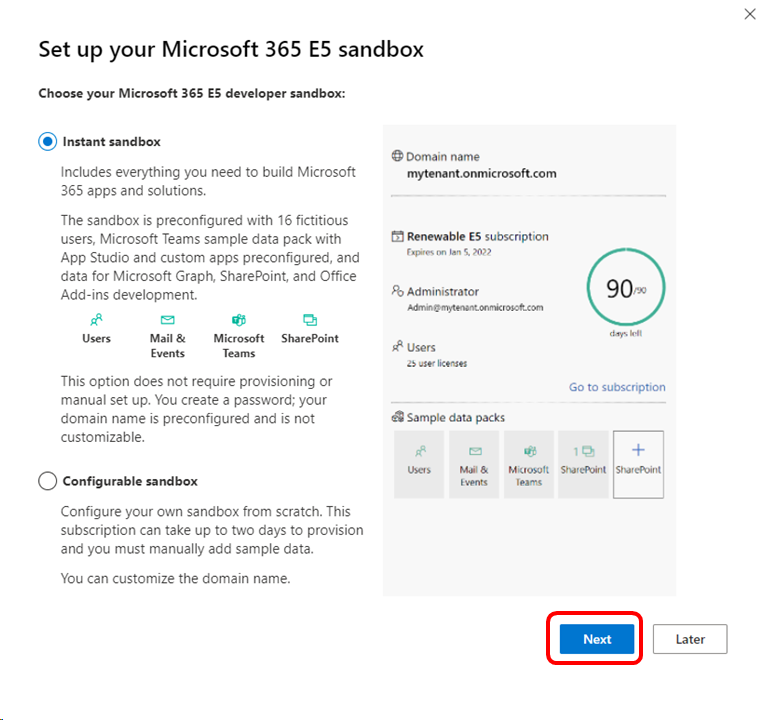
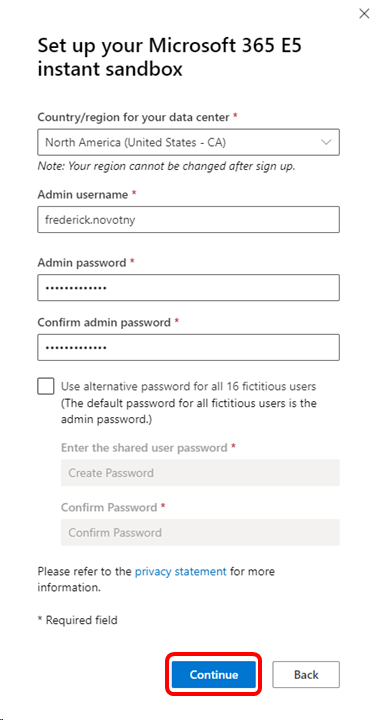
Na ekranie Konfigurowanie Twojego natychmiastowego środowiska testowego platformy Microsoft 365 E5 podaj region, nazwę użytkownika administratora oraz hasło administratora. Możesz również podać alternatywne hasło dla fikcyjnych użytkowników. Wybierz Kontynuuj.
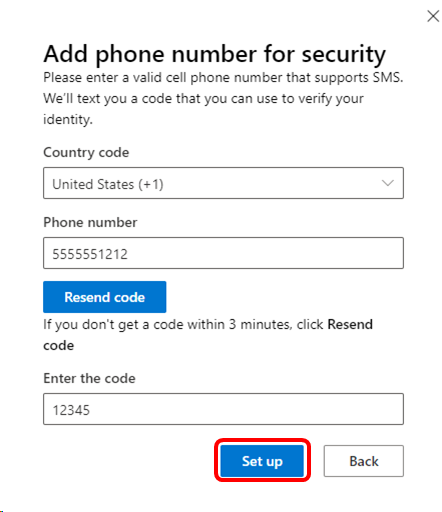
W oknie dialogowym Dodawanie numeru telefonu na potrzeby zabezpieczeń podaj kod kraju i numer telefonu, a następnie wybierz pozycję Wyślij kod.
Wprowadź otrzymany kod i wybierz pozycję Konfiguracja.
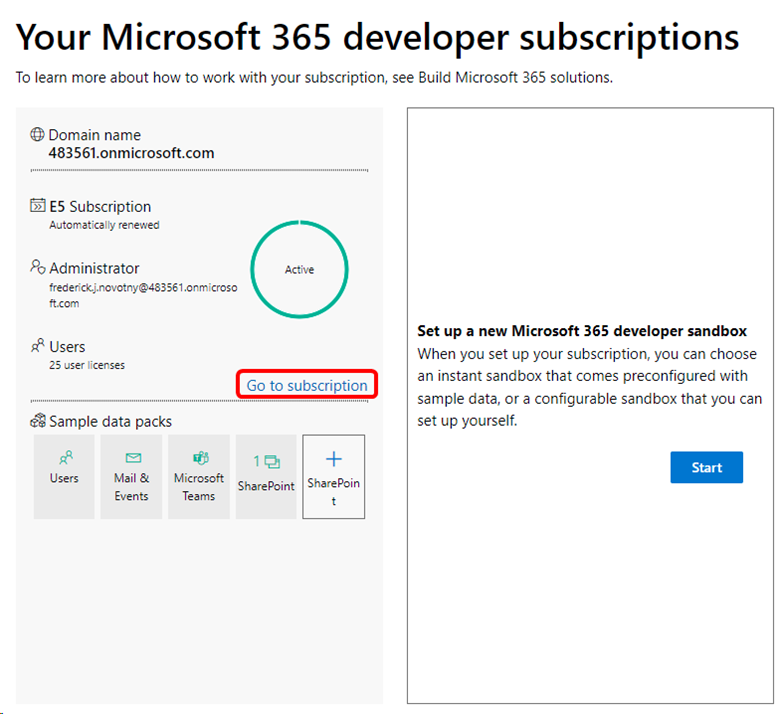
Po zakończeniu zautomatyzowanego procesu konfigurowania piaskownicy zobaczysz pulpit nawigacyjny. Aby użyć subskrypcji, wybierz link Przejdź do subskrypcji .
Masz możliwość ochrony konta, włączając więcej czynników uwierzytelniania. (W tym przykładzie pomijamy ten proces i przechodzimy do subskrypcji. Jeśli pominiesz teraz proces, masz 14 dni, aby go ukończyć).

Wybierz konto, aby się zalogować.
Podczas pierwszej wizyty zobaczysz krótki pokaz slajdów dotyczący korzyści z subskrypcji.
Po zakończeniu pokazu slajdów zostanie wyświetlona strona docelowa www.office.com . W okienku nawigacji po lewej stronie wybierz przycisk Administrator .
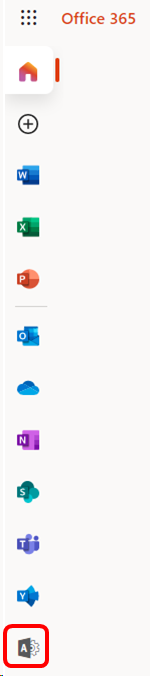
W centrum administracyjnym platformy Microsoft 365 można wykonywać szereg zadań, w tym:
- Zarządzanie aplikacją Teams w celu obsługi użytkowników
- Instalowanie aplikacji pakietu Office
- Dodawanie, edytowanie lub usuwanie kont użytkowników
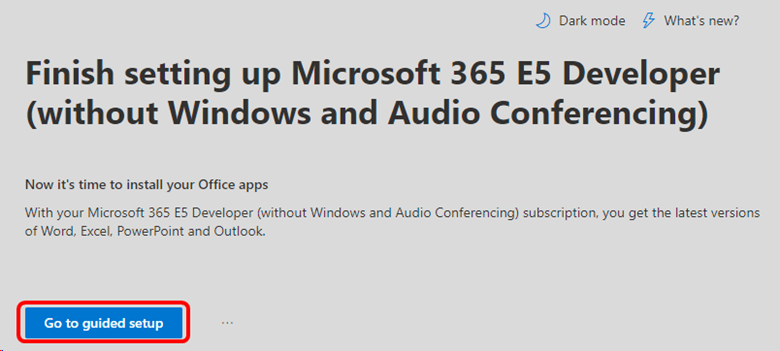
Wybierz przycisk Przejdź do konfiguracji z przewodnikiem , aby przejść przez proces instalowania pakietu Office, dodawania użytkowników oraz konfigurowania i łączenia domen.
Migrowanie z usługi Office 365 E3 do platformy Microsoft 365 E5
Subskrybenci programu Visual Studio mogą teraz migrować subskrypcje środowiska dewelopera Office 365 E3 do platformy Microsoft 365 E5.
W sierpniu ubiegłego roku udostępniliśmy subskrypcje platformy Microsoft 365 E5 nowym członkom programu deweloperów. Od tamtej pory otrzymaliśmy feedback od naszych aktualnych członków, że chcecie skorzystać z tych samych korzyści. Zdajemy sobie również sprawę, że wielu subskrybentów programu Visual Studio i deweloperów platformy Microsoft 365 musi mieć najbardziej up-to— datę technologii Platformy Microsoft 365 dla piaskownic deweloperów.
Z przyjemnością informujemy, że istniejący członkowie programu deweloperów platformy Microsoft 365 mogą teraz korzystać z zalet subskrypcji platformy Microsoft 365 E5. Jeśli chcesz przeprowadzić migrację do nowej subskrypcji dewelopera platformy Microsoft 365 E5, możesz usunąć bieżącą subskrypcję i zastąpić ją teraz.
Aby uzyskać nową subskrypcję dewelopera platformy Microsoft 365 E5, przejdź do pulpitu nawigacyjnego i wykonaj następujące kroki:
Na kafelku subskrypcji wybierz pozycję Usuń subskrypcję.
Upewnij się, że chcesz usunąć subskrypcję, wpisując nazwę domeny w oknie dialogowym.
Proces instalacji nowej subskrypcji platformy Microsoft 365 E5 zostanie uruchomiony automatycznie.
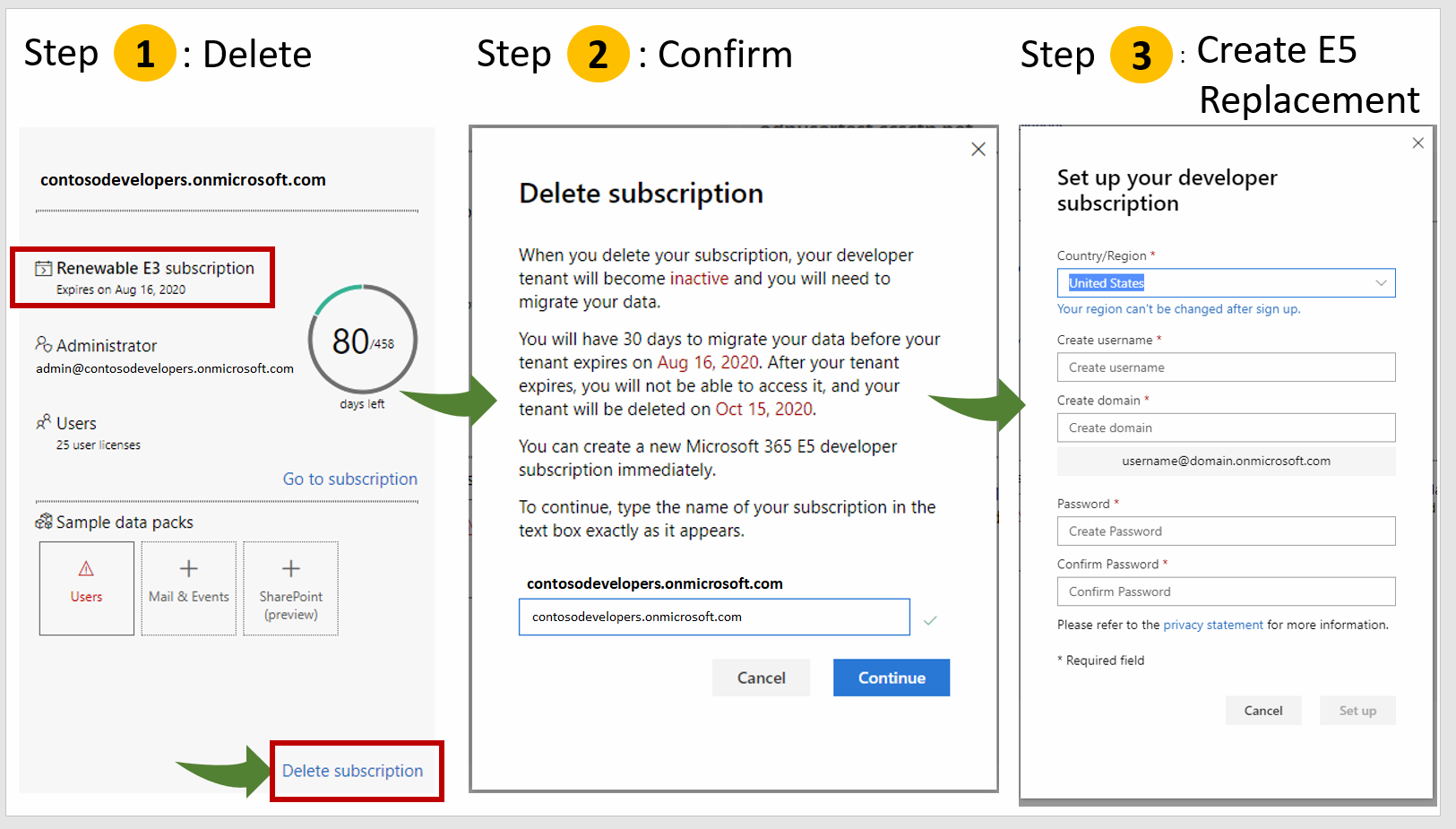
Po usunięciu subskrypcji usługi Office 365 E3 i utworzeniu zastępczej subskrypcji platformy Microsoft 365 E5 dzierżawa usługi Office 365 E3 będzie dostępna przez 60 dni, aby umożliwić migrację danych.
Aby uzyskać pomoc dotyczącą migrowania danych, zobacz następujące zasoby:
- Jak migrować skrzynki pocztowe z jednej dzierżawy platformy Microsoft 365 do innej
- Przeprowadzanie migracji etapowej do usługi Office 365 przy użyciu programu PowerShell
- Przewodnik migracji usługi Office 365 do platformy Microsoft 365
Dziękujemy za członkostwo w programie deweloperów platformy Microsoft 365.
Eligibility
| Poziom subskrypcji | Channels | Benefit | Renewable? |
|---|---|---|---|
| Visual Studio Enterprise (Standard) | VL, Azure, Retail, wybrane NFR* | Included | Yes |
| Subskrypcja programu Visual Studio Enterprise z usługą GitHub Enterprise | VL | Included | Yes |
| Visual Studio Professional (Standard) | VL, Azure, Retail | Included | Yes |
| Subskrypcja programu Visual Studio Professional z usługą GitHub Enterprise | VL | Included | Yes |
| Visual Studio Test Professional (Standardowa) | VL, Sprzedaż detaliczna | Niedostępne | NA |
| Platformy MSDN (Standardowa) | VL, Sprzedaż detaliczna | Niedostępne | NA |
| Visual Studio Enterprise (miesięczna chmura), Visual Studio Professional (miesięczna chmura) | Azure | Niedostępne | NA |
* Obejmuje: Nie do odsprzedaży (NFR), Visual Studio Industry Partner (VSIP), pracownika pełnoetatowego (FTE), Certyfikowanego Trenera Microsoft (MCT) Software & Services Developer, Ambasadorów Studentów Beta i Gold.
Wyklucza: Visual Studio Enterprise (Microsoft for Startups), Microsoft AI Cloud Partner Program (MAICPP) wcześniej znany jako Microsoft Cloud Partner Program (MCPP) lub Microsoft Partner Network (MPN), Imagine, Most Valuable Professional (MVP), Regional Director (RD), Not for Reslare Basic (NFR Basic), Independent Software Vendor (ISV), Student Ambassadors Alpha.
Note
Firma Microsoft nie oferuje już rocznych subskrypcji programu Visual Studio Professional i subskrypcji rocznych programu Visual Studio Enterprise w subskrypcjach w chmurze. Nie ma żadnych zmian w istniejącym środowisku klientów i możliwości odnawiania, zwiększania, zmniejszania lub anulowania subskrypcji. Nowi klienci są zachęcani do przejścia do https://visualstudio.microsoft.com/vs/pricing/, aby zapoznać się z różnymi opcjami zakupu programu Visual Studio.
Nie masz pewności, której subskrypcji używasz? Połącz się z https://my.visualstudio.com/subscriptions, aby wyświetlić wszystkie subskrypcje przypisane do twojego adresu e-mail. Jeśli nie widzisz wszystkich subskrypcji, możesz mieć co najmniej jeden przypisany do innego adresu e-mail. Musisz zalogować się przy użyciu tego adresu e-mail, aby wyświetlić te subskrypcje.
Najczęściej zadawane pytania
Czy mogę aktywować subskrypcję dewelopera platformy Microsoft 365 przy użyciu istniejącej dzierżawy, czy muszę utworzyć nową?
Aby aktywować subskrypcję dewelopera pakietu Office, wymagany jest nowy klient.
.: Czy mogę wybrać E3 lub E5?
Od września 2019 r. nowi członkowie programu deweloperów są oferowani tylko E5, co jest naszą flagową wersją usługi Office 365. Ta wersja usługi Office 365 oferuje jeszcze większą wartość niż E3 i zwykle może kosztować znacznie więcej niż poprzednia subskrypcja E3.
Istniejący członkowie z usługą E3, którzy nie potrzebują wszystkich możliwości usługi E5, mogą zachować bieżącą subskrypcję E3 i kontynuować jej odnawianie. Nie wymagamy, aby istniejący członkowie przechodzili z E3 do E5. Jednak każdy członek może mieć tylko jedną subskrypcję jednocześnie.
Jeśli mamy opcję migracji dla istniejących członków programu deweloperów, udostępniamy więcej informacji o tym, jak wybrać i jak przeprowadzić migrację.
.: Jak sprawdzić, którą wersję mam?
Możesz sprawdzić swoją wersję teraz na kafelku subskrypcji znajdującym się na pulpicie nawigacyjnym programu deweloperów platformy Microsoft 365.
Poszukaj wskazania E3 lub E5 na kafelku.
.: Jeśli subskrypcja platformy Microsoft 365 dla deweloperów nie obejmuje systemu Windows, jak mogę uzyskać system Windows?
Subskrypcje programu Visual Studio, które obejmują zaletę platformy Microsoft 365, zawierają również system Windows w ramach dostępnych dla subskrybentów pobrań. Odwiedź stronę Pobierania , aby pobrać system Windows. (Jeśli nie widzisz plików do pobrania włączonych w ramach subskrypcji, skontaktuj się z administratorem).
.: Ile kont programu dla deweloperów platformy Microsoft 365 można utworzyć?
Możesz mieć tylko jedno konto programu dla deweloperów platformy Microsoft 365 skojarzone z twoim numerem telefonu. Jeśli musisz skonfigurować nowe konto programu dla deweloperów, na przykład aby użyć innego typu konta e-mail lub konta, musisz najpierw usunąć istniejące konto. Aby usunąć konto, zaloguj się do pulpitu nawigacyjnego i wybierz pozycję Usuń profil.
Note
Jeśli usuniesz konto programu dla deweloperów, możesz uzyskać subskrypcję tylko wtedy, gdy masz istniejącą subskrypcję przez ponad 60 dni.
Zasoby pomocy technicznej
- Potrzebujesz pomocy dotyczącej subskrypcji dla deweloperów platformy Microsoft 365? Zapoznaj się z dokumentacją online platformy Microsoft 365.
- Aby uzyskać pomoc dotyczącą sprzedaży, subskrypcji, kont i rozliczeń dla programu Visual Studio, skontaktuj się z pomocą techniczną subskrypcji Visual Studio .
- Masz pytanie dotyczące środowiska IDE programu Visual Studio, usług Azure DevOps Services lub innych produktów lub usług programu Visual Studio? Odwiedź Pomoc techniczna programu Visual Studio.
- Masz opinię na temat nowej oferty? Podziel się swoją opinią na temat usługi UserVoice. Zespół platformy Microsoft 365 przegląda każdy komentarz.
Zobacz także
- Dokumentacja programu Visual Studio
- Dokumentacja usługi Azure DevOps
- Dokumentacja platformy Azure
- Dokumentacja platformy Microsoft 365
Dalsze kroki
- Zaloguj się do https://my.visualstudio.com/benefits i wybierz kafelek subskrypcji dla deweloperów platformy Microsoft 365, aby rozpocząć pracę.
- Zalecamy aktywowanie innych wielkich korzyści w ramach subskrypcji:
- Oferta kredytów Azure DevTest
- Azure DevOps
- Visual Studio IDE