Observação
O acesso a essa página exige autorização. Você pode tentar entrar ou alterar diretórios.
O acesso a essa página exige autorização. Você pode tentar alterar os diretórios.
Aplica-se a: ✔️ VMs do Linux ✔️ VMs do Windows ✔️ Conjuntos de dimensionamento flexíveis ✔️ Conjuntos de dimensionamento uniformes.
Início confiável é uma maneira de melhorar a segurança das máquinas virtuais (VMs) da Geração 2. O Início confiável protege contra técnicas de ataque avançadas e persistentes por meio da combinação de tecnologias de infraestrutura, como o Módulo da Plataforma Confiável (vTPM) virtual e a inicialização segura.
Pré-requisitos
Se ainda não estiver integrada, recomendamos que você integre sua assinatura ao Microsoft Defender para Nuvem. O Defender para Nuvem tem uma camada gratuita, que oferece insights úteis para vários recursos híbridos e do Azure. Na ausência do Defender para Nuvem, os usuários de uma VM de Início confiável não podem monitorar a integridade da inicialização da VM.
Se você tiver VMs de Geração 1 existentes, poderá atualizá-las para a Geração 2 com inicialização confiável. Consulte Atualizar VMs da Gen1 existentes para Gen2-Início confiável.
Atribua iniciativas políticas do Azure à sua assinatura. Essas iniciativas de política precisam ser atribuídas apenas uma vez por assinatura. As políticas ajudarão na implantação e auditoria de VMs de Início confiável, instalando automaticamente todas as extensões necessárias em todas as VMs com suporte.
- Configure a iniciativa de política interna de VMs de Início confiável.
- Configure os pré-requisitos para ativar o Atestado de Convidado em VMs habilitadas para Início confiável.
- Configure os computadores para instalar automaticamente os agentes do Azure Monitor e de Segurança do Azure nas VMs.
Permita a marca de serviço
AzureAttestationnas regras de saída do grupo de segurança de rede para permitir o tráfego para o Atestado do Azure. Para obter mais informações, confira Marcas de serviço de rede virtual.Verifique se as políticas de firewall permitem o acesso a
*.attest.azure.net.
Observação
Se você estiver usando uma imagem Linux e prevê que a VM possa ter drivers de kernel não assinados ou não assinados pelo fornecedor da distribuição Linux, convém considerar desativar a inicialização segura. No portal do Azure, na página Criar uma máquina virtual para o parâmetro Security type com a opção Máquinas Virtuais de Início Confiável selecionada, selecione Configurar recursos de segurança e desmarque a caixa de seleção Habilitar inicialização segura. Na CLI do Azure, no PowerShell ou no SDK, defina o parâmetro de inicialização segura para false.
Implantar uma VM com Início Confiável
Escolha um dos métodos de implantação para criar uma nova VM de inicialização confiável
Entre no Portal do Azure.
Procure máquinas virtuais.
Em Serviços, selecione Máquinas virtuais.
Na página Máquinas virtuais, selecione Adicionar e, em seguida, Máquina virtual.
Em Detalhes do projeto, verifique se a assinatura correta está selecionada.
Em Grupo de recursos, selecione Criar. Insira um nome para o seu grupo de recursos ou selecione um grupo de recursos existente na lista suspensa.
Em Detalhes da instância, insira um nome para a VM e escolha uma região que ofereça suporte aoInício confiável.
Para o Tipo de segurança, selecione Máquinas virtuais de Início Confiável. Quando as opções Inicialização segura, vTPM e Monitoramento de Integridade aparecerem, selecione as opções apropriadas para sua implantação. Para obter mais informações, confira Recursos de segurança habilitados para início confiável.

Em Imagem, selecione uma imagem das Imagens recomendadas da Gen 2 compatíveis com o Início Confiável. Para uma lista, consulte Início Confiável.
Dica
Se você não encontrar a versão Gen2 da imagem que deseja na lista suspensa, selecione Ver todas as imagens. Em seguida, altere o filtro Tipo de segurança para Início Confiável.
Selecione um tamanho de VM que ofereça suporte ao Início Confiável. Para obter mais informações, consulte a lista de Tamanhos com suporte.
Preencha as informações de conta do administrador e as regras de porta de entrada.
Na parte inferior da página, selecione Revisar + criar.
Na página Criar uma máquina virtual, veja as informações sobre a VM que está prestes a implantar. Quando a validação for aprovada, selecione Criar.

Levará alguns minutos para que sua VM seja implantada.

Implantar uma VM de Início Confiável a partir de uma imagem da Galeria de Computação do Azure
VMs de Início Confiável do Azure oferecem suporte à criação e ao compartilhamento de imagens personalizadas usando a Galeria de Computação do Azure. Há dois tipos de imagens que você pode criar, com base nos tipos de segurança da imagem:
-
Recomendado: Imagens compatíveis com VMs de Início Confiável (
TrustedLaunchSupported) são imagens onde a origem não possui informações sobre o estado do convidado da VM e podem ser usadas para criar VMs da Geração 2 ou VMs de Início Confiável. -
Imagens da VM de Início Confiável (
TrustedLaunch) são imagens em que a origem geralmente tem informações de estado do convidado da VM e podem ser usadas para criar apenas VMs de Início Confiável.
Imagens com suporte na VM de Início Confiável
Para as seguintes origens de imagem, o tipo de segurança na definição da imagem deve ser definido como TrustedLaunchsupported:
- Disco VHD do sistema operacional (SO) de Gen2
- Imagem gerenciada Gen2
- Versão da imagem da galeria Gen2
Não é possível incluir informações sobre o estado de convidado da VM na origem da imagem.
Você pode usar a versão da imagem resultante para criar VMs do Azure Gen2 ou VMs de Início Confiável.
Essas imagens podem ser compartilhadas usando a Galeria de Computação do Azure – Galeria com Compartilhamento Direto and Galeria de Computação do Azure – Galeria Comunitária.
Observação
O VHD do disco do SO, a imagem gerenciada ou a versão da imagem da galeria deve ser criada a partir de uma imagem Gen2 compatível com as VMs de Início Confiável.
- Entre no Portal do Azure.
- Na barra de pesquisa, pesquise e selecione Versões de imagem de VM.
- Na página de versões de imagem da VM, selecione Criar.
- Na página Criar versão da imagem da VM, na guia Noções básicas:
- Selecione a Assinatura do Azure.
- selecione um grupo de recursos existente ou crie um grupo de recursos.
- Selecione uma região do Azure.
- Insira um número de versão da imagem.
- Em Origem, selecione Blobs de armazenamento (VHD) ou Imagem gerenciada ou outra Versão da imagem da VM.
- Se você selecionou Blobs de Armazenamento (VHD), insira um VHD de disco do sistema operacional (sem o estado convidado da VM). Certifique-se de usar um VHD Gen 2.
- Se você selecionou a Imagem Gerenciada, selecione uma imagem gerenciada existente de uma VM Gen 2.
- Se você selecionou Versão da imagem da VM, selecione uma versão da imagem da galeria existente de uma VM Gen2.
- Para a galeria de computação do Azure de destino, selecione ou crie uma galeria para compartilhar a imagem.
- Para o estado do sistema operacional, selecione Generalizado ou Especializado, dependendo do caso de uso. Se você estiver usando uma imagem gerenciada como a origem, sempre selecione Generalizado. Se você estiver usando um VHD (blob de armazenamento) e quiser selecionar Generalizado, siga as etapas para generalizar um VHD do Linux ou generalizar um VHD do Windows antes de continuar. Se você estiver usando uma versão de imagem de VM existente, selecione Generalizada ou Especializada com base no que é usado na definição da imagem de VM de origem.
- Para a definição de imagem de VM de destino, selecione Criar novo.
- No painel Criar uma definição de imagem de VM, insira um nome para a definição. Verifique se o tipo de segurança está definido para Início confiável com suporte. Forneça as informações de editor, oferta e SKU. Depois, selecione OK.
- Na guia Replicação, insira o número de réplicas e regiões de destino para replicação da imagens, se necessário.
- Na guia Criptografia, insira as informações relacionadas à criptografia SSE, se necessário.
- Selecione Examinar + criar.
- Depois que a configuração for validada com êxito, selecione Criar para concluir a criação da imagem.
- Depois que a versão da imagem for criada, selecione Criar VM.
- Na página Criar uma máquina virtual, em Grupo de recursos, selecione Criar novo. Insira um nome para o seu grupo de recursos ou selecione um grupo de recursos existente na lista suspensa.
- Em Detalhes da instância, insira um nome para a VM e escolha uma região que ofereça suporte aoInício confiável.
- Para o Tipo de segurança, selecione Máquinas virtuais de Início Confiável. As caixas de seleção Inicialização Segura e vTPM estão habilitadas por padrão.
- Preencha as informações de conta do administrador e as regras de porta de entrada.
- Na página de validação, examine os detalhes da VM.
- Depois que a validação for bem-sucedida, selecione Criar para concluir a criação da VM.
Imagens da VM de Início Confiável
Para as seguintes origens de imagem, o tipo de segurança na definição da imagem deve ser definido como TrustedLaunch:
- Captura da VM de Início Confiável
- Discos gerenciados do sistema operacional
- Instantâneo de disco do sistema operacional gerenciado
Você pode usar a versão da imagem resultante somente para criar VMs de Início Confiável do Azure.
- Entre no Portal do Azure.
- Para criar uma Imagem da Galeria de Computação do Azure a partir de uma VM, abra uma VM de Início Confiável existente e selecione Capturar.
- Na página Criar uma Imagem, permita que a imagem seja compartilhada na galeria como uma versão de imagem de VM. A criação de imagens gerenciadas não é compatível com VMs com Início Confiável.
- Crie uma galeria de computação do Azure de destino ou selecione uma galeria existente.
- Selecione o estado do sistema operacional como Generalizado ou Especializado. Se quiser criar uma imagem generalizada, certifique-se de generalizar a VM para remover informações específicas do computador antes de selecionar essa opção. Se a criptografia baseada em Bitlocker estiver habilitada em sua VM Windows com Início Confiável, talvez você não consiga generalizá-la.
- Crie uma nova definição de imagem fornecendo um nome, um distribuidor, uma oferta e detalhes de SKU. Tipo de segurança da definição de imagem já está definido como Início confiável.
- Forneça um número de versão para a imagem.
- Modifique as opções de replicação, se necessário.
- Na parte inferior da página Criar uma imagem, selecione Avaliar + criar. Quando a validação for aprovada, selecione Criar.
- Depois que a versão da imagem for criada, vá diretamente para a versão da imagem. Como alternativa, você pode ir até a versão da imagem necessária por meio da definição de imagem.
- Na página de versão da imagem da VM, selecione + Criar VM para acessar a página Criar uma máquina virtual.
- Na página Criar uma máquina virtual, em Grupo de recursos, selecione Criar novo. Insira um nome para o seu grupo de recursos ou selecione um grupo de recursos existente na lista suspensa.
- Em Detalhes da instância, insira um nome para a VM e escolha uma região que ofereça suporte aoInício confiável.
- A imagem e o tipo de segurança já estão preenchidos com base na versão da imagem selecionada. As caixas de seleção Inicialização Segura e vTPM estão habilitadas por padrão.
- Preencha as informações de conta do administrador e as regras de porta de entrada.
- Na parte inferior da página, selecione Revisar + criar.
- Na página de validação, examine os detalhes da VM.
- Depois que a validação for bem-sucedida, selecione Criar para concluir a criação da VM.
Caso deseje usar um disco gerenciado ou um instantâneo de disco gerenciado como uma origem da versão da imagem (em vez de uma VM de Início Confiável), siga as etapas a seguir.
- Entre no Portal do Azure.
- Pesquise por Versões da Imagem de VM e selecione Criar.
- Forneça a assinatura, o grupo de recursos, a região e o número de versão da imagem.
- Selecione a origem como Discos e/ou Instantâneos.
- Selecione o disco do sistema operacional como um disco gerenciado ou um instantâneo de disco gerenciado na lista suspensa.
- Selecione uma Galeria de Computação do Azure de Destino para criar e compartilhar a imagem. Se nenhuma galeria existir, crie uma.
- Selecione o estado do sistema operacional como Generalizado ou Especializado. Se quiser criar uma imagem generalizada, certifique-se de generalizar o disco ou o instantâneo para remover informações específicas do computador.
- Para a Definição da Imagem da VM de Destino, selecione Criar novo. Na janela que é aberta, selecione um nome de definição de imagem e verifique se o Tipo de segurança está definido como Início confiável. Forneça as informações de editor, oferta e SKU e selecione OK.
- A guia Replicação pode ser usada para definir a contagem de réplicas e as regiões de destino para replicação da imagem, se necessário.
- A guia Criptografia também pode ser usada para fornecer informações relacionadas à criptografia SSE, se necessário.
- Selecione Criar na guia Avaliar + criar para criar a imagem.
- Quando a versão da imagem for criada com êxito, selecione + Criar VM para acessar a página Criar uma máquina virtual.
- Siga as etapas de 12 a 18, conforme mencionado anteriormente, para criar uma VM de Início Confiável usando esta versão de imagem.
Políticas de Início Confiável integradas
Para ajudar os usuários a adotarem o Início Confiável, há políticas do Azure disponíveis para ajudar os proprietários de recursos a adotar o Início Confiável. O objetivo principal é ajudar na atualização de VMs de Geração 1 e 2 que sejam compatíveis com o Início confiável.
A política única de Máquina virtual deve ter o Início Confiável habilitado verifica se a VM está habilitada com configurações de segurança de Inicio Confiável no momento. A política Discos e sistema operacional com suporte ao Início Confiável verifica se as VMs criadas anteriormente têm o tamanho de VM e SO de Gen2 capazes de implantar uma VM de Início Confiável.
Essas duas políticas se unem para formar a iniciativa de política de Início Confiável. Essa iniciativa permite que você agrupe várias definições de política relacionadas para simplificar atribuições e recursos de gerenciamento para incluir a configuração do Início Confiável.
Para saber mais e começar a implantação, confira Políticas internas do Início Confiável.
Verificar ou atualizar suas configurações
Para VMs criadas com Início Confiável habilitada, é possível exibir a configuração de Início Confiável acessando a página de Visão geral referente à VM no portal do Azure. A guia Propriedades mostra o status dos recursos de Início Confiável.
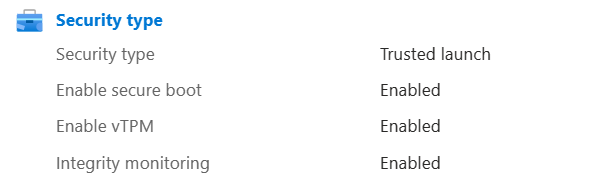
Para alterar a configuração de Início Confiável, no menu à esquerda, em Configurações, selecione Configuração. Na seção Tipo de segurança, você pode habilitar ou desabilitar a a Inicialização segura, vTPM e Monitoramento de integridade. Selecione Salvar na parte superior da página quando terminar.

Se a VM estiver em execução, você receberá uma mensagem informando que a VM será reiniciada. Selecione Sim e aguarde a VM ser reiniciada para que as alterações entrem em vigor.
Conteúdo relacionado
- Saiba mais sobre VMs com Início Confiável e monitoramento de integridade da inicialização.
- Se você tiver VMs ou conjuntos de dimensionamento de VM existentes, poderá atualizá-los para Gen2-Trusted launch. Para obter mais informações, consulte Atualizar VMs Gen1 existentes para Gen2-Inicialização Confiável, Atualizar VMs Gen2 existentes para Gen2-Inicialização Confiável, Atualizar conjuntos de dimensionamento de VMs Gen1 ou Gen2 existentes para Gen2-Inicialização Confiável