Observação
O acesso a essa página exige autorização. Você pode tentar entrar ou alterar diretórios.
O acesso a essa página exige autorização. Você pode tentar alterar os diretórios.
Azure DevOps Services | Azure DevOps Server | Azure DevOps Server 2022
Neste início rápido, você criará um tipo de item de trabalho personalizado (WIT). No Azure Boards, você usa diferentes tipos de item de trabalho para planejar e acompanhar diferentes tipos de trabalho. O principal motivo pelo qual você adiciona um WIT personalizado é personalizar o formulário da Web e os estados do fluxo de trabalho para atender a casos de uso de negócios específicos. Ou você pode personalizar um WIT existente. Seu projeto contém 9 ou mais WITs que você pode personalizar, com base no processo usado para criar seu projeto.
Importante
O modelo de processo de herança está disponível para projetos configurados para dar suporte ao tipo de modelo. Se você usar uma coleção mais antiga, verifique a compatibilidade do modelo de processo. Se sua coleção local estiver configurada para usar o modelo de processo XML local, você só poderá usar esse modelo de processo para personalizar a experiência de acompanhamento de trabalho. Para obter mais informações, consulte a personalização do processo no nível da organização.
Por exemplo, talvez você queira capturar problemas do cliente em um Tíquete personalizado rotulado por WIT.

Para saber mais sobre o que você pode personalizar, consulte Sobre personalização de processos e processos herdados.
Dica
Para personalizar um único projeto, sempre comece criando um processo herdado e migrando projetos para esse processo. Em seguida, todas as personalizações feitas no processo herdado aparecem automaticamente para o projeto migrado.
Pré-requisitos
Para obter diretrizes sobre como personalizar os Conselhos do Azure para se alinharem aos seus requisitos de negócios específicos, consulte Configurar e personalizar os Quadros do Azure.
| Categoria | Requisitos |
|---|---|
| Permissões | – Para criar, excluir ou editar um processo: membro do grupo Administradores de Coleção de Projetos ou permissões específicas no nível da coleção Criar processo, Excluir processo, Editar processoou Excluir um campo da organização se estiver definido como Permitir. Para obter mais informações, consulte Personalizar um processo herdado. – Para atualizar os painéis: Administrador da equipe ou um membro do grupo de Administradores do projeto. |
| Access | - Mesmo que você tenha acesso Básico ou inferior, ainda poderá alterar um processo se alguém lhe der permissão. - Para atualizar e alterar os tipos de itens de seus trabalhos existentes: Membro do projeto. |
| modelo de processo do projeto | - É preciso ter o Modelo de processo de herança para a coleção de projetos que contém o projeto. – Para migrar dados para o Azure DevOps Services, use o Serviço de Importação de Banco de Dados do Team Foundation Server. |
| Conhecimento | - Familiaridade com os modelos de personalização e processo. |
Abrir as configurações do processo da organização
Entre em sua organização (
https://dev.azure.com/{yourorganization}).Selecione
 Configurações da organização.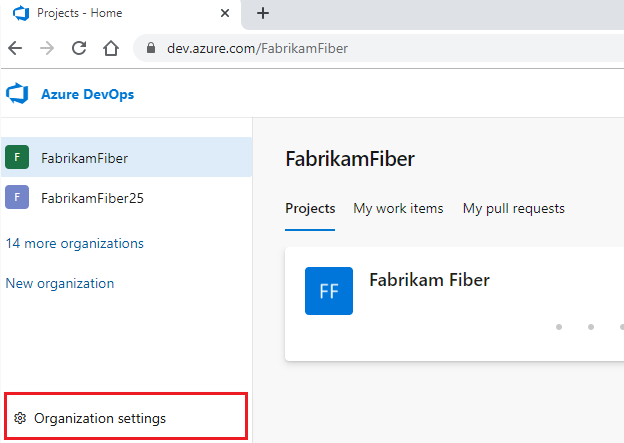
Selecione Processar.

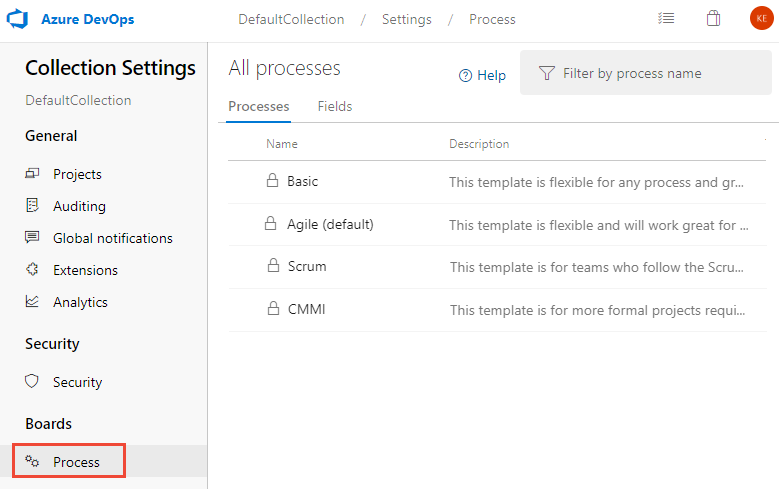
Entre na sua coleção (
https://dev.azure.com/{Your_Collection}).Selecione Configurações de coleção ou Configurações de administrador.
Selecione Processar.
Criar processo herdado
Para obter mais informações, consulte Criar processo herdado.
Adicionar um tipo de item de trabalho
Na página Tipos de Itens de Trabalho, escolha o
 novo tipo de item de trabalho.
Nomeie o WIT e, opcionalmente, especifique uma descrição, um ícone e uma cor. O ícone e a cor especificados aparecem em todo o portal da Web, inclusive no formulário do item de trabalho e quando os itens de trabalho associados aparecem em uma lista de pendências, placas e resultados da consulta.
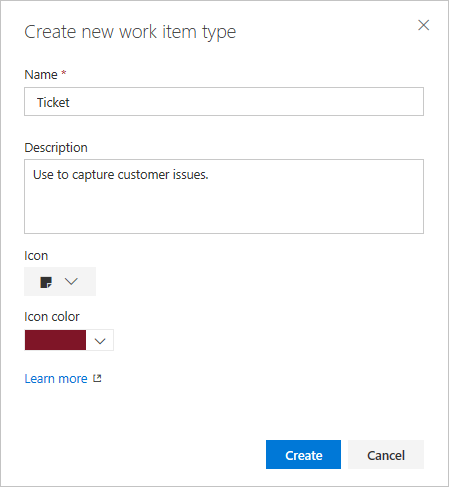
Escolha Criar para salvar.
Cada novo WIT vem predefinido com uma página Detalhes com o campo Descrição e grupos de Discussão, Desenvolvimento e Trabalho Relacionado . Elementos padrão também são adicionados, mas não são mostrados ou editáveis. Esses elementos são incluídos com o cabeçalho do formulário, conforme mostrado na imagem a seguir, e o histórico, links e páginas de anexo. Para obter mais informações, consulte Sobre itens de trabalho.

Nomeie o campo e selecione o tipo de campo de um dos tipos de dados suportados. Os nomes dos campos devem ser exclusivos e não devem ter mais de 128 caracteres. Para outras restrições, veja o que é um campo? Como os nomes de campo são usados? Opcionalmente, adicione uma descrição.
Este exemplo adiciona um tíquete de cliente rotulado no campo Inteiro.

Outros tipos de dados que você pode adicionar incluem: Lista de seleção, identidade, rich-text, HTML e caixa de seleção.
(Opcional) Na guia Opções , indique se o campo é necessário. Especifique um valor padrão.

Se um campo for necessário, os usuários deverão especificar um valor para o campo para salvá-lo. O valor padrão especificado é definido quando você cria um item de trabalho e sempre que um item de trabalho é aberto e o campo está vazio.
(Opcional) Na guia Layout, você pode inserir um rótulo de formulário diferente do nome do campo. Além disso, você pode escolher a página e o grupo onde o campo aparece no formulário.
Este exemplo adiciona um novo campo. Escolha o
 (ícone Novo campo ).
Aqui, adicionamos o campo Tíquete do Cliente a um novo grupo rotulado como Foco do Cliente.

Escolha Add field (Adicionar campo ) para concluir a adição do campo. Se você não especificou o local do layout, ele será adicionado ao primeiro grupo de campos no formulário de layout.
Dica
Depois de adicionar um campo, você pode arrastá-lo e solte-o em uma página para realocá-lo no formulário. Se você tiver vários campos que deseja adicionar a uma página ou grupo personalizado, adicione esses elementos primeiro e adicione seus campos.
Verifique a personalização que você fez
Recomendamos que você crie um projeto de teste e aplique seu processo herdado personalizado a ele para verificar as alterações feitas.
Abra a página Todos os processos e escolha o botão ... menu de contexto para o processo que você deseja usar. Em seguida, selecione Novo projeto de equipe.


A página Criar novo projeto é aberta. Preencha o formulário.


Abrir Itens de Trabalho Selecione seu projeto e escolha>Itens de Trabalho.

Selecione a WIT que você personalizou, neste exemplo, tíquete.

Se você não vir o WIT personalizado, atualize o navegador para garantir que ele registre todas as alterações personalizadas.
Verifique se o campo adicionado aparece no formulário. O ícone
 (ponto de exclamação) indica que o campo é obrigatório.
Aplique o processo personalizado ao seu projeto
Depois de verificar suas personalizações, agora você pode aplicar o processo ao seu projeto existente.
Dica
Conforme você personaliza um WIT, todos os projetos que fazem referência ao processo herdado são atualizados automaticamente para refletir os WITs personalizados que você adicionou. Para exibir suas personalizações, atualize seu navegador da Web.
Para o processo atualmente usado pelo projeto, escolha o número do projeto.
Esse é o processo padrão do Agile.

Abra o menu de contexto … No menu de contexto do projeto que você deseja alterar, escolha a opção Alterar processo.
Este é MyFirstProject1.

Na caixa de diálogo Alterar o processo do projeto , escolha o processo no menu de opções. E, em seguida, escolha Salvar.

Perguntas e Respostas
P: Como faço para que meu tipo de item de trabalho personalizado apareça na minha lista de pendências?
R: modifique sua lista de pendências de requisitos para incluir o tipo de item de trabalho personalizado. Para obter mais informações, consulte Editar ou renomear a lista de pendências de requisito.
Observação
O nível de backlog ao qual você adiciona um tipo de item de trabalho personalizado determina os tipos de item de trabalho pai para o tipo de item de trabalho.
Próxima etapa
Conteúdo relacionado
Observação
Você pode examinar as alterações feitas em um processo herdado usando o log de auditoria e os recursos de auditoria. Para obter mais informações, consulte Acessar, exportar e filtrar logs de auditoria.