Observação
O acesso a essa página exige autorização. Você pode tentar entrar ou alterar diretórios.
O acesso a essa página exige autorização. Você pode tentar alterar os diretórios.
Azure DevOps Services | Azure DevOps Server | Azure DevOps Server 2022
Cada WIT (tipo de item de trabalho) tem um fluxo de trabalho associado que controla o status do trabalho da criação até a conclusão. Para ficar alinhado aos seus processos de negócios e equipe, você pode adicionar estados personalizados à maioria dos tipos de item de trabalho. Por exemplo, você pode adicionar um estado Triado para bugs ou um estado Design para recursos ou histórias de usuários.
Neste artigo, você personaliza o WIT do Bug para incluir um estado Triado. Os campos de estado e motivo são exibidos na área de cabeçalho do formulário de item de trabalho.

Para obter documentação sobre o fluxo de trabalho para tarefas de build e versão do DevOps, confira YAML x Pipelines clássicos.
Importante
O modelo de processo de herança está disponível para projetos configurados para dar suporte ao tipo de modelo. Se você usar uma coleção mais antiga, verifique a compatibilidade do modelo de processo. Se sua coleção local estiver configurada para usar o modelo de processo XML local, você só poderá usar esse modelo de processo para personalizar a experiência de acompanhamento de trabalho. Para obter mais informações, consulte a personalização do processo no nível da organização.
Personalizações com suporte
Para personalizar o fluxo de trabalho de qualquer WIT (tipo de item de trabalho), oculte estados herdados ou adicione estados personalizados. Os estados herdados variam de acordo com o processo do sistema usado para criar o processo personalizado: Agile, Basic, Scrum ou CMMI (Capability Maturity Model Integration). Para saber mais, confira Estados, transições e motivos do fluxo de trabalho.
O fluxo de trabalho padrão para cada WIT define entre dois e quatro estados e especifica as seguintes operações de fluxo de trabalho:
- Transições para frente e para trás entre cada estado. Por exemplo, o WIT Issue de processo básico inclui três estados: A Fazer, Fazendo e Concluído.
- Motivos padrão para cada transição de estado.
Fluxos de trabalho herdados e personalizados devem estar em conformidade com as seguintes regras:
- Defina pelo menos dois estados de fluxo de trabalho.
- Defina pelo menos um estado para as categorias de estado Proposta ou Em Andamento .
- Defina um máximo de 32 estados de fluxo de trabalho por tipo de item de trabalho.
Observação
Antes de adicionar um estado de fluxo de trabalho personalizado, consulte Sobre estados de fluxo de trabalho em listas de pendências e quadros para saber como os estados de fluxo de trabalho são mapeados para categorias.
Para personalizações para estados de fluxo de trabalho herdados e personalizados, consulte os seguintes recursos:
Estados herdados
Estados personalizados
- Adicionar um estado de fluxo de trabalho
- Editar um estado de fluxo de trabalho
- Remover um estado de fluxo de trabalho
- Adicionar regras ao alterar um estado de fluxo de trabalho
Limitações
- Você não pode alterar o nome, a cor ou a categoria dos estados herdados, mas poderá ocultá-los se não quiser que eles fiquem visíveis.
- Você não pode alterar os nomes de estados personalizados uma vez definidos.
- Você não pode alterar ou personalizar os nomes de categoria de estado padrão.
- Somente um estado pode existir na categoria estado Concluído . Adicionar um estado personalizado a essa categoria remove ou oculta qualquer outro estado nessa categoria.
- Você não pode especificar motivos personalizados para transições de estado. Use os motivos padrão, como Movido para o estado Triagem e Movido para fora do estado Triagem.
- Não é possível alterar o posicionamento dos campos Estado e Motivo no formulário do item de trabalho.
Sequência do menu suspenso de estado
O menu suspenso Estado lista os estados na ordem que você os define dentro de cada categoria de estado. Para itens de trabalho recém-adicionados, o primeiro estado na categoria Proposta é atribuído como o estado padrão.
A imagem a seguir ilustra a sequência de estados definida para uma História de usuário e seu menu suspenso correspondente.


Em cada categoria, você pode mover estados personalizados para cima ou para baixo.
Afetar as equipes com alterações no fluxo de trabalho
Atualizar a configuração do quadro
As equipes devem atualizar a configuração do quadro ao criar as seguintes personalizações:
- Adicione um estado personalizado.
- Altere a categoria de um estado personalizado.
- Adicione um tipo de item de trabalho personalizado ou herdado a um nível de lista de pendências. Consulte Personalizar listas de pendências e quadros.
Configuração do quadro de tarefas
As equipes devem atualizar a configuração do quadro ao criar as seguintes personalizações:
- Adicione estados à tarefa WIT, que adiciona colunas ao Quadro de Tarefas.
- Rastreie bugs junto com tarefas, adicionando estados ao WIT do bug, que também adiciona colunas ao Quadro de Tarefas.
- Adicione os mesmos estados aos itens de trabalho de tarefa e de bug, atualizando o status de forma consistente e minimizando o número de colunas adicionadas.
Pré-requisitos
Para obter diretrizes sobre como personalizar os Conselhos do Azure para se alinharem aos seus requisitos de negócios específicos, consulte Configurar e personalizar os Quadros do Azure.
| Categoria | Requisitos |
|---|---|
| Permissões | – Para criar, excluir ou editar um processo: membro do grupo Administradores de Coleção de Projetos ou permissões específicas de nível de coleção Criar processo, Excluir processo, Editar processoou Excluir um campo da organização definido como Permitir. Para obter mais informações, consulte Personalizar um processo herdado. – Para atualizar os painéis: Administrador da equipe ou um membro do grupo de Administradores do projeto. |
| Access | - Mesmo que você tenha acesso Básico ou inferior, ainda poderá alterar um processo se alguém lhe der permissão. - Para atualizar e alterar os tipos de itens de seus trabalhos existentes: Membro do projeto. |
| Modelo de Processo do Projeto | - É preciso ter o Modelo de processo de herança para a coleção de projetos que contém o projeto. – Para migrar dados para o Azure DevOps Services, use o Serviço de Importação de Banco de Dados do Team Foundation Server. |
| Conhecimento | - Familiaridade com os modelos de personalização e processo. |
Abrir as configurações do processo da organização
Entre em sua organização (
https://dev.azure.com/{yourorganization}).Selecione
 Configurações da organização.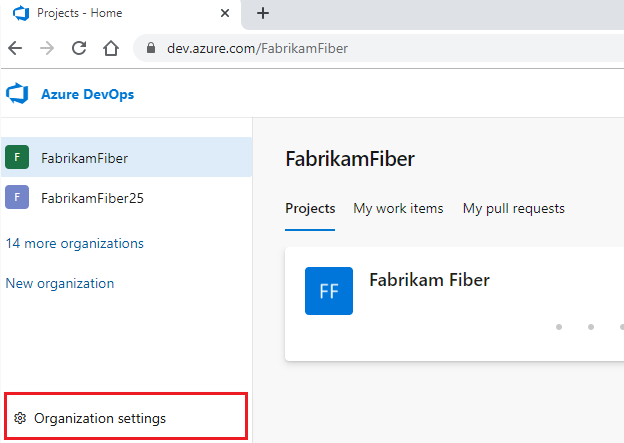
Selecione Processar.

Entre na sua coleção (
https://dev.azure.com/{Your_Collection}).Selecione Configurações de coleção ou Configurações de administrador.
Selecione Processar.
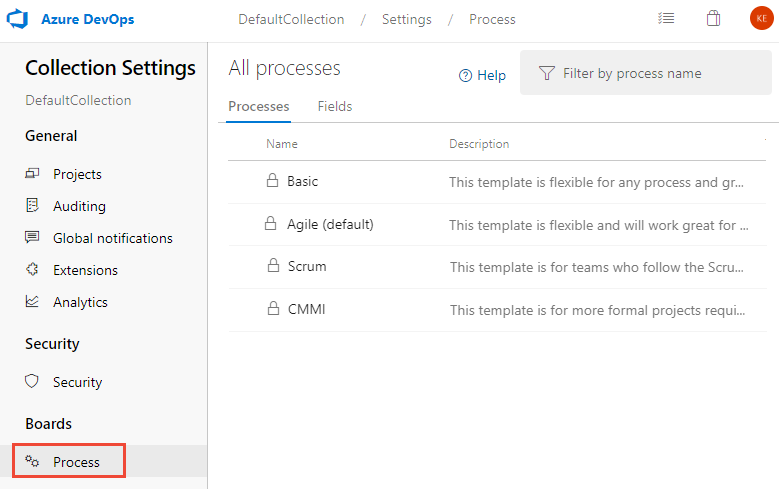
Observação
Quando você personaliza um processo herdado, todos os projetos que usam o processo refletem automaticamente as personalizações. Para garantir uma transição tranquila, recomendamos que você crie um processo de teste e um projeto para testar suas personalizações antes de implementá-las em toda a organização. Para saber mais, confira Criar e gerenciar processos herdados.
Adicionar um estado de fluxo de trabalho
Os estados que você adiciona aparecem no menu suspenso do campo Estados mostrado nos formulários de item de trabalho e no editor de consultas. É criada uma transição de e para o Estado adicionado para todos os outros Estados. Os motivos padrão são definidos, como Movido para o estado Triado e Removido do estado Triado.
Na página Tipos de Item de Trabalho, escolha o tipo de item de trabalho a ser modificado, escolha Estados e, depois, escolha Novo Estado.

Se a opção Novo estado estiver desabilitada, você não terá as permissões necessárias para editar o processo. Confira Personalizar um processo herdado.
Insira o nome do Estado, escolha a categoria e a cor e, depois, selecione Salvar. A cor especificada aparece em todo o produto, incluindo no formulário de item de trabalho e quando o campo Estado aparece em uma lista de pendências, quadros, resultados de consulta e muito mais.

Observação
Qualquer estado de fluxo de trabalho adicionado às categorias de estado Em Andamento ou Resolvido levará à atualização dos campos Ativado por/Data de Ativação e Resolvido por/Data de Resolução com alterações de estado do fluxo de trabalho dentro e fora dessas categorias. Para saber mais, confira os campos Ativado por/Data e Resolvido por/Data.
(Opcional) Para alterar a sequência do Estado no menu suspenso, escolha o ícone do menu de contexto
 e escolha Mover para cima ou Mover para baixo.
Ao terminar de adicionar estados para o WIT, atualize o navegador para verificar suas alterações e abra um item de trabalho do tipo personalizado.
Veja aqui o menu suspenso Estado com Triado selecionado.

Quando você adiciona um estado a um WIT, que é associado a um nível de lista de pendências, cada equipe que usa o quadro deverá atualizar suas configurações de coluna. Consulte Gerenciar colunas em seu quadro.
Editar um estado
Você pode editar a categoria ou a cor de um estado personalizado. Mas, você não pode alterar o nome do estado personalizado.
Selecione Editar no ... menu de contexto para o estado a ser modificado.

Modifique a categoria ou a cor e, depois, escolha Salvar.
Se você alterar a categoria, as equipes que usam o quadro precisarão atualizar as configurações da coluna. Consulte Gerenciar colunas em seu quadro.
Ocultar ou remover um estado personalizado
Quando você oculta ou remove um estado:
O estado não aparece mais no menu suspenso do Estado para o WIT.
Não ocorrem alterações no histórico do item de trabalho
Os itens de trabalho existentes mantêm seu valor de estado, mas estão em um estado inválido. Se você desejar fazer uma alteração no item de trabalho, primeiro atualize o valor do estado.
Talvez você deseje criar uma consulta e fazer uma atualização em massa para migrar os itens de trabalho afetados para um estado válido. Se você retornar o estado ao tipo de item de trabalho, os itens de trabalho serão revertidos para um estado válido.
Ocultar ou exibir um estado herdado
É possível ocultar um estado herdado que sua equipe não usa no processo de fluxo de trabalho. No entanto, tem pelo menos um estado definido para cada categoria.
Abra o … menu de contexto para o estado a ser ocultado e escolha a opção Ocultar.
Este exemplo oculta o estado Resolvido para o WIT do Bug.

Observação
Se você ocultar o estado de um WIT rastreado em um quadro, cada equipe que usa o quadro precisará atualizar suas configurações de coluna. Consulte Gerenciar colunas em seu quadro.
Para exibir, abra o ... menu de contexto e escolha a opção Reexibir.
Remover um estado personalizado
Abra o … menu de contexto para o estado a ser removido e escolha Remover. Só é possível remover um estado personalizado.
Na caixa de diálogo Remover Estado, selecione Remover.

Exibir o modelo de fluxo de trabalho de Estado
Você pode exibir o modelo de fluxo de trabalho de Estado instalando a extensão do Marketplace Visualização do Modelo de Estado. Essa extensão adiciona um novo hub em Quadros rotulado como Visualizador de Estado. Nessa página, você pode escolher um tipo de item de trabalho e exibir o modelo de estado do fluxo de trabalho.
Observação
A extensão de Visualização do Modelo de Estado não é compatível com o Azure Boards ou com a equipe do produto. Em caso de dúvidas, sugestões ou problemas, acesse a página de extensão.
Por exemplo, você pode personalizar o fluxo de trabalho de Bugs para ter um estado de Triado e todos os estados podem fazer a transição de um para outro.
Você pode ampliar e reduzir a exibição. Além disso, você pode movimentar os nós de estado para obter uma visão melhor do modelo de estado.
Próximas etapas
Conteúdo relacionado
- Saiba mais sobre estados de fluxo de trabalho em listas de pendências e quadros
- Adicionar e gerenciar tipos de item de trabalho
- Adicionar e gerenciar campos
- Personalizar o layout da Web para um tipo de item de trabalho
- Personalizar um projeto usando um processo herdado.
- Gerenciar colunas em seu quadro