Observação
O acesso a essa página exige autorização. Você pode tentar entrar ou alterar diretórios.
O acesso a essa página exige autorização. Você pode tentar alterar os diretórios.
Serviços do Azure DevOps
Os Planos de Teste do Azure dão suporte à importação e exportação em massa de casos de teste usando formatos de arquivo do CSV ou do Microsoft Excel (XLSX). Você pode criar novos casos de teste em um conjunto de testes ou atualizar casos de teste existentes fornecendo a ID do caso de teste durante a importação. As operações de exportação salvam casos de teste em arquivos CSV ou XLSX para edição ou compartilhamento externo.
Você tem as seguintes opções para gerenciar casos de teste em escala:
- Operações em massa: importar e exportar usando arquivos CSV/XLSX para alterações em larga escala
- Ferramentas do portal da Web: copiar, clonar e atualizar casos de teste diretamente no navegador para alterações menores
Para obter mais informações sobre alternativas de portal web, consulte Copiar ou clonar planos de teste, conjuntos de testes e casos de teste.
Para obter uma visão geral de objetos de teste e terminologia, consulte Testar objetos e termos.
Pré-requisitos
| Categoria | Requisito |
|---|---|
| Acesso ao Projeto | Membro do projeto. |
| Níveis de Acesso | Para solicitar ou fornecer feedback: pelo menos acesso de Stakeholder. |
| Permissões | - Para adicionar ou modificar bugs ou outros tipos de item de trabalho: Editar itens de trabalho neste nó permissão definida para Permitir no caminho de área correspondente . - Para adicionar novas marcações: permissão Criar definição de marcação definida como Permitir. Para obter mais informações, consulte Definir permissões e acesso para testar. |
Exportar casos de teste
Na página Planos de Teste>, escolha o plano de teste com o conjunto de testes que contém os casos de teste que você deseja exportar.
(Opcional) Selecione
 Opções de coluna para adicionar campos a serem incluídos no arquivo de download.
Para exportar todos os casos de teste para a suíte de testes, selecione Exportar casos de teste para CSV ou Exportar casos de teste paraXLSX.

Para exportar um subconjunto de casos de teste do test suite, selecione os casos de teste a serem exportados, escolha
 Mais opçõese selecione Exportar caso(s) de teste para CSV ou Exportar caso(s) de teste para XLSX.
O arquivo CSV exportado aparece em sua pasta Downloads.
Importar casos de teste
Observação
A experiência de importação aperfeiçoada agora inclui mapeamento automático mais inteligente, modelos reutilizáveis para uso com sua equipe e uma interface mais intuitiva. Esse recurso está sendo implantado gradualmente para todos os usuários. Se você ainda não vir a nova interface, poderá continuar usando a funcionalidade de importação existente com os mesmos resultados.
Na página Planos de Teste>Planos de Teste, selecione o plano de teste que contém o conjunto de testes no qual você deseja importar casos de teste.
Selecione o ícone Importar casos de teste do CSV/XLSX.

Para examinar a automatização e os campos obrigatórios, arraste e solte um arquivo ou selecione Procurar e escolha o arquivo a ser importado. O assistente processa automaticamente os dados e mapeia campos detectados usando correspondência difusa em relação aos campos de caso de teste do Azure DevOps.
Examine os mapeamentos de campo propostos. A importação requer preenchimento de nove campos obrigatórios para prosseguir.
- ID – Deixe vazio para novos casos de teste, forneça a ID existente para atualizar casos de teste
- Tipo de item de trabalho
- Title
- Etapa de teste
- Ação da etapa
- Etapa esperada
- Caminho de Área
- Atribuído a
- State

(Opcional) Para alterar um mapeamento de campo:
- Selecione a lista suspensa para o campo que você deseja atualizar e escolha o campo Azure DevOps correto na lista (use a pesquisa, se necessário).

- Para ignorar um campo completamente, desmarque o mapeamento atual na lista suspensa para aparecer a opção "Selecionar campo...".
A captura de tela mostra a seleção de campo vazio para pular o mapeamento.
(Opcional) Exporte o mapeamento atual como um modelo reutilizável para compartilhar com sua equipe ou salvar para importações futuras com estruturas de coluna semelhantes.
(Opcional) Se você estiver importando um arquivo XLSX com várias planilhas, selecione qual planilha importar. Você só pode importar uma planilha de cada vez.

Escolha Importar para concluir o processo. Para casos de teste existentes com IDs fornecidas, alguns elementos podem ser substituídos durante a importação.
Usar modelos de mapeamento e memória do sistema
Quando você importar um arquivo pela primeira vez com uma estrutura de coluna específica, examine os mapeamentos de campo para garantir que todos os campos sejam mapeados corretamente para os campos de caso de teste do Azure DevOps.
Os Planos de Teste do Azure lembram os mapeamentos de campo para importações subsequentes com a mesma estrutura de coluna, portanto, você não precisa reconfigurá-los. No entanto, sempre examine os mapeamentos antes de concluir a importação.
Para produtividade da equipe:
- Exportar o mapeamento atual como um modelo reutilizável para compartilhar com os membros da equipe
- Isso elimina a necessidade de cada membro da equipe configurar mapeamentos individualmente
Para eficiência pessoal:
Criar e salvar modelos de mapeamento para diferentes estruturas de arquivos que você usa regularmente
Importe o modelo apropriado junto com seus dados para evitar reconfigurar mapeamentos a cada vez

Notificações de alteração de modelo: O sistema alerta quando você modifica mapeamentos depois de importar um modelo, ajudando a evitar alterações acidentais nos padrões de equipe estabelecidos.

Dica
Modelos de mapeamento são recursos opcionais de produtividade. Use-os quando eles ajudarem a simplificar seu fluxo de trabalho de importação ou manter a consistência em toda a sua equipe.
Atualizar casos de teste existentes
Para atualizar itens de trabalho, crie uma exibição de coluna que contenha todas as colunas que você deseja exportar e, possivelmente, edite. Após aplicar colunas relevantes à sua visualização, você deve exportar os casos de teste para um arquivo CSV ou XLSX. Selecione Exportar para o CSV ou exportar para o XLSX para salvar o arquivo no computador local.
Edite os casos de teste. Você não deve alterar os campos de ID e de tipo de item de trabalho . Todos os outros campos que você deseja incluir são opcionais.
Salve o arquivo e importe-o de volta para o pacote de testes (consulte a seção sobre importação).
Importar casos de teste automatizados (TCM)
Para importar casos de teste automatizados para um conjunto de testes, use tcm testcase /import. Você deve especificar um arquivo .dll para o assembly de teste que contém seus testes.
tcm testcase /import /collection:teamprojectcollectionurl /teamproject:project
             /storage:path
             [/maxpriority:priority]
             [/minpriority:priority]
             [/category:filter]
             [/syncsuite:id [/include]]
             [/login:username,[password]]
| Parâmetro | Descrição |
|---|---|
/storage:path |
Especifica o caminho e o nome do assembly de teste que contém seus testes automatizados que você deseja importar. |
/maxpriority:priority |
Opcional. Especifica quais testes importar com base na prioridade máxima do método de teste. Por exemplo, se o parâmetro for /maxpriority:1, somente os testes com um atributo de prioridade para o método de teste menor ou igual a 1 serão importados como casos de teste do assembly. |
/minpriority:priority |
Opcional. Especifica quais testes importar com base na prioridade mínima do método de teste. Por exemplo, se o parâmetro for /minpriority:2, somente os testes com um atributo de prioridade para o método de teste igual ou maior que 2 serão importados como casos de teste do assembly. |
/category:filter |
Opcional. Especifica quais testes importar com base na categoria de cada método de teste no assembly de teste. Você pode usar esse parâmetro junto com /syncsuite para importar testes com uma determinada categoria em um conjunto de testes específico.Para obter mais informações sobre categorias de teste, consulte Executar testes de unidade com o Gerenciador de Testes. |
/syncsuite:id |
Opcional. Especifica a ID do pacote de testes no plano de teste ao qual você deseja adicionar os casos de teste importados. Este pacote não pode ser um pacote dinâmico ou um pacote baseado em consulta. Se você especificar uma suíte de testes para sincronizar para atualizar testes, os testes sem suporte serão removidos da suíte de testes, mas não dos próprios planos de teste. |
Perguntas frequentes
P: Posso criar novos casos de teste e atualizar os existentes no mesmo arquivo?
R: Sim! Use um único arquivo CSV/XLSX para ambas as operações:
- Novos casos de teste: deixe o campo ID vazio
- Casos de teste existentes: incluir a ID do caso de teste e o tipo de item de trabalho
P: Como identificar e resolver erros no meu arquivo de importação?
R: O assistente de importação valida seu arquivo e exibe erros em vários estágios:
Durante o upload de arquivo:
- O assistente detecta imediatamente problemas de formato de arquivo, tipos de arquivo sem suporte ou arquivos corrompidos
Durante o mapeamento de campo:
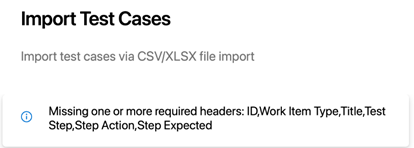
- Cabeçalhos obrigatórios ausentes são destacados em vermelho
- Mapeamentos de campo inválidos mostram indicadores de aviso
- Campos obrigatórios não mapeados impedem que a importação prossiga
Antes da conclusão da importação:
- Uma verificação de validação final identifica problemas de formato de dados, caracteres inválidos ou violações de restrição
- Todos os erros devem ser resolvidos antes que a importação possa continuar
Erros e soluções comuns:
- Cabeçalhos obrigatórios ausentes: adicionar os cabeçalhos de coluna necessários com ortografia exata
- Formatos de dados inválidos: verificar formatos de data, valores numéricos e limites de comprimento de texto
- Mapeamentos de campo incorretos: verifique se as colunas são mapeadas para os campos corretos do Azure DevOps
- Caracteres sem suporte: remover caracteres especiais que não têm suporte em valores de campo
- Campos obrigatórios vazios: garanta que todos os campos obrigatórios contenham dados válidos
Para resolver erros:
- Observe as mensagens de erro específicas exibidas no assistente de instalação.
- Cancele a importação atual, se necessário.
- Corrija os problemas no arquivo CSV/XLSX.
- Recarregue o arquivo corrigido e examine os mapeamentos de campo.
- Conclua a importação depois que todas as verificações de validação forem aprovadas.
P: Quais tipos de item de trabalho a operação de importação dá suporte?
R: O recurso de importação de caso de teste dá suporte apenas a itens de trabalho de Caso de Teste .
Para etapas compartilhadas:
Etapas compartilhadas existentes: você pode referenciar as etapas compartilhadas existentes incluindo sua ID no arquivo CSV/XLSX
Novas etapas compartilhadas: a importação não cria novas etapas compartilhadas. Você deve criá-los primeiro usando a interface da Web:
- Abra um caso de teste na interface do usuário.
- Selecione Criar etapas compartilhadas.
- Depois de criado, faça referência à ID da etapa compartilhada em seu arquivo de importação.

Observação
Se você incluir uma referência de etapa compartilhada e detalhes da etapa na mesma linha CSV/XLSX, a importação atualizará o item de trabalho de etapas compartilhadas existentes. Para fazer referência apenas às etapas compartilhadas sem modificá-las, não inclua detalhes da etapa no arquivo de importação.
Para outros tipos de item de trabalho, como Histórias de Usuário, Tarefas ou Bugs, use a funcionalidade de importação em massa do Azure Boards. Para obter mais informações, consulte Importar ou atualizar em massa (CSV).
P: Quais são os cabeçalhos obrigatórios para importar arquivos CSV/XLSX?
R: Inclua os seguintes cabeçalhos em cada arquivo de importação com ortografia exata:
- ID: ID do item de trabalho para o caso de teste. Deixe em branco para novos casos de teste; forneça a ID existente para atualizar casos de teste.
- Tipo de item de trabalho: deve ser "Caso de Teste" ou "Etapas Compartilhadas" (use estas palavras-chave exatas).
- Título: Nome do caso de teste (pode conter letras, números e caracteres especiais).
- Etapa de Teste: Número da ordem para cada etapa de teste na sequência.
- Ação da etapa: ações que o testador executa durante esta etapa.
- Etapa esperada: resultado esperado após a conclusão da ação.
P: Quais são as limitações para operações de importação ou exportação?
R: Considere as seguintes limitações ao importar ou exportar casos de teste:
- Estado do caso de teste: os casos de teste devem estar no estado design durante a importação
- Comprimento do título: os títulos de caso de teste não podem exceder 128 caracteres
- Tamanho do arquivo: os objetos JSON criados durante a importação e exportação têm um limite de 20 MB. Se a importação falhar, tente importar um subconjunto menor de casos de teste
- Permissões: você deve ter permissões para a área e caminhos de iteração do plano de teste e do conjunto de testes do qual você está importando ou exportando
- Links relacionados: As operações falharão se o caso de teste tiver mais de 1.000 links relacionados