Observação
O acesso a essa página exige autorização. Você pode tentar entrar ou alterar diretórios.
O acesso a essa página exige autorização. Você pode tentar alterar os diretórios.
Azure DevOps Services | Azure DevOps Server | Azure DevOps Server 2022
Crie planos de teste e conjuntos de testes para rastrear testes manuais para sprints ou marcos. Dessa forma, é possível ver quando o teste de um sprint ou marco específico foi concluído. Para obter mais informações sobre testes manuais, confira O que são os Planos de Teste do Azure?.
Compartilhar itens de trabalho em sua experiência de teste
Por exemplo, você está criando a versão 1.* do seu produto e pode criar vários casos de teste para essa versão. Cada um desses casos de teste pode ser atualizado, e outros podem ser adicionados, a qualquer momento. Para cada ciclo de desenvolvimento e liberação do seu produto, você cria um plano de teste e importa os casos de teste existentes para esse plano. Você também pode, se preferir, dividir os casos de teste em conjuntos de testes separados dentro do plano para facilitar o gerenciamento e o monitoramento desses conjuntos separados de casos de teste.
Depois de criar seu plano de teste, você atribui configurações de teste e designa testadores para cobrir a matriz de teste necessária. Esses testadores executam os testes e medem a qualidade do produto. Os testadores continuam executando testes até que o produto atenda aos critérios de saída. Para o próximo ciclo de desenvolvimento e liberação, é possível criar um novo plano de teste e reutilizar os mesmos casos de teste. Repita esse ciclo de desenvolvimento-teste-lançamento importando os mesmos casos de teste para cada novo plano de teste.
Como os planos de teste referem-se a casos de teste, as atualizações de um caso de teste têm efeito automático em todos os planos de teste e conjuntos de testes que o utilizam.
Na próxima versão do produto, você poderá reutilizar os casos de teste existentes. No entanto, uma opção melhor pode ser copiar ou clonar os casos de teste. Uma cópia cria uma nova linha de base. As alterações nesses novos casos de teste não afetam seus planos de teste anteriores.
Dica
Para obter mais informações sobre as maneiras de trabalhar com planos de teste, conjuntos de testes e casos de teste, confira as Perguntas frequentes para testes manuais.
Pré-requisitos
| Categoria | Requisitos |
|---|---|
| Níveis de Acesso | - Pelo menos acesso Básico, com permissões para exibir itens de trabalho no Caminho da Área correspondente. – Para adicionar planos de teste e pacotes de teste, exclua os artefatos de teste e defina as configurações de teste: acesso Básico + Planos de Teste. Ou uma das seguintes assinaturas do Visual Studio : - Empresa - Profissional de Teste - Plataformas MSDN |
| Permissões | - Para adicionar ou modificar planos de teste, conjuntos de teste, casos de teste ou outros tipos de itens de trabalho baseados em teste: a permissão de edição de itens de trabalho nesse nó está definida como Permitir no Caminho de Área correspondente . - Para modificar as propriedades do plano de teste, como as configurações de compilação e de teste: defina a permissão Gerenciar planos de teste como Permitir no Caminho da Área correspondente. – para criar e excluir pacotes de testes, adicionar e remover casos de teste de pacotes de testes, alterar as configurações de teste associadas a pacotes de testes e modificar uma hierarquia de pacotes de testes (mover um pacote de testes): permissão Gerenciar pacotes de testes definida como Permitir no Caminho da Área correspondente. |
Para obter mais informações, consulte Acesso e permissões de teste manual.
Criar um plano de deste
Em geral, você cria planos de teste para testar requisitos. Antes de criar um plano de teste, defina sua lista de pendências de requisitos.
Entre no projeto do Azure DevOps e selecione Planos de teste>Planos de teste.

Selecione + Novo Plano de Teste.

Insira um nome para o plano de teste, verifique se o caminho da área e a iteração estão definidos corretamente e selecione Criar.
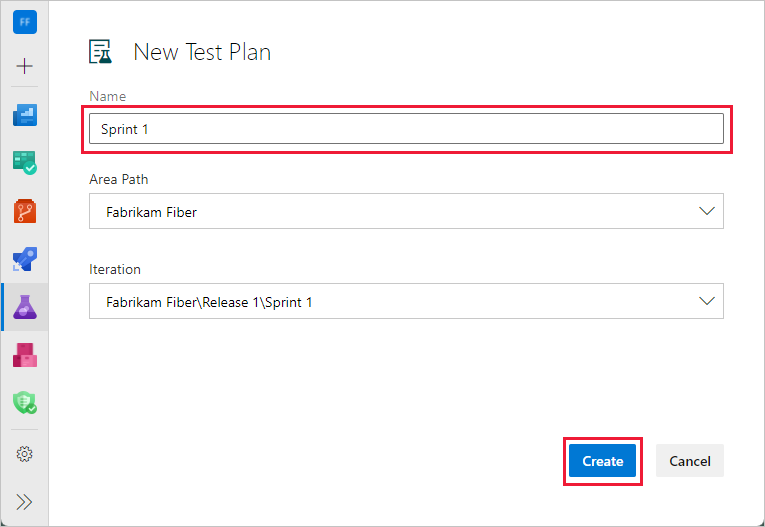
Renomear um plano de teste
Para renomear um plano de teste, execute as etapas a seguir.
Selecione Planos de teste.
Ao lado do nome do plano de teste, selecione Mais ações>Editar.

Altere o nome e selecione Salvar e Fechar.
É possível fazer outras alterações no plano de teste aqui.
Excluir um plano de teste
Para excluir um plano de teste, execute as etapas a seguir.
Selecione Planos de teste.
Ao lado do nome do plano de teste, selecione Mais ações>Excluir.
A caixa de diálogo Excluir artefatos de teste explica permanente e exatamente o que é excluído. Insira o ID do plano de teste para confirmar que você deseja excluir e selecione Excluir permanentemente.

Adicionar um conjunto de testes baseado em requisitos
Agora adicione conjuntos de testes relacionados aos itens de lista de pendências que precisam de testes manuais. Esses testes podem ser histórias de usuários, requisitos ou outros itens de trabalho baseados em seu projeto.
Observação
O rastreamento de requisitos tem suporte somente para casos de teste vinculados por meio de um Conjunto de testes baseado em requisitos. Os itens de trabalho incluem uma História de Usuário (Agile), Item de Lista de Pendências do Produto (Scrum), Requisito (CMMI) e Problema (Básico). A associação entre um item de trabalho de requisito e a execução de teste manual só é formada quando o caso de teste é vinculado usando um Conjunto de testes baseado em requisitos.
Para adicionar um conjunto a um plano de teste, selecione Mais opções para o conjunto de testes e depois selecione Novo conjunto>Conjunto baseado em requisitos.

Você usa conjuntos baseados em requisitos para agrupar seus casos de teste. Dessa forma, é possível acompanhar o status de teste de um item da lista de pendências. Cada caso de teste que você adiciona a um conjunto de testes baseado em requisitos é automaticamente vinculado ao item da lista de pendências.
Em Criar conjuntos baseados em requisitos, adicione uma ou mais cláusulas para filtrar seus itens de trabalho pelo caminho de iteração para o sprint. Execute a consulta para exibir os itens da lista de pendências correspondentes.

Na lista de itens de trabalho retornados pela consulta, selecione os itens da lista de pendências que você deseja testar neste sprint. Selecione Criar suítes para criar um conjunto baseado em requisitos para cada uma.

Trabalhar com conjuntos de testes
É possível criar um conjunto de testes estático que pode conter qualquer tipo de conjunto de testes. Use esses conjuntos de testes como pastas. Arraste os conjuntos de testes para agrupá-los em um plano de teste estático. Arraste e solte testes para reordená-los.

É possível acompanhar as alterações nos planos de teste e nos conjuntos de testes. Abra o item de trabalho para o plano de teste ou conjunto de testes e então exiba o histórico do item de trabalho.
Para conjuntos de testes, outras ações são acompanhadas no campo Auditoria do conjunto de testes. Por exemplo, adicionar e remover casos de teste de um conjunto de testes é rastreado neste campo.
Exportar planos de teste, conjuntos de testes e casos de teste.
Selecione Exportar casos de teste para CSV.
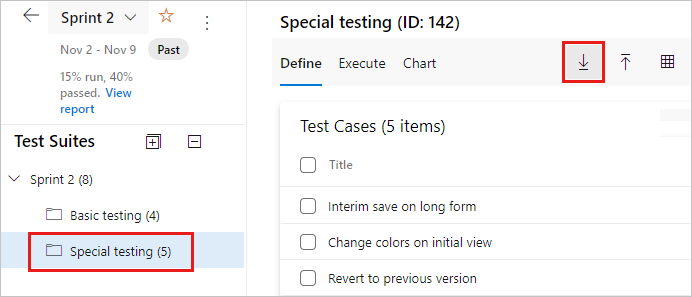
Altere os campos de caso de teste no relatório ao adicionar ou remover colunas da exibição de lista do conjunto de testes.
Importante
Você não pode exportar mais de 75 conjuntos de testes em uma única operação. O email dá suporte a até 1 MB de dados.
Localizar um caso de teste em um plano de teste
Em Planos de teste do seu plano de teste, use o ícone filtro  para mostrar a lista de pesquisa e filtro. Ele pode ajudar a encontrar os testes que você deseja.
