Observação
O acesso a essa página exige autorização. Você pode tentar entrar ou alterar diretórios.
O acesso a essa página exige autorização. Você pode tentar alterar os diretórios.
O Copilot Studio permite que você aprimore seus agentes com conhecimento específico de domínio alimentado pelas mesmas fontes de dados confiáveis e familiares que você vem criando por meio de conectores do Power Platform.
Ao enviar conteúdo externo pelo dispositivo, pelo OneDrive ou pelo SharePoint, você pode enriquecer os agentes com conhecimento contextual personalizado para os negócios. Esses arquivos são armazenados em segurança no Microsoft Dataverse e processados automaticamente em índices semânticos e incorporações vetoriais. Essa configuração permite aos agentes gerem respostas mais precisas, embasadas nas informações fornecidas por você.
Os arquivos enviados no Copilot Studio usam o Microsoft Dataverse para ingerir arquivos brutos e criar índices e incorporações vetoriais que ajudam a oferecer respostas de qualidade para os agentes. Esses arquivos podem ser carregados pelo computador ou se conectando ao OneDrive ou ao SharePoint.
O upload de arquivos como fontes de conhecimento ajuda criadores a enriquecer os agentes com dados extras, aumentando o conhecimento do modelo de linguagem e embasando o agente com informações específicas fornecidas pelo criador. Os criadores podem enviar arquivos variados indexados semanticamente como incorporações vetoriais e, em seguida, usados como conhecimento para agentes. Esse conhecimento usado em agentes pode ser compartilhado com usuários autenticados e não autenticados do agente.
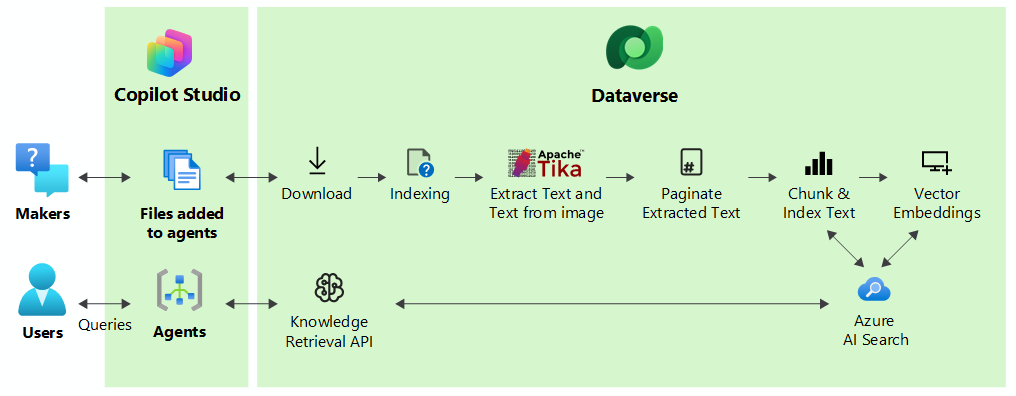
Para melhorar as respostas dos agentes, os arquivos enviados são fragmentados para processamento mais rápido e indexados vetorialmente a fim de fornecer correspondências semânticas com a consulta do usuário. Os arquivos são armazenados de maneira segura no Dataverse. Quando um usuário faz uma consulta por meio de um agente, o Copilot Studio encontra as partes mais relevantes correspondentes à intenção da consulta do usuário e retorna os resultados para o usuário.
Da mesma forma, o Dataverse ingere arquivos do OneDrive, arquivos do SharePoint (usando as opções no upload de arquivos) e conteúdo não estruturado, como artigos da base de dados de conhecimento de outros sistemas corporativos como Salesforce, ServiceNow, Confluence e ZenDesk, para fornecer melhores resultados semânticos ao agente.
Observação
Para obter mais informações sobre como usar dados estruturados, consulte Usar intérprete de código para analisar dados estruturados.
Conectores do Power Platform para dados não estruturados
Os seguintes conectores do Power Platform estão configurados para funcionar com fontes de dados não estruturadas:
OneDrive
O One Drive permite aos criadores usar uma interface seletora para escolher os arquivos e as pastas que desejam incluir. Uma vez selecionados, os itens são recuperados no Dataverse e indexados para uso. As pastas adicionadas incluem todos os arquivos e subpastas compatíveis dentro dessa pasta até o limite total de arquivos.
SharePoint
Os documentos do SharePoint permitem aos criadores usar uma interface seletora para escolher os arquivos e as pastas que desejam incluir. Uma vez selecionados, os itens são recuperados no Dataverse e indexados para uso. As pastas adicionadas incluem todos os arquivos e subpastas compatíveis dentro dessa pasta até o limite total de arquivos. Neste momento, não há suporte para Páginas.
Salesforce
O conector do Salesforce para dados não estruturados oferece suporte à capacidade de recuperar a Base de Dados de Conhecimento contendo artigos de conhecimento. Os criadores selecionam uma Base de Dados de Conhecimento e todos os artigos dessa Base de Dados de Conhecimento são indexados para uso. Artigos ou tópicos individuais não podem ser selecionados. Ao consultar dados, não é possível especificar um artigo ou uma Base de Dados de Conhecimento específica. A lista Conhecimento mostra um único objeto para todos os objetos de conhecimento selecionados ao criar a origem.
ServiceNow
O conector do ServiceNow para dados não estruturados dá suporte à capacidade de recuperar bases de dados de conhecimento contendo artigos de conhecimento. As bases de dados de conhecimento contêm artigos. Os criadores selecionam uma Base de Dados de Conhecimento e todos os artigos dessa Base de Dados de Conhecimento são indexados para uso. Os artigos individuais não podem ser selecionados. Ao consultar dados, não é possível especificar uma base de dados de conhecimento, pasta ou artigo individual. A lista Conhecimento mostra um único objeto para todos os objetos de conhecimento selecionados ao criar a origem.
Confluência
O conector Confluence para dados não estruturados dá suporte à capacidade de recuperação dos espaços contendo páginas, além de subpastas serem suportadas. As páginas individuais não podem ser selecionadas. Durante a consulta de dados, não há capacidade de especificar uma página. A lista de conhecimento mostra um único objeto para todas as páginas dentro do espaço.
Zendesk
O conector do Zendesk para dados não estruturados dá suporte à capacidade de recuperar a base de dados de conhecimento contendo artigos de conhecimento. Categorias, seções ou artigos individuais não podem ser selecionados. Durante a consulta de dados, não há capacidade de especificar um artigo, categoria ou seção. A lista de conhecimento mostra um único objeto para todos os artigos dentro da base de dados de conhecimento.
Segurança
Quando um usuário consulta um agente que está usando uma fonte do Connector do Power Platform, algumas verificações de autorização são feitas.
Acesso do Conector
Quando um criador usa pela primeira vez uma fonte com base no conector, é solicitado que ele selecione um conector existente do Power Platform ou adicione um. Esse processo garante que os dados só sejam compartilhados com criadores que tenham as permissões indicadas e dá acesso à própria fonte de dados.
Consentir Acesso
Quando uma consulta é feita, as informações de conexão do usuário são usadas para verificar a fonte dos dados a fim de garantir que ele tenha permissão para ver o conteúdo. Embora as partes e os índices sejam armazenados localmente no Dataverse, uma verificação ao vivo é feita nas consultas para garantir que o usuário atual tenha acesso aos dados antes de fornecer um resumo ou uma resposta.
Observação
- Se um usuário não tiver permissões para um conjunto de arquivos específico ou artigos da base de dados de conhecimento, um resultado não será retornado e ele receberá uma mensagem padrão de "nenhum resultado foi encontrado". Se acham que deveria haver um resultado para essa fonte, os usuários precisam trabalhar com os administradores para garantir que eles tenham permissões para os dados que estão tentando acessar.
- As informações da permissão de conteúdo não são armazenadas localmente. Todas as verificações de permissão são feitas ao vivo com a origem para garantir que elas sejam as mais atualizadas.
Sincronização e frequência de atualização do arquivo
Arquivos conectados do OneDrive e do SharePoint, além dos artigos de conhecimento não estruturados são mantidos atualizados usando um trabalho de sincronização agendado. Esse trabalho é executado automaticamente em segundo plano, atualizando o conteúdo dos arquivos e reindexando as alterações a fim de fornecer resultados precisos para consultas. As atualizações gerenciam não apenas alterações feitas no conteúdo, mas também garantem que qualquer conteúdo excluído da fonte deixe de ser exibido como parte das respostas de qualquer consulta. Atualmente, não há como disparar manualmente uma atualização.
Para obter mais informações sobre o tempo de frequência de atualização, acesse Limites de fonte de conhecimento de dados não estruturados do Copilot Studio.
Licenciamento
Todas as solicitações que envolvam conhecimento são cobradas segundo as tarifas de mensagens de respostas generativas do Microsoft Copilot. Para obter mais informações, acesse Taxas de cobrança e gerenciamento.
Se as fontes de conhecimento exigissem que os dados fossem ingeridos, o armazenamento dos dados e os índices correspondentes para recuperá-los estariam sujeitos aos direitos de armazenamento que o cliente possui. Para obter mais informações sobre a pesquisa em linguagem natural do Dataverse, vá até Aprimorar experiências baseadas em IA com a pesquisa do Dataverse.
Limites e limitações
Ao ativar o suporte de dados não estruturados pela primeira vez, é possível que haja um atraso entre 5 e 30 minutos para a configuração e a indexação do Dataverse antes que os arquivos adicionados sejam processados. O tempo depende do tamanho do ambiente do Dataverse atual.
Cada agente pode ter, no máximo, 500 objetos de conhecimento. Esses objetos podem ser arquivos, pastas, artigos de conhecimento, sites ou outras fontes.
No momento, apenas cinco fontes diferentes podem ser usadas por vez em um agente. Por exemplo, SharePoint, Dataverse, OneDrive ou outras fontes.
Para obter mais informações sobre limitações e limites específicos para as fontes de dados não estruturadas compatíveis, vá até Limites da fonte de conhecimento de dados não estruturados do Copilot Studio.
Observação
Os agentes do Copilot Studio exigem a pesquisa do Dataverse para usar essa fonte de conhecimento. Se você não puder adicionar um arquivo habilitado para o Dataverse a um agente, peça ao administrador para ativar a pesquisa do Dataverse no ambiente. Para obter mais informações sobre a pesquisa do Dataverse e como gerenciá-la, consulte O que é a pesquisa do Dataverse e Configurar a pesquisa do Dataverse para o ambiente.
perguntas frequentes
O ícone do SharePoint não é exibido na seção Carregar arquivos da caixa de diálogo Adicionar conhecimento?
Há um pequeno atraso entre a instalação de uma solução e a exibição dela em todas as organizações existentes. Para iniciar uma atualização manual, siga estas etapas:
- Entre no Centro de administração do Power Platform usando credenciais do administrador.
- Na navegação lateral, selecione Gerenciar.
- Na lista de produtos, selecione Aplicativos do Dynamics 365. Um painel é aberto.
- Procure "PowerAIExtensions".
- Selecione os três pontos (...) para Microsoft Dynamics 365 - PowerAIExtensions e selecione Instalar.
- No menu suspenso, selecione o ambiente e Instalar.
- Depois que a instalação for concluída, abra o Power Apps em uma nova janela.
- No painel esquerdo, selecione Soluções.
- Selecione Ver Histórico.
- Procure "PowerAIExtensions_Anchor" e verifique se ele está definido como 1.01.688 ou superior.
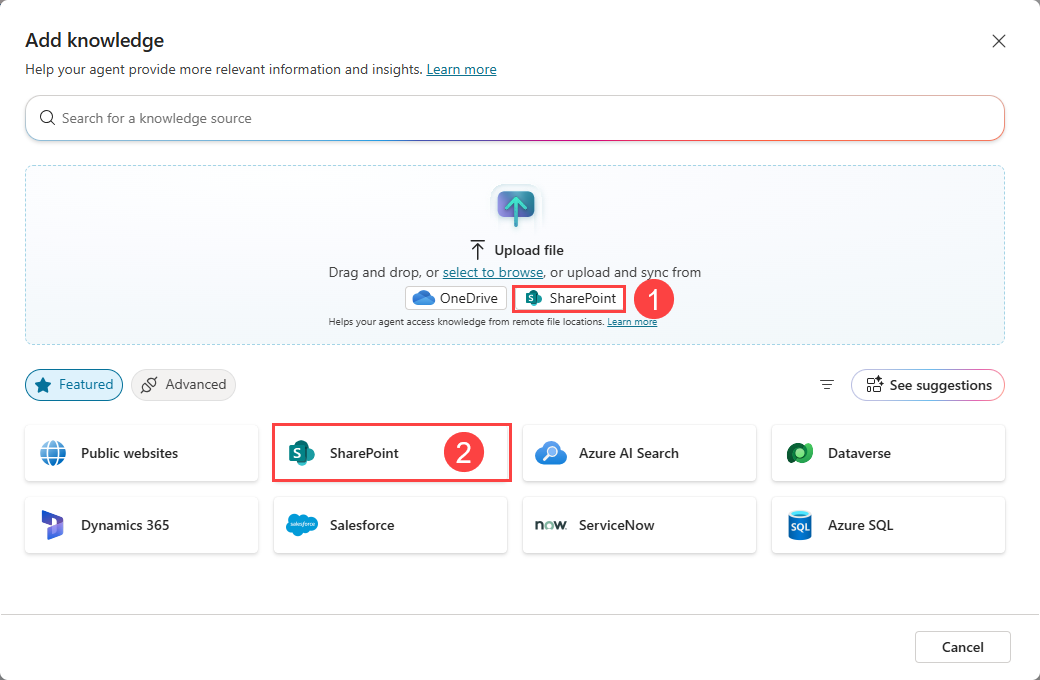
Na caixa de diálogo Adicionar conhecimento, qual é a diferença entre as duas opções do SharePoint?
Na caixa de diálogo Adicionar conhecimento, existem duas opções do SharePoint. A opção SharePoint na seção de upload do arquivo (1) é usada para carregar arquivos ou pastas individuais do SharePoint, além de habilitar a capacidade de sincronização do arquivo. A outra opção do SharePoint (2) dá suporte total ao SharePoint no Copilot Studio.
O que acontece quando adiciono mais de 500 objetos de conhecimento ao agente?
Você é impedido de adicionar mais objetos, a menos que primeiro exclua os anteriores.
Cada agente tem o próprio índice da fonte de conhecimento?
As fontes de conhecimento são armazenadas no Dataverse para uso no ambiente onde foram criadas. Se a mesma pasta do SharePoint for usada em vários agentes, uma única instância da pasta será usada para todos os agentes.
O que acontecerá se eu selecionar uma pasta com mais do que o número máximo de arquivos, pastas e subpastas ao adicionar uma fonte do SharePoint ou OneDrive?
O Copilot Studio recupera e indexa até o número máximo de arquivos, pastas e subpastas, além de indexar esses arquivos. Os demais não são processados. Atualmente, não há mensagem indicando o que foi ou não processado.
Um dos arquivos adicionados por mim (ou que fazia parte de uma pasta que adicionei) é exibido como parte da fonte de conhecimento, mas não consigo obter respostas dele. Por quê?
Esse problema pode estar relacionado a um dos seguintes motivos:
- O arquivo ou pasta é definido como "Pronto" na página Conhecimento.
- Verifique se o nome do arquivo não inclui um caractere não compatível (especificamente para arquivos do SharePoint).
- Certifique-se de que o arquivo não tem uma configuração de confidencialidade Confidencial ou Altamente Confidencial, ou com proteção por senha.
- Verifique se ele é um tipo de arquivo compatível.
- Se o arquivo ou a pasta for do site do OneDrive ou do SharePoint de um usuário diferente, verifique se ele foi compartilhado com o criador.
- Se o arquivo for da base de conhecimento, verifique se sua conta tem permissões para exibir o conteúdo no sistema de origem.