Observação
O acesso a essa página exige autorização. Você pode tentar entrar ou alterar diretórios.
O acesso a essa página exige autorização. Você pode tentar alterar os diretórios.
O SharePoint como fonte de conhecimento no nível do agente para respostas generativas funciona emparelhando seu agente com uma URL do SharePoint ou listas do SharePoint. Essa opção oferece suporte total ao SharePoint no Copilot Studio.
Observação
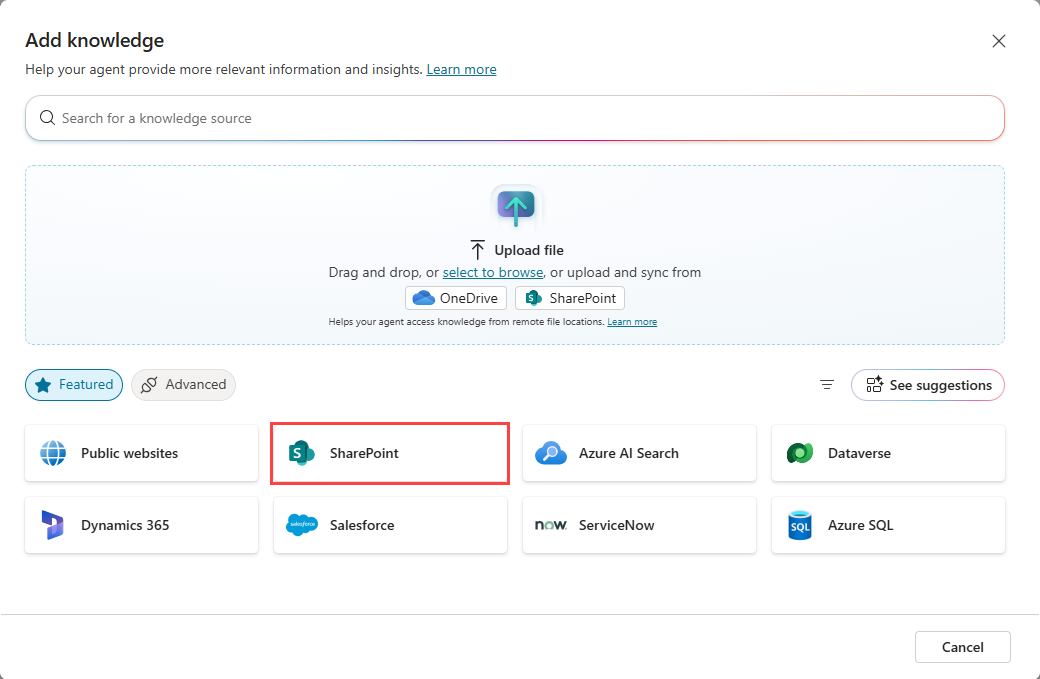
Na caixa de diálogo Adicionar conhecimento, existem duas opções do SharePoint. A opção SharePoint na seção de upload de arquivos é usada para carregar arquivos ou pastas individuais do SharePoint, e ativa a capacidade de sincronização de arquivos. Este artigo aborda a opção do SharePoint que oferece suporte total ao SharePoint no Copilot Studio.
Para uma lista de limites e funcionalidades com suporte do SharePoint, consulte limites do aplicativo Web do Copilot Studio no SharePoint.
Para adicionar arquivos ou pastas individuais do SharePoint, consulte Adicionar arquivos e pastas do SharePoint.
As respostas de agente que usem o SharePoint como fonte de conhecimento não são incluídas em transcrições de conversa.
Para agentes fundamentados em fontes de conhecimento do SharePoint, ativar a Fundamentação de gráfico de locatário com pesquisa semântica proporciona recuperação de conhecimento e qualidade de resposta significativamente melhor. Esse recurso usa ferramentas de recuperação internas de ponta que permitem ao agente obter um volume maior de contexto com mais precisão. No entanto, por causa do aumento da complexidade do sistema, determinados usuários e consultas podem sofrer um pequeno aumento na latência.
Quando você publica seu agente, as chamadas usando respostas generativas são feitas em nome do usuário que está conversando com o agente, usando as configurações de autenticação definidas no agente. Por padrão, agentes criados no Copilot Studio e no Microsoft Teams são configurados com a opção de autenticação Autenticar com a Microsoft, que funciona em ambientes como Microsoft Teams, Power Apps e Microsoft 365 Copilot.
Observação
É possível usar respostas generativas com dados do SharePoint em chats do Microsoft Teams, e não exigir autenticação manual. Para usar esse método para um agente publicado anteriormente, reconfigure o agente para usar Autenticar com Microsoft e publique-o novamente no Microsoft Teams. Pode levar algumas horas até que essa alteração entre em vigor. Se um usuário estiver no meio de uma conversa e a alteração não parecer ter tido efeito, ele pode digitar "recomeçar" no chat para forçar a conversa a reiniciar com a versão mais recente do agente. Essas alterações agora estão disponíveis para bate-papos do Teams 1:1 entre o usuário e o agente. Eles ainda não estão disponíveis para bate-papos em grupo ou mensagens de canal.
Se você quiser usar a autenticação manual para seu agente, consulte Cenários de autenticação avançada.
Adicionar sites do Sharepoint como uma fonte de conhecimento
Quando um usuário faz uma pergunta e o agente não tem um tópico para usar para uma resposta, o agente pesquisa a URL e todos os subcaminhos. Por exemplo, um URL como contoso.sharepoint.com/sites também inclui subcaminhos como contoso.sharepoint.com/sites/policies. As respostas generativas resumem esse conteúdo em uma resposta direcionada.
Para adicionar um site do SharePoint como fonte de conhecimento, execute as seguintes etapas:
Abrir o agente.
Selecione Adicionar conhecimento das páginas Visão geral ou Conhecimento ou nas Propriedades de um nó de respostas generativas.
Na seção Destaque, selecione SharePoint.
Forneça a URL do SharePoint. Separe várias URLs com quebras de linha manuais (use Shift + Enter).
Adicione um nome e uma descrição. A descrição deve ser o mais detalhada possível, especialmente se IA generativa estiver habilitada, pois ajuda na orquestração generativa.
Selecione Adicionar para concluir a adição da nova fonte de conhecimento.
Adicionar listas do SharePoint como uma fonte de conhecimento
Listas do SharePoint são uma forma popular de armazenar dados tabulares e fornecer acesso rápido e fácil às informações. Seu agente pode usar essas listas como fonte de conhecimento. Ao adicionar uma lista do SharePoint como fonte de conhecimento, você cria uma conexão em tempo real com a fonte, de modo que os dados mais recentes são usados para consultas e raciocínio. Os usuários são autenticados usando suas credenciais do SharePoint, o que garante permissão para acessar os dados antes que seu agente forneça uma resposta.
Abrir o agente.
Selecione Adicionar conhecimento das páginas Visão geral ou Conhecimento ou nas Propriedades de um nó de respostas generativas.
Na seção Destaque, selecione SharePoint.
Selecione Navegar itens para encontrar a lista desejada ou insira a URL de uma lista específica do SharePoint.

Quando você seleciona Procurar itens, a caixa de diálogo é automaticamente preenchida com Minhas Listas e Listas Recentes. Minhas Listas só exibem listas criadas no aplicativo Listas do SharePoint. Todas as outras listas aparecem nas Listas Recentes. Se você não vir uma lista que precisa, abra o SharePoint e acesse a lista, e a lista aparecerá em Listas Recentes.
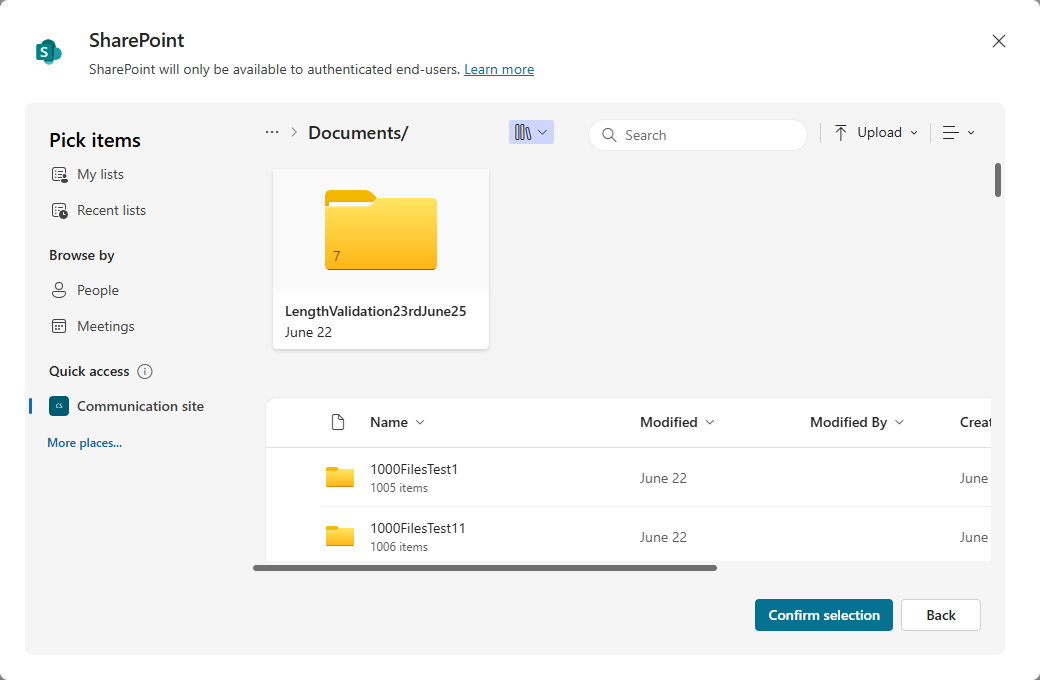
É possível selecionar até 15 listas de cada vez. Cada lista é adicionada às fontes de conhecimento do agente como itens individuais. Para adicionar mais listas ao agente, use novamente esses passos e selecione mais listas.
Observação
Se você quiser usar uma lista do SharePoint à qual tenha acesso compartilhado, mas que não esteja exibida nas Listas Recentes, cole a URL da lista na seleção de URL.
Após selecionar as listas desejadas, escolha Confirmar seleção.
Adicione um nome e uma descrição. A descrição deve ser o mais detalhada possível, especialmente se IA generativa estiver habilitada, pois ajuda na orquestração generativa.
Selecione Adicionar para concluir a adição da nova fonte de conhecimento.

Cenários de autenticação avançada
Por padrão, o Copilot Studio pré-configura os agentes para autenticar usuários usando a autenticação do Microsoft para ter acesso a fontes do SharePoint quando eles estão se conectando a um agente por meio do Microsoft Teams, do Power Apps ou do Microsoft 365 Copilot. No entanto, se você precisar configurar manualmente a autenticação, as etapas a seguir são necessárias para que as respostas generativas funcionem com fontes de dados do SharePoint.
Importante
Se a Pesquisa do SharePoint restrita estiver habilitada, o uso do SharePoint será bloqueado.
As respostas generativas de fontes do SharePoint não estão disponíveis para usuários convidados em aplicativos habilitados por SSO.
Para autenticar seu agente, consulte Autenticação.
Para obter instruções sobre como criar o registro de aplicativo do Microsoft Entra ID necessário, consulte Configurar autenticação do usuário com o Microsoft Entra ID. Ao criar esse registro, você ou o administrador deve especificar os escopos
Sites.Read.AlleFiles.Read.Allno registro do aplicativo do Microsoft Entra ID.A seleção de Sem autenticação especifica que o agente não recupera informações do SharePoint.
Quando você configura a autenticação, os escopos controlam o acesso do usuário. Especifique
Sites.Read.AlleFiles.Read.Allno campo de escopos próximo a valoresprofileeopenidexistentes no Copilot Studio. Esses escopos não dão aos usuários mais permissões ao usar o agente, mas permitem que o conteúdo permitido do site do SharePoint seja configurado para respostas generativas.O SharePoint dá suporte à configuração Autenticar-se manualmente com os seguintes provedores de serviços de autenticação:
- Microsoft Entra ID
- Microsoft Entra ID V2 com credenciais federadas
- Microsoft Entra ID V2 com certificados
- Microsoft Entra ID V2 com segredos do cliente
O SharePoint não dá suporte à autenticação manual usando o Generic OAuth.
Essa configuração só se aplica a respostas generativas, e não se aplica aos conectores do Power Platform.
Filtre sua fonte do SharePoint
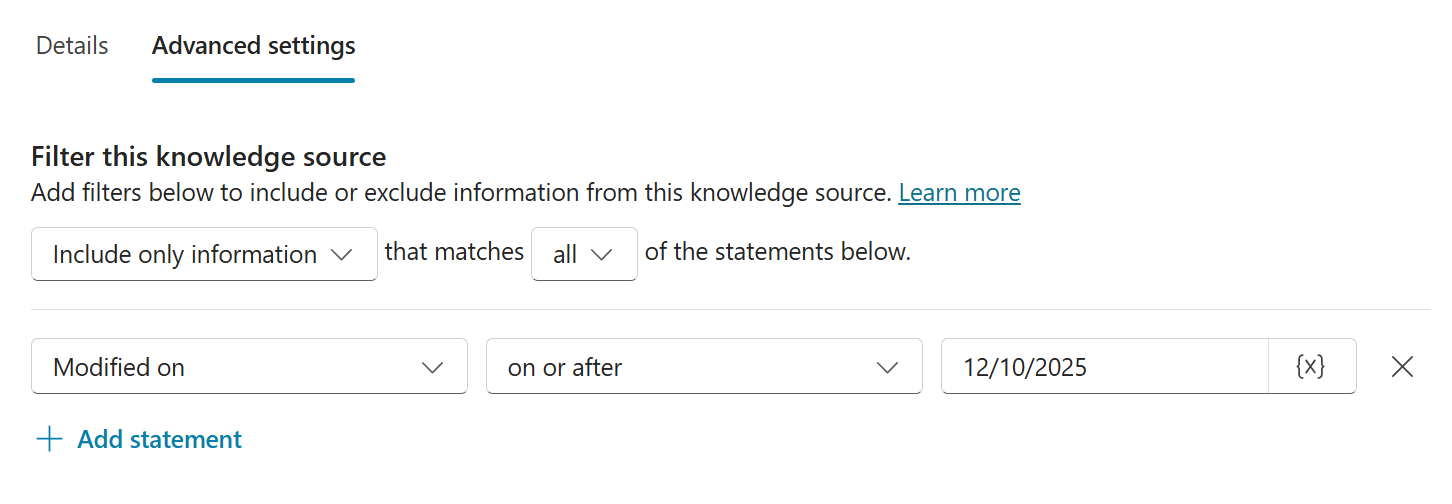
Os criadores podem ajudar no desempenho da fonte de conhecimento do SharePoint do agente especificando parâmetros de consulta de pesquisa. Esses parâmetros de consulta definem o que será pesquisado dentro da fonte de conhecimento. Por exemplo, você pode especificar que só quer pesquisas por itens que foram modificados nos últimos 6 meses. Esse tipo de filtro seria construído como:
| Atributo | Operador | Valor |
|---|---|---|
Modified on |
on or after |
X date |
Criar condições de filtro
Depois de adicionar uma fonte de conhecimento do SharePoint, você pode definir condições de pesquisa.
Na página Conhecimento, selecione sua fonte do SharePoint.
Selecione os três pontos (...) para a fonte do SharePoint e selecione Editar.
Selecione Configurações avançadas.
Crie seus filtros para incluir ou excluir informações da sua fonte de conhecimento do SharePoint. Você pode fundamentar o filtro em uma das seguintes seleções:
- Título
- Autor
- Modificação de
- Modificado em
Você pode definir o valor da condição para um dos seguintes valores:
- Um valor estático
- Uma entrada variável que o usuário fornece durante a conversa com o agente, que é então salva como uma variável global personalizada
- Um variável do sistema
Selecione Salvar quando você estiver configurando seus filtros.
Mais configurações para melhorar a pesquisa
Se você quiser filtrar sua fonte do SharePoint, deve desativar as seguintes configurações:
- Pesquisa na Web
- No nível do agente, a configuração Usar conhecimento geral nas configurações de IA generativa do agente
- No nível do tópico, a opção Permitir que a IA use seu próprio conhecimento geral (versão preliminar) no nó de respostas generativas
Desativar essas configurações garante que o agente responda com "sem resposta" caso não encontre um resultado na fonte de conhecimento filtrada do SharePoint.