Observação
O acesso a essa página exige autorização. Você pode tentar entrar ou alterar diretórios.
O acesso a essa página exige autorização. Você pode tentar alterar os diretórios.
Importante
Os modelos de agente são projetados para ajudá-lo a começar a usar um agente personalizado. Você é responsável por avaliar todas as implicações legais e de segurança de usar um modelo de agente e personalizá-lo conforme apropriado para sua empresa.
As organizações devem avaliar requisitos legais e regulatórios específicos ao usar modelos de agente, pois eles podem não ser adequados para todos os setores, cenários ou casos de uso. Além disso, os serviços de IA não devem ser usados de maneiras proibidas pelos termos de serviço aplicáveis e códigos de conduta relevantes.
| Nome do agente | Tipo | Onde estiver disponível |
|---|---|---|
| Serviços ao Cidadão | Agente personalizado | Criar página do Copilot Studio |
| EU CBAM Estimator (versão preliminar) | Agente personalizado | Criar página do Copilot Studio |
| Insights Financeiros | Agente personalizado | Criar página do Copilot Studio |
| Assistência Técnica de TI | Agente personalizado | Criar página do Copilot Studio |
| Viagens Seguras | Agente personalizado | Criar página do Copilot Studio |
| Voz | Agente personalizado | Criar página do Copilot Studio |
| Clima | Agente personalizado | Criar página do Copilot Studio |
| Perguntas e Respostas do Site | Agente personalizado | Criar página do Copilot Studio |
| Benefícios | Agente do Copilot do Microsoft 365 | Criar página do Copilot Studio |
Para criar um agente personalizado a partir de um modelo de agente agrupado com o Copilot Studio:
Na página Criar , em Explorar agentes, selecione um agente.
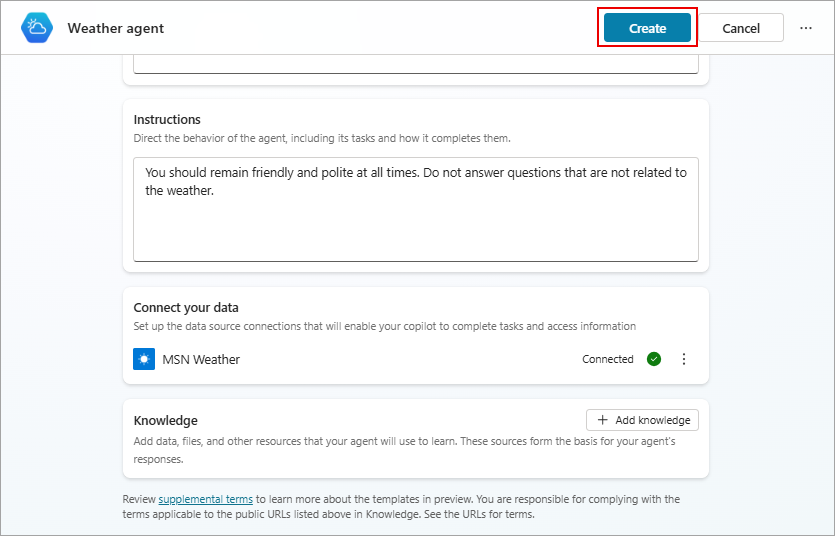
Na página de configuração do agente, insira um nome e, conforme necessário, uma descrição e instruções para seu novo agente.
Para alterar o ícone que representa o agente, selecione Alterar ícone.
Conforme necessário, confirme a conexão de dados do agente:
Se precisar configurar ou mudar a conexão de dados, selecione os três pontos (⋮) ao lado da conexão de dados e depois selecione Editar.

Na página Configuração da conexão, se você estiver satisfeito com a conexão listada, selecione Confirmar, ou entre, conforme necessário.
Na página de configuração do agente, selecione um idioma principal.
(Opcional) Para adicionar fontes de conhecimento adicionais, selecione Adicionar conhecimento.
Quando terminar de configurar seu novo agente, na página de configuração do agente, selecione Criar na parte superior da página.
Para testar seu novo agente, selecione Testar na parte superior da página e teste as respostas. Continue a refinar seu agente conforme desejado na página Visão geral.

Quando terminar de publicar seu agente, selecione Publicar na parte superior da página.
Observação
Operações do agente como configurações de publicação e autenticação podem levar mais alguns minutos para estarem prontas para uso.