Observação
O acesso a essa página exige autorização. Você pode tentar entrar ou alterar diretórios.
O acesso a essa página exige autorização. Você pode tentar alterar os diretórios.
A nova solução VDI para o Teams é uma nova arquitetura para otimizar a entrega de cargas de trabalho multimédia em ambientes de trabalho virtuais.
Componentes
| Componente | Função | Atualizar | Tamanho | Observações |
|---|---|---|---|---|
| Teams vdiBridge | Módulo de canal virtual do lado do servidor. | Nova versão com cada versão do Teams. | Agrupado com o Teams. | |
| Canal virtual personalizado (VC) | VC personalizado pertencente ao Microsoft Teams. | API Estável – não estão previstas atualizações. | Verifique a lista de permissões do Canal virtual da política do Citrix Studio. | |
| Plug-in | DLL do VC do lado do cliente. Responsável também pela transferência e limpo do SlimCore. | Não é frequente (idealmente, não existem atualizações). | Aproximadamente 200 KB. | Agrupado com o Cliente RD 1.2.5405.0 ou Windows App 1.3.252 ou superior. O Citrix CWA 2402 ou superior pode obter e instalar o plug-in. Agrupado com o cliente Amazon WorkSpaces 5.28.0.5487 ou superior |
| SlimCore | Motor de multimédia (específico do sistema operativo, não específico do fornecedor de VDI). | Atualizado automaticamente para uma nova versão com cada nova versão do Teams. | Aproximadamente 50 MB. | Pacote MSIX alojado na Rede pública de Entrega de Conteúdos da Microsoft. |
Requisitos do sistema
| Requisito | Versão mínima |
|---|---|
| Teams | 24193.1805.3040.8975 (para Azure Virtual Desktop/Windows 365) 24295.605.3225.8804 (para Citrix) 25198.1109.3837.4725 (para a Amazon) |
| Azure Virtual Desktop/Windows 365 | Windows App: 1.3.252 Cliente de Ambiente de Trabalho Remoto: 1.2.5405.0 |
| Citrix | VDA: 2203 Long Term Service Release (LTSR) CU3 ou 2305 Current Release Citrix Workspace app: 2203 LTSR (qualquer atualização cumulativa), 2402 LTSR ou 2302 CR. Apenas as versões que não estão no Fim de Vida são suportadas MsTeamsPluginCitrix: 2024.41.1.1 |
| Áreas de Trabalho da Amazon | Atualmente em Pré-visualização Pública. Cliente 5.28.0.5487. WSP (Agente de Servidor) 2.1.0.1840 |
| Ponto de extremidade | Windows 10 1809 (requisito mínimo do SlimCore) Clientes Windows Enterprise LTSC Thin no Windows 10 2019/2021, ou Windows 11 2024 são suportados , os GPOs não podem bloquear instalações MSIX (consulte Passo 3: Teste e registo MSIX SlimCore no ponto final) CPU mínima: Intel Celeron (ou equivalente) @ 1,10 GHz, 4 Núcleos, RAM Mínima: 4 GB |
Otimizar com a nova solução VDI para o Teams
Passo 1: Confirmar os pré-requisitos
- Certifique-se de que tem a nova versão do Microsoft Teams 24193.1805.3040.8975 ou superior (para Azure Virtual Desktop/Windows 365) e 24295.605.3225.8804 ou superior para o Citrix.
- Ative a política do Teams, se necessário , para um grupo de utilizadores específico (está ativada por predefinição a nível global ao nível da organização).
- Para o Citrix, tem de configurar a lista de permissões do Canal virtual , conforme descrito na secção Citrix Virtual channel allow list deste artigo.
- Para o Amazon WorkSpaces, a otimização está em pré-visualização pública, pelo que os utilizadores têm de fazer parte da definição de política atualização do Teams no Teams Administração Center.
Passo 2: Instalação do plug-in no ponto final
Para Azure Virtual Desktop e Windows 365, o MsTeamsPluginAvd.dll é agrupado com o Cliente de Ambiente de Trabalho Remoto para Windows 1.2.5405.0 ou com a aplicação da Loja Windows App 1.3.252 ou superior.
- O plug-in encontra-se na mesma localização da pasta onde o Cliente de Ambiente de Trabalho Remoto está instalado. Pode encontrar o plug-in em AppData\Local\Apps\Remote Desktop ou C:\Program Files (x86), consoante o modo em que foi instalado.
- A aplicação Windows App Store, baseada em MSIX, encontra-se em C:\Programas\WindowsApps. O acesso a esta pasta é restrito.
Para Áreas de Trabalho da Amazon, MsTeamsPluginAmazon.dll é agrupado com o Cliente de Áreas de Trabalho para Windows 5.28.0.5487 ou superior.
- O plug-in encontra-se na mesma localização de pasta onde o Cliente de Áreas de Trabalho está instalado.
Para a aplicação Citrix Workspace 2402 ou superior, MsTeamsPluginCitrix.dll podem ser instaladas:
Utilizar a interface de utilizador ao instalar a aplicação Citrix Workspace:
Na página Suplementos , selecione a caixa de verificação Instalar plug-in VDI do Microsoft Teams e, em seguida, selecione Instalar.
Aceite o contrato de utilizador apresentado e prossiga com a instalação da aplicação Citrix Workspace.
Nota
A aplicação Citrix Workspace 2402 só apresenta a IU de instalação do plug-in numa nova instalação. Para que as atualizações no local também apresentem esta opção, é necessária a aplicação Citrix Workspace 2405 ou superior.
Através da linha de comandos ou scripts para dispositivos geridos com:
C:\>CitrixWorkspaceApp.exe /installMSTeamsPluginOs administradores também podem instalar o plug-in manualmente sobre qualquer aplicação Citrix Workspace suportada existente (consulte Requisitos de Sistema) através de ferramentas como SCCM (utilize o tipo de implementação do pacote de aplicações do Windows) ou Intune (utilize a aplicação Linha de Negócio).
Os administradores podem utilizar msiexec com sinalizadores adequados, conforme discutido no msiexec.
Importante
Ligação de transferência do MSI de plug-in para clientes Citrix: aka.ms/plugin.
O MSI de plug-in deteta automaticamente a pasta de instalação do CWA e coloca MsTeamsPluginCitrix.dll nessa localização:
Tipo de usuário Pasta de instalação Tipo de instalação Administrador 64 bits: C:\Programas (x86)\Citrix\Cliente
ICA de 32 bits: C:\Programas\Citrix\Cliente ICAInstalação por sistema - Os plug-ins não podem ser desclassificados, apenas atualizados ou reinstalados (reparados).
- A instalação por utilizador do CWA não é suportada.
- Se não for encontrado nenhum CWA no ponto final, a instalação será parada.
| Versão da nota de versão | Detalhes |
|---|---|
| 2025.43.1.1 | Melhorias de novembro de 2025 no processamento e transporte de canais virtuais. -Melhorias no processo de instalação do MSIX (localização de transferência atualizada para localappdata quando a temp está indisponível. Maior fiabilidade no downloader do BITS. -Logging and telemetry fixes for improved diagnóstico |
| 2025.29.1.2 | Agosto de 2025 – Capacidades adicionais de registo e telemetria |
| 2025.24.1.3 | Os Clientes Magros de julho de 2025 que utilizam Filtros de Escrita Unificados com Sobreposição de RAM poderão deparar-se com erros de instalação do MSIX do SlimCore se as variáveis de Ambiente TEMP/TMP (Sistema) forem apontadas para um disco RAM. Este plug-in corrige este problema. Para obter mais detalhes, marcar a secção UWF abaixo. Além disso, suporta a desativação hid ao criar uma chave de registo na Máquina Virtual (veja a secção "Periféricos na VDI") |
| 2025.14.1.8 | Maio de 2025 - O plug-in citrix pode agora transferir pacotes SlimCore de 64 bits, aumentando o desempenho e melhorando as experiências de partilha de ecrã. Esta versão também suporta o pacote MSIX dividido do SlimCore quando o Teams é 25094.x.x.x ou superior, o que simplifica os pedidos de permissões da câmara e do microfone por parte do utilizador. Veja o Passo 3 "Novo Pacote MSIX Dividido" abaixo |
| 2024.41.1.1 | Outubro de 2024 – Ao utilizar o SlimCore em configurações multimonitor, um utilizador citrix não consegue partilhar ecrã inteiro ou monitores individuais. -Tenta uma Reset-AppxPackage se os registos do pacote MSIX SlimCoreVdi falharem após o canal virtual ser estabelecido. |
| 2024.32.X.X | Agosto de 2024 – O plug-in tenta agora uma Reset-AppxPackage para o pacote MSIX SlimCoreVdi caso o alias AppExecution esteja em falta. |
Passo 3: teste e registo msix do SlimCore no ponto final
O plug-in executa automaticamente este passo, sem intervenção do utilizador ou do administrador. O teste e o registo baseiam-se no Serviço de Preparação de Aplicações (ARS) no ponto final. É possível que as chaves de registo definidas por um Política de Grupo ou uma ferramenta de terceiros bloqueiem a instalação do pacote MSIX. Para obter uma lista completa das chaves de registo aplicáveis, veja How Política de Grupo works with packaged apps - MSIX (Como funciona o Política de Grupo com aplicações em pacote – MSIX).
Importante
Novo Pacote MSIX Dividido Está disponível um novo instalador do Slimcore de 64 bits, que divide a instalação do motor de multimédia em dois Pacotes MSIX diferentes, denominados Anfitrião e Framework. Esta alteração tem implicações diretas no AppLocker/WDAC/GPOs, se configurada no dispositivo do utilizador:
Os pacotes de anfitriões (~100 KB) [Microsoft.Teams.SlimCoreVdiHost.win-x64_8wekyb3d8bbwe] são responsáveis pelo registo do SlimCore como uma aplicação no SO Windows, num único Nome da Família de Pacotes (PFN), que aparece como "Otimizador VDI do Microsoft Teams" em Definições/Aplicações/Aplicações instaladas. Assim que os utilizadores concederem permissões para câmara/microfone/localização a esta aplicação, não serão novamente pedidas. Isto resolve uma limitação com o instalador MSIX do SlimCore anterior, que tinha PFNs diferentes, pelo que sempre que o Teams era atualizado na VM, acionava novamente um pedido de acesso periférico por parte do utilizador. MsTeamsVdi.exe carrega a partir do pacote anfitrião e permanece como o processo responsável por todas as comunicações de rede.
Pacotes framework (~60 MB) [Microsoft.Teams.SlimCoreVdiFwk.win-x64.<version>_8wekyb3d8bbwe] contêm apenas bibliotecas de Multimédia em Tempo Real. Estes pacotes têm PFNs diferentes, com controlo de versões. Não estão visíveis em Aplicações/Aplicações instaladas. Vários pacotes framework podem coexistir no mesmo ponto final. MsTeamsVdi.exe carregará automaticamente o pacote Framework que corresponde à versão do Teams na VM.
Requisitos Mínimos de Sistema:
Ambientes AVD/W365 com o Teams 25153.x.x.x e o cliente de Ambiente de Trabalho Remoto 1.2.6278/ Windows App 2.0.550.0.
Ambientes Citrix com o Teams 25094.x.x.x e plug-in 2025.14.1.8
As seguintes chaves de registo podem bloquear a instalação do novo pacote MSIX do motor de multimédia:
- BlockNonAdminUserInstall
- AllowAllTrustedApps
- AllowDevelopmentWithoutDevLicense
Importante
Os pontos finais geridos/clientes magros com BlockNonAdminUserInstall ativado ainda podem permitir a instalação de pacotes SlimCore. Aplique KB5052094 (Windows 11 23H2 e 22H2), KB5052093 (Windows 11 24H2), KB5055612 (Windows 10 22H2) ou qualquer KB subsequente. Esta instalação introduz um novo Política de Grupo denominado "Nomes de família de pacotes permitidos para instalação de utilizadores não administradores" no Editor de Política de Grupo Local:
Editor de Política de Grupo -> Configuração do Computador –> Modelos Administrativos –> Componentes do Windows –> Implementação de Pacotes de Aplicações –> os administradores podem, em seguida, permitir pacotes SlimCore de lista de permissões ao permitir um Nome completo da Família de Pacotes (por exemplo, Microsoft.Teams.SlimCoreVdi.win-x64.2024.43_8wekyb3d8bbwe) ou utilizar Regex (por exemplo, Microsoft.Teams.SlimCoreVdi.*_8wekyb3d8bbwe).
Para a nova arquitetura Dividir Pacote MSIX, os dois novos pacotes têm de ser adicionados à lista de permissões (Microsoft.Teams.SlimCoreVdiHost.win-x64_8wekyb3d8bbwe e Microsoft.Teams.SlimCoreVdiFwk.*_8wekyb3d8bbwe).
Isto também pode ser conseguido com Regex: Microsoft.Teams.SlimCoreVdi*.*_8wekyb3d8bbwe
Importante
Se AllowAllTrustedApps estiver desativado, a nova instalação do motor de multimédia (MSIX) falhará. Este problema foi corrigido nas seguintes atualizações cumulativas do Windows:
Estas três chaves de registo podem ser encontradas em qualquer uma das seguintes localizações no dispositivo do utilizador:
- HKLM\SOFTWARE\Microsoft\Windows\CurrentVersion\AppModelUnlock
- HKLM\SOFTWARE\Policies\Microsoft\Windows\Appx
Algumas políticas podem alterar estas chaves de registo e bloquear a instalação de aplicações na sua organização porque os administradores definem uma política restritiva. Algumas das políticas de GPO conhecidas que podem impedir a instalação incluem:
- Impedir que os utilizadores não administradores instalem aplicações do Windows em pacote.
- Permitir a instalação de todas as aplicações fidedignas (desativada).
Nota
O Controlo de Aplicações do AppLocker ou do Windows Defender também pode impedir a instalação do pacote MSIX.
O AppLocker é uma funcionalidade de segurança avançada de defesa e não é considerada uma funcionalidade de segurança do Windows defensável. Utilize o Controlo de Aplicações do Windows Defender quando o objetivo é fornecer proteção robusta contra uma ameaça e não espera limitações por predefinição para impedir que a funcionalidade de segurança alcance este objetivo.
Importante
Certifique-se de que não existe nenhuma configuração ou política de bloqueio ou adicione uma exceção para pacotes MSIX SlimCore na Política de Segurança Local –> Políticas de Controlo de Aplicações –> AppLocker.
O AppLocker não consegue processar carateres universais à direita, ao contrário do Controlo de Aplicações do Windows Defender. Uma vez que os pacotes SlimCoreVdi antigos ou novos pacotes framework contêm um PackageFamilyName específico da versão (por exemplo, Microsoft.Teams.SlimCoreVdi.win-x64.2024.36_8wekyb3d8bbwe ou Microsoft.Teams.SlimCoreVdiFwk.win-x64.2025.14_2025.14.1.4_x64__8wekyb3d8bbwe), os clientes podem adicionar exclusões appX ou MSIX ao confiarem no PublisherID 8wekyb3d8bbwe. Os novos pacotes anfitriões são nomes de família de pacotes individuais (Microsoft.Teams.SlimCoreVdiHost.win-x64_8wekyb3d8bbwe).
Os administradores que utilizam o "AllAppList" mais granular por aplicação para definir a lista de aplicações que têm permissão para executar têm de adicionar exceções desta forma (uma vez que o SlimCore segue o modelo UWP):
<App AppUserModelId="Microsoft.Teams.SlimCoreVdi.<arquitetura de<> plataforma>.<>release_version_8wekyb3d8bbwe! MsTeamsVdi" />
Para o instalador MSIX antigo: <App AppUserModelId="Microsoft.Teams.SlimCoreVdi.win-x86.2025.12_8wekyb3d8bbwe! MsTeamsVdi" />.
Para a nova arquitetura Split MSIX: <App AppUserModelId="Microsoft.Teams.SlimCoreVdiHost.win-x64_8wekyb3d8bbwe! MsTeamsVdi" />.
Para encontrar uma lista de pacotes SlimCore lançados, marcar esta tabela.
Verificar se o ponto final está otimizado
Depois de cumprir todos os requisitos mínimos, iniciar o Teams pela primeira vez continua a ser carregado no modo otimizado para WebRTC, por predefinição.
Importante
Para experiências de primeira execução, é necessário reiniciar uma aplicação do Teams para obter a nova otimização.
Pode marcar no cliente do Teams que otimizou com a nova arquitetura ao aceder às reticências (três pontos...) na barra superior e, em seguida, selecionar Definições > Acerca de. As versões do Teams e do cliente estão listadas aí.
- AvD SlimCore Media Optimized = Nova otimização com base no SlimCore.
- AvD Media Otimizado = Otimização legada com base no WebRTC.
O plug-in (MsTeamsPluginAvd.dll, MsTeamsPluginCitrix.dll ou MsTeamsPluginAmazon.dll) é responsável por transferir eventualmente o motor de multimédia e o SlimCore, que é um pacote MSIX. Instala automaticamente sem privilégios de administrador ou reinícios no (por exemplo, o caminho exato varia):
C:\Program Files\WindowsApps\Microsoft.Teams.SlimCoreVdi.win-x64.2024.15_2024.15.1.5_x64__8wekyb3d8bbwe
Para o novo Pacote MSIX Dividido: C:\Program Files\WindowsApps\Microsoft.Teams.SlimCoreVdiFwk.win-x64.2025.28_2025.28.1.4_x64__8wekyb3d8bbweC:\Program Files\WindowsApps\Microsoft.Teams.SlimCoreVdiHost.win-x64_2025.28.1.4_x64__8wekyb3d8bbwee
O cliente de ambiente de trabalho remoto ou a aplicação Citrix Workspace transfere o pacote x64 ou x86 SlimCore, com base no dispositivo do utilizador. A pasta "WindowsApps" está bloqueada, pelo que os utilizadores não têm acesso à mesma. Os administradores modificam as ACLs para assumirem a propriedade, embora esta ação não seja recomendada. Em vez disso, utilize o PowerShell para listar as aplicações MSIX no ponto final:
PowerShellCopy

Get-AppxPackage Microsoft.Teams.SlimCore*
Uma amostra dos resultados que podem ser devolvidos da execução deste PowerShell é:
Name              : Microsoft.Teams.SlimCoreVdi.win-x64.2024.32
Publisher         : CN=Microsoft Corporation, O=Microsoft Corporation, L=Redmond, S=Washington, C=US
Architecture      : X64
ResourceId        :
Version           : 2024.32.1.7
PackageFullName   : Microsoft.Teams.SlimCoreVdi.win-x64.2024.32_2024.32.1.7_x64__8wekyb3d8bbwe
InstallLocation   : C:\Program
                    Files\WindowsApps\Microsoft.Teams.SlimCoreVdi.win-x64.2024.32_2024.32.1.7_x64__8wekyb3d8bbwe
IsFramework       : False
PackageFamilyName : Microsoft.Teams.SlimCoreVdi.win-x64.2024.32_8wekyb3d8bbwe
PublisherId       : 8wekyb3d8bbwe
IsResourcePackage : False
IsBundle          : False
IsDevelopmentMode : False
NonRemovable      : False
IsPartiallyStaged : False
SignatureKind     : Developer
Status            : Ok
Importante
A Microsoft armazena até 12 versões do SlimCoreVdi para fins de compatibilidade. Armazenamos estas versões caso o utilizador aceda a diferentes ambientes VDI, como persistentes, em que o Teams se atualiza automaticamente e não é persistente, onde as atualizações automáticas do Teams estão desativadas.
Se estiver otimizado, pode ver MsTeamsVdi.exe em execução no ponto final para Azure Virtual Desktop/W365 (como um processo subordinado de msrdc.exe) ou Citrix (como um processo subordinado de wfica32.exe). Ao utilizar a Explorer processo, se selecionar msrdc.exe (ou wfica32.exe), selecione Mostrar o painel inferior em Ver e mude para o separador DLL, também pode ver o Plug-in (MsTeamsPluginAvd.dll ou MsTeamsPluginCitrix.dll) a ser carregado. Esta ação é um passo de resolução de problemas útil caso não esteja a obter a nova otimização.
Indicador de Estado do VDI
O Microsoft Teams apresenta informações sobre o status de otimização, ajudando o utilizador a compreender se está otimizado ou não. Também mostra se estão a utilizar a otimização do WebRTC legada ou a nova baseada em Slimcore ao pairar o cursor sobre a faixa Otimizada .
Nos casos em que o Microsoft Teams não está otimizado, o utilizador vê um ícone de aviso.
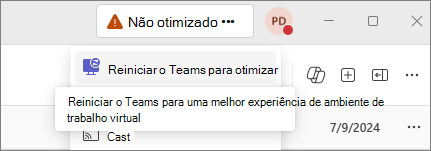
Os utilizadores podem selecionar os três pontos e escolher Otimizar o ambiente de trabalho virtual e reiniciar para tentar uma reparação.
Esta seleção aciona um reinício do Teams, que pode resolver alguns problemas conhecidos. Se o utilizador ainda não estiver otimizado, será apresentado um código de erro para um diagnóstico rápido por administradores de TI com base na tabela de erros de ligação.
Os utilizadores recebem uma ligação para receber mais informações sobre o erro e, se for acionável, podem tentar uma auto-remediação.
Roaming de sessão e restabelecimento de ligações
O Teams carrega o WebRTC ou o SlimCore no momento do lançamento. Se as sessões de ambiente de trabalho virtual estiverem desligadas (sem sessão iniciada, o Teams é deixado em execução na máquina virtual), o Teams não pode mudar as pilhas de otimização a menos que seja reiniciada. Como resultado, os utilizadores podem estar no modo de contingência (não otimizado) se percorrerem entre diferentes dispositivos que não suportam a nova arquitetura de otimização. Por exemplo, um dispositivo MAC utilizado no BYOD (traga o seu próprio dispositivo) enquanto trabalha a partir de casa e um cliente magro gerido pela empresa no escritório. Para evitar este cenário, o Teams pede ao utilizador um diálogo modal a pedir para reiniciar a aplicação. Após o reinício, os utilizadores estão no modo de otimização do WebRTC.
Além disso, os utilizadores podem percorrer a partir de um dispositivo que só suporta WebRTC para um dispositivo que suporte o SlimCore. Neste cenário, o Teams também pede ao utilizador um diálogo modal a pedir para reiniciar a aplicação. Após o reinício, os utilizadores estão no modo de otimização SlimCore.
| Opções de restabelecimento de ligação | Se a otimização atual for WebRTC | Se a otimização atual for SlimCore |
|---|---|---|
| Restabelecer ligação a partir de um ponto final sem o MsTeamsPlugin | Em seguida, a otimização clássica do WebRTC.
("Otimizado para Multimédia AVD"). ("Citrix HDX Media Optimized"). |
Em seguida, reinicie o pedido de diálogo.
Após o reinício, o utilizador está na otimização clássica do WebRTC. Caso contrário, o Teams não é reiniciado e o utilizador está no modo de contingência (composição do lado do servidor). |
| Voltar a ligar a partir de um ponto final com o MsTeamsPlugin | Em seguida, reinicie o pedido de diálogo.
Após o reinício, o utilizador está a ter uma nova otimização do SlimCore. Caso contrário, o Teams não é reiniciado e o utilizador ainda está no WebRTC. |
Em seguida, a nova otimização baseada em SlimCore. |
Considerações sobre a rede
Sugestão
MsTeamsVdi.exe é o processo que faz todas as ligações de rede TCP/UDP aos reencaminhamentos/servidores de conferências do Teams ou a outros elementos da rede.
O manifesto MSIX do SlimCore adiciona as seguintes regras à Firewall: <Rule Direction="in" IPProtocol="TCP" Profile="all" /><Rule Direction="in" IPProtocol="UDP" Profile="all" />
Nota
Certifique-se de que o dispositivo do utilizador tem conectividade de rede (UDP e TCP) ao ID de ponto final 11, 12, 47 e 127 descritos nos intervalos de URLs e endereços IP do Microsoft 365.
Também é necessário o ID 184. A tabela abaixo é um resumo apenas para referência. Monitorize as duas ligações acima (através da subscrição RSS) para obter a lista atualizada
| ID | Categoria | ER | Endereços | Portas | Observações |
|---|---|---|---|---|---|
| 11 | Otimizar necessário | Sim | 52.112.0.0/14, 52.122.0.0/15, 2603:1063::/38 | UDP: 3478, 3479, 3480, 3481 | Processadores de Multimédia e Reencaminhamento de Transporte 3478 (STUN), 3479 (Áudio), 3480 (Vídeo), 3481 (Partilha de ecrã) |
| 12 | Permitir necessário | Sim |
*.lync.com, *.teams.microsoft.com, teams.microsoft.com, *.teams.cloud.microsoft, teams.cloud.microsoft, 52.112.0.0/14, 52.122.0.0/15, 2603:1027::/48, 2603:1037::/48, 2603:1047::/48, 2603:1057::/48, 2603:1063::/38, 2620:1ec:6::/48, 2620:1ec:40::/42 |
TCP: 443, 80, UDP: 443 | |
| 47 | Predefinição necessária | Não | *.office.net | TCP: 443, 80 | Utilizado para transferências e efeitos em segundo plano do SlimCore |
| 127 | Predefinição necessária | Não | *.skype.com | TCP: 443, 80 | |
| 184 | Predefinição necessária | Não | *.static.microsoft |
TCP: 443, UDP 443 | Utilizado para Supressão de Ruído e outros Modelos |
Arquitetura de rede

Instruções da arquitetura no diagrama:
- Inicie o Teams.
- O cliente do Teams autentica-se nos serviços do Teams. As políticas de inquilino são enviadas para o cliente do Teams e as configurações relevantes são reencaminhadas para a aplicação.
- O Teams deteta que está em execução num ambiente de trabalho virtual e instancia o serviço vdibridge interno.
- O Teams abre um canal virtual seguro no servidor.
- O protocolo RDP ou HDX transporta o pedido para o Cliente RD ou a aplicação Citrix Workspace que carregou anteriormente o MsTeamsPlugin (componente de canal virtual do lado do cliente).
- A aplicação Cliente RD ou Citrix Workspace gera um novo processo chamado MsTeamsVdi.exe, que é o novo motor de multimédia (SlimCore) utilizado para a nova otimização.
- O motor de multimédia SlimCore (no cliente) e o msteams.exe (no ambiente de trabalho virtual) têm agora um canal bidirecional e podem começar a processar pedidos multimédia.
Chamadas de utilizador
- Peer A seleciona o botão de chamada. MsTeamsVdi.exe comunica com os serviços do Microsoft Teams no Azure, estabelecendo um caminho de sinalização ponto a ponto com o Elemento B. MsTeamsVdi.exe recolhe uma série de parâmetros de chamada suportados (codecs, resoluções, etc., que é conhecido como uma oferta SDP (Session Description Protocol). Estes parâmetros de chamada são, em seguida, reencaminhados através do caminho de sinalização para os serviços do Microsoft Teams no Azure e a partir daí para o outro elemento da rede.
- A oferta/resposta SDP (negociação de passagem única) ocorre através do canal de sinalização e as verificações de conectividade ice (NAT e Firewall transversal com pedidos de enlace STUN) são concluídas. Em seguida, o suporte de dados Secure Real-time Transport Protocol (SRTP) flui diretamente entre MsTeamsVdi.exe e o outro elemento da rede (ou Reencaminhamentos de Transporte do Teams ou servidores de Conferência).
Os blocos IP para sinalização, suporte de dados, efeitos de fundo e outras opções estão descritos neste artigo.
Tipos de tráfego processados pelo SlimCore no ponto final
- A conectividade dos fluxos de multimédia do Teams é implementada com o IETF Interactive Connectivity Establishment (ICE) padrão para procedimentos STUN e TURN.
- Meios de comunicação em tempo real. Dados encapsulados no Protocolo RTP (Real-Time Transport Protocol) que suporta cargas de trabalho de partilha de áudio, vídeo e ecrã. Em geral, o tráfego de multimédia é altamente sensível à latência. Este tráfego tem de seguir o caminho mais direto possível e utilizar o UDP versus TCP como protocolo de camada de transporte, que é o melhor transporte para suportes de dados interativos em tempo real numa perspetiva de qualidade.
- Como último recurso, os suportes de dados podem utilizar TCP/IP e também ser túneis dentro do protocolo HTTP, mas não o recomendamos devido a implicações de má qualidade.
- O fluxo RTP é protegido com SRTP, no qual apenas o payload é encriptado.
- Sinalização. A ligação de comunicação entre o ponto final e os servidores do Teams, ou outros clientes, utilizada para controlar atividades (por exemplo, quando é iniciada uma chamada). A maioria do tráfego de sinalização utiliza o UDP 3478 com contingência para HTTPS, embora em alguns cenários (por exemplo, a ligação entre o Microsoft 365 e um Controlador de Limite de Sessão) utilize o protocolo SIP. É importante compreender que este tráfego é muito menos sensível à latência, mas pode causar interrupções do serviço ou tempos limite de chamada se a latência entre os pontos finais exceder vários segundos.
Consumo de largura de banda
O Teams foi projetado para dar a você a melhor experiência de compartilhamento de áudio, vídeo e conteúdo, independentemente das condições da sua rede. Quando a largura de banda é insuficiente, o Teams prioriza a qualidade do áudio em vez da qualidade do vídeo. Quando a largura de banda não é limitada, o Teams otimiza a qualidade dos suportes de dados, incluindo áudio de alta fidelidade, até 1080p de resolução de vídeo e até 30 fps (fotogramas por segundo) para vídeo e conteúdo. Para saber mais, leia Requisitos de largura de banda.
Qualidade dos serviços (QoS)
Implemente definições de QoS para pontos finais e dispositivos de rede e determine como pretende processar o tráfego de multimédia para chamadas e reuniões.
Como pré-requisito, ative a QoS globalmente no Teams Administração Center. Veja Configurar qoS no centro de administração do Teams para obter detalhes sobre como ativar os marcadores Inserir Qualidade de Serviço (QoS) para definições de tráfego de multimédia em tempo real .
Intervalos de portas iniciais recomendados:
Tipo de tráfego de mídia Intervalo de portas de origem do cliente Protocolo Valor DSCP Classe DSCP Áudio 50,000 - 50,019 TCP/UDP 46 Expedited Forwarding (EF) Vídeo 50,020 - 50,039 TCP/UDP 34 Assured Forwarding (AF41) Partilha de aplicações ou ecrãs 50,040 - 50,059 TCP/UDP 18 Assured Forwarding (AF41) Para obter informações sobre como configurar marcas DSCP para pontos finais do Windows, veja Implementar QoS em clientes do Teams.
Nota
Qualquer marcação baseada em pontos finais tem de ser aplicada ao MsTeamsVdi.exe, o processo que processa todas as descargas de multimédia no dispositivo do utilizador. Consulte o documento Manual de Procedimentos para obter mais informações sobre a QoS.
Para obter informações sobre a implementação do QoS para routers, veja a documentação do fabricante.
A definição de QoS em dispositivos de rede pode incluir alguns ou todos:
- utilizar Listas de Controle de Acesso (ACLs) baseadas em portas
- definir as filas QoS
- definir marcas DSCP
Importante
Recomendamos que implemente estas políticas QoS com as portas de origem do ponto final e um endereço IP de origem e destino de "qualquer". Estas políticas capturam o tráfego de multimédia de entrada e saída na rede interna.
Tecnologias que não são recomendadas com o Microsoft Teams no VDI
- Rede VPN. Não recomendado para o tráfego de multimédia.
- Formadores de pacotes. Qualquer tipo de farejador de pacotes, inspeção de pacotes, proxies ou dispositivos de formador de pacotes não são recomendados para o tráfego de multimédia do Teams e podem degradar significativamente a qualidade.
Política do PowerShell do Microsoft Teams para otimização
Os cmdlets CsTeamsVdiPolicy permitiram aos administradores controlar o tipo de reuniões que os utilizadores podem criar ou as funcionalidades às quais podem aceder numa reunião especificamente num ambiente VDI, onde a otimização do WebRTC foi desativada com o motor de política do Parceiro VDI (Citrix Studio, modelo ADMX VMware HTML5 ou esta chave de registo para AVD e Windows 365).
As configurações de política predefinidas são:
- DisableCallsAndMeetings: Falso
- DisableAudioVideoInCallsAndMeetings: False
Esta política tem agora um argumento adicional como o único ponto de configuração para controlar se um utilizador pode ou não obter o novo modo de otimização com base no SlimCore. Por outras palavras, os motores de política do Parceiro VDI não controlam o novo modo de otimização:
- VDI2Optimization: Ativado (valor predefinido)
| Nome | Definição | Exemplo | Observações |
|---|---|---|---|
| New-CsTeamsVdiPolicy | Permite que os administradores definam novas políticas de VDI que podem ser atribuídas aos utilizadores para controlar as funcionalidades do Teams relacionadas com reuniões num ambiente VDI. | PS C:\> New-CsTeamsVdiPolicy -Identity RestrictedUserPolicy -VDI2Optimization "Disabled" |
O comando apresentado aqui utiliza o cmdlet New-CsTeamsVdiPolicy para criar uma nova política de VDI com a identidade RestrictedUserPolicy. Esta política utiliza todos os valores predefinidos para uma política VDI, exceto um: VDI2Optimization. Neste exemplo, os utilizadores com esta política não podem ser otimizados com o SlimCore. |
| Grant-CsTeamsVdiPolicy | Permite que os administradores atribuam uma política VDI do Teams num âmbito por utilizador. Os administradores podem controlar o tipo de reuniões que um utilizador pode criar, as funcionalidades a que pode aceder num ambiente VDI não otimizado e se um utilizador pode ser otimizado com o novo modo de otimização com base no SlimCore. | PS C:\> Grant-CsTeamsVdiPolicy -identity "Ken Myer" -PolicyName RestrictedUserPolicy |
Neste exemplo, é atribuído a RestrictedUserPolicy a um utilizador com a identidade "Ken Myer". |
| Set-CsTeamsVdiPolicy | Permite que os administradores atualizem as políticas VDI existentes. | PS C:\> Set-CsTeamsVdiPolicy -Identity RestrictedUserPolicy -VDI2Optimization "Disabled" |
O comando apresentado aqui utiliza o cmdlet Set-CsTeamsVdiPolicy para atualizar uma política VDI existente com o Identity RestrictedUserPolicy. Esta política utiliza todos os valores existentes, exceto um: VDI2Optimization; neste exemplo, os utilizadores com esta política não podem ser otimizados com o SlimCore. |
| Remove-CsTeamsVdiPolicy | Permite que os administradores eliminem uma política VDI do Teams criada anteriormente. Os utilizadores sem uma política explicitamente atribuída revertem para a política predefinida na organização. | PS C:\> Remove-CsTeamsMeetingPolicy -Identity RestrictedUserPolicy |
No exemplo mostrado anteriormente, o comando elimina a política de utilizador restrita da lista de políticas da organização e remove todas as atribuições desta política dos utilizadores com a política atribuída. |
| Get-CsTeamsVdiPolicy | Permite que os administradores obtenham informações sobre todas as políticas de VDI configuradas na organização. | PS C:\> Get-CsTeamsVdiPolicy -Identity SalesPolicy |
Neste exemplo, Get-CsTeamsVdiPolicy é utilizada para devolver a política de reunião por utilizador que tem uma Política de Vendas de Identidade. Uma vez que as identidades são exclusivas, este comando não devolve mais do que um item. |
Lista de funcionalidades com a nova otimização
| Recurso | Disponível no SlimCore (Windows) | Disponível no WebRTC (Windows) |
|---|---|---|
| 1080p | Sim | Não |
| Aceleração de hardware no ponto final | Sim 1 | Não |
| Vista de Galeria 3x3 e 7x7 | Sim | Não |
| Qualidade de Serviço | Sim | Não |
| Supressão de ruído | Sim | Sim (AVD) |
| Isolamento de voz e inscrição face | Sim | Não |
| HID | Sim | Sim (AVD e Omnissa) |
| Modo de apresentador | Sim | Não |
| Teams Premium | Verificar a página Teams Premium | Verificar a página Teams Premium |
| Fundos personalizados organizacionais | Sim (Teams Premium licença necessária) | Não |
| Efeito de fundo carregado pelo utilizador | Sim 2 | Não |
| Zoom +/- | Sim | Não |
| Desativação do suporte de dados, Encaminhamento baseado na localização, Ligação do Operador 3 | Sim | Não |
| Qualidade da chamada dashboard e centro de administração do Teams | Sim | Limitado |
| Aplicação publicada/Aplicação remota | Não | Sim |
| Dar/Assumir controlo | Sim | Sim |
| Partilha de aplicações | Sim | Sim |
| e911 | Sim | Sim |
| Simulcast | Sim | Sim |
| Partilhar áudio do sistema | Sim | Sim |
| Campainha secundária | Sim | Sim |
| Desfocagem de fundo | Sim | Sim |
| Os organizadores podem agendar reuniões, webinars e câmaras municipais | Sim | Sim |
| Os organizadores, apresentadores e participantes podem participar em reuniões e webinars | Sim | Sim |
| Os organizadores e apresentadores podem juntar-se às câmaras municipais | Sim | Não |
| Os participantes podem aderir às câmaras municipais | Sim | Sim |
| Os organizadores e apresentadores de reuniões e webinars estão otimizados | Sim 4 | Sim |
| Os organizadores e apresentadores da Câmara Municipal estão otimizados | Sim | Não |
| Os participantes da reunião e do webinar estão otimizados | Sim | Não |
| Os participantes da Câmara Municipal estão otimizados | Não | Não |
| Anotações | Apenas como apresentador. 5 | Não |
1 A aceleração de hardware gráfico requer DirectX 9 ou posterior, com WDDM 2.0 ou superior para Windows 10 (ou WDDM 1.3 ou superior para Windows 10 Fall Creators Update). 2 Se participar numa reunião como convidado, esta funcionalidade não é suportada. A colocação de ficheiros em segundo plano através de scripts no perfil Appdata do utilizador não é suportada (os utilizadores têm de carregar o ficheiro personalizado pretendido através do Teams, que é copiado para o OneDrive do utilizador desde que tenha capacidade de armazenamento suficiente). 3 O Operador Ligar na Índia com números de telemóvel requer acesso de latitude e longitude a partir do SO do ponto final e da fuga da Internet local. O operador Ligar com números de linha de transmissão pode utilizar o IP ou a sub-rede para mapear para uma localização. Para obter mais detalhes, marcar tipos de números Wireline e Wireless na Índia. 4 NDI (Interface de Dispositivo de Rede), a solução moderna para ligar dispositivos multimédia (como uma câmara de estúdio e um misturador) não é suportada para os produtores. 5 Os visualizadores não veem as anotações (estão ocultas pela sobreposição da janela de vídeo recebida).
Perfil de utilizador do SlimCore no ponto final
A nova solução para a VDI armazena dados específicos do utilizador no ponto final nas seguintes localizações, consoante o fornecedor:
C:\users\<user>\AppData\Local\Packages\Microsoft.Teams.SlimCoreVdiHost.win-x64_8wekyb3d8bbwe\LocalCache\Local\Microsoft\TeamsVDI\<vdi provider>-tfw-<cloudname>\
Os pacotes MSIX do SlimCore mais antigos (antes dos novos Pacotes MSIX Divididos com Anfitrião e Framework) armazenavam dados específicos do utilizador em:
C:\users\<user>\AppData\Local\Microsoft\TeamsVDI\<vdi provider>-default-<cloudname>\
Os registos, toques, configurações e modelos de IA ou ML (utilizados na supressão de ruído, estimativa de largura de banda, etc.) são guardados nesta localização. Além disso, os efeitos de fundo personalizados carregados para o Teams são transferidos do OneDrive do utilizador para a pasta "transferências" nesta localização (portanto, é necessária uma conta do OneDrive com armazenamento suficiente para que a funcionalidade funcione). Se estas AppDatafolders forem removidas após o fim de sessão de um utilizador (por exemplo, clientes magros bloqueados sem perfis de roaming), MsTeamsVdi.exe recria-os e transfere a configuração específica do utilizador (cerca de 12 MB de dados). Os dados específicos do utilizador podem aumentar para ~100 MB (incluindo ~60 MB para registos).
Importante
Os clientes magros bloqueados têm de permitir que estas localizações sejam de leitura/escrita. Caso contrário, a nova otimização poderá falhar. Para clientes mais antigos Windows 10 1809 Thin Clients (como o Dell Wyse 5070 e modelos semelhantes), os processos do SlimCoreVdi escrevem AppData num armazenamento de ficheiros virtualizado, pelo que a localização da pasta do perfil de utilizador do SlimCore é (dependendo do pacote MSIX SlimCore): C:\Users\<user>\AppData\Local\Packages\Microsoft.Teams.SlimCoreVdi.win-<architecture>.<version>_8wekyb3d8bbwe\LocalCache\.
C:\Users\<user>\AppData\Local\Packages\Microsoft.Teams.SlimCoreVdiHost.win-x64_8wekyb3d8bbwe\LocalCache\.
Processo de instalação e atualização do SlimCore em ambientes thin client bloqueados (opcional)
Por predefinição, o MsTeamsPlugin transfere e instala automaticamente a versão correta do motor de multimédia SlimCore sem intervenção do utilizador ou Administração. No entanto, os clientes em ambientes de rede restritos na sucursal podem optar por um processo de distribuição SlimCore alternativo, sem exigir que o ponto final consiga obter pacotes SlimCore através de https da Rede pública de Entrega de Conteúdos da Microsoft.
Nota
Para obter uma lista atualizada de pacotes SlimCore que correspondem à versão correspondente do Teams, marcar esta tabela.
Importante
Se tiver de escolher este método, tem de garantir que:
- A atualização automática do Teams está desativada no ambiente de trabalho virtual.
- Os pacotes SlimCore são pré-aprovisionados para a partilha de rede ou armazenamento local do ponto final antes de atualizar o Teams no ambiente de trabalho virtual. Qualquer versão mais recente do Teams pede uma nova versão correspondente do SlimCore e, se o plug-in não o conseguir encontrar, o utilizador está no modo de contingência (composição do lado do servidor).
Esta circunstância acontece porque as versões do Teams e do SlimCore têm de corresponder.
Passos de configuração
No ponto final do utilizador (cliente magro/cliente gordo), tem de criar a seguinte chave de registo:
- Localização para Citrix: HKLM\SOFTWARE\WOW6432Node\Microsoft\Teams\MsTeamsPlugin
- Localização para Azure Virtual Desktop/W365: HKLM\SOFTWARE\Microsoft\Teams\MsTeamsPlugin
- Nome: MsixUrlBase
- Tipo: REG_SZ
- Dados: caminho UNC de armazenamento local ou de armazenamento de rede, como file://C:/Temp ou file://ComputerName/SharedFolder.
A chave de registo define o URL base.
Além disso, os administradores têm de transferir a versão exata do Pacote MSIX slimCore da Rede de Entrega de Conteúdos da Microsoft que corresponde à versão do Teams que planeia implementar no futuro.
Importante
O pacote MSIX tem de corresponder à arquitetura ou bitness da aplicação Citrix Workspace (apenas x86) ou do Ambiente de Trabalho Remoto ou Windows App clientes:
Microsoft.Teams.SlimCoreVdi.<platform>-<architecture>.msix.Para preservar a estrutura, coloque o MSIX numa pasta específica com a versão na localização especificada na chave de registo. Por exemplo, C:\Temp\2024.4.1.9\Microsoft.Teams.SlimCoreVdi.win-x86.msix ou //ComputerName/SharedFolder/2024.4.1.9/.
Nota
Se o Plug-in não conseguir encontrar um pacote MSIX SlimCore no armazenamento local ou de rede, tenta transferi-lo automaticamente a partir da Rede pública de Entrega de Conteúdos da Microsoft como uma contingência.
Filtros de Escrita Unificados (UWF)
Os clientes com Clientes Magros com Filtros de Escrita Unificados aplicados devem criar as seguintes exclusões para permitir o aprovisionamento e ativação dos pacotes MSIX do SlimCore:
- uwfmgr.exe ficheiro Add-Exclusion "C:\Programas\WindowsApps"
- uwfmgr.exe ficheiro Add-Exclusion "C:\Users\User\AppData\Local\Packages\Microsoft.Teams.SlimCoreVdiHost.win-x64_8wekyb3d8bbwe"
Clientes Magros com Discos RAM
Clientes Magros como HP/DELL que têm um gestor de Discos RAM em que as variáveis ambientais TEMP/TMP apontam para um Disco RAM (por exemplo, Z:) não conseguirão aprovisionar pacotes MSIX SlimCore ("sc_host_install_error":"{"val":4390,"cat":"windows"}", ao procurar as entradas de descrição Visualizador de Eventos da VM para "Microsoft Teams VDI"). A solução é criar uma nova variável de sistema MSTEAMSVDI_BITS_TMP_PATH e apontá-la para uma localização temporária do disco físico (como C:\TMP ou C:\TEMP). Isto permitirá que o Serviço de Transferência Inteligente em Segundo Plano transfira e aprovisione com êxito o SlimCore.
Problemas conhecidos
- Neste momento, o AVD RemoteApps e as Aplicações Publicadas do Citrix não são suportados.
- O misturador de volumes em Sistema/Definições/Som na máquina virtual não pode controlar os níveis de volume se o Teams estiver otimizado. Os utilizadores têm de depender dos controlos de deslize de volume incorporados nas definições de áudio do Teams ou do misturador de volumes no próprio ponto final.
- A Proteção contra Captura de Ecrã (SCP) faz com que o ecrã do apresentador seja apresentado como um ecrã preto com apenas o cursor do rato na parte superior (conforme visto pelo lado de receção). Este problema foi corrigido no Teams 25060.205.3499.6849 e no cliente de Ambiente de Trabalho Remoto 1.2.6081 ou na aplicação Windows 2.0.379.
- Se bloquear a máquina virtual (VM) durante uma chamada ativa, a chamada é desligada. Este problema foi corrigido nas versões 25094.303.3554.9058 ou superiores. O bloqueio de pontos finais não resulta na desativação automática da câmara, do microfone e da partilha de ecrã.
- As chamadas são largadas no Teams em execução no computador local que tem um periférico HID ligado se um utilizador iniciar um ambiente de trabalho virtual a partir desse mesmo computador local e iniciar sessão no Teams. Este problema também pode ocorrer se o utilizador tiver um ambiente de trabalho virtual ativo e iniciar um segundo que tenha o Teams instalado (ou outras aplicações de Comunicações Unificadas que utilizem otimização).
- A pré-visualização automática da câmara não é suportada neste momento (em Definições/Dispositivos ou durante uma chamada ao selecionar a seta para baixo no ícone da câmara).
- No Painel de Controle/Aplicações/Aplicações instaladas do ponto final, os utilizadores veem múltiplas entradas "Microsoft Teams VDI" (uma para cada pacote Slimcore instalado). O Pacote MSIX Dividido mais recente corrige este problema, em que "Otimizador de VDI do Microsoft Teams" é a única aplicação que aparece no menu (e as entradas mais antigas do "Microsoft Teams VDI" serão limpas automaticamente após um determinado período de tempo).
- Ao efetuar a partilha de ecrã completo do monitor, a janela do monitor de chamadas é visível para os outros participantes (sem qualquer conteúdo de vídeo dentro).
- No Citrix, as sessões de partilha de aplicações podem congelar para os outros participantes se o apresentador estiver na versão 2402 do VDA (agente de entrega virtual) e no CWA para Windows 2309.1 (ou versões superiores).
- O problema ocorre quando um elemento de vídeo é destruído.
- Por exemplo, um participante desativa a câmara no meio da sessão de partilha de aplicações.
- Se alguém ativar apenas a câmara, não há problema porque o elemento de vídeo é criado e não destruído.
- Se o apresentador maximizar o monitor de chamadas (o que destrói a auto-pré-visualização do que o apresentador está a partilhar).
- Parar e voltar a partilhar a janela deve resolve o problema.
- Este problema é resolvido no Teams 24335.206.X.X ou versões superiores.
- O problema ocorre quando um elemento de vídeo é destruído.
- Se estiver numa chamada de vídeo e abrir o menu Iniciar na máquina virtual, é apresentado um ecrã em branco na janela de reunião do Teams em vez do feed de vídeo.
- No CQD, o VdiMode (x2xx) representa o VDI SlimCore Otimizado e a Contingência Não Otimizada, o que pode atribuir incorretamente a má qualidade da chamada. Veja Secção CQD para obter mais detalhes
- Para Áreas de Trabalho da Amazon, o Share System Audio (Incluir Áudio do Computador) e a partilha de ecrã a partir do chat não são suportados.
Colaboração entre Clouds
As organizações nas clouds Pública, GCC (Government Community Cloud), GCCH (Government Community Cloud High) e DoD (Department of Defense) da Microsoft podem agora colaborar entre si de forma eficiente com a nova otimização (esta colaboração aplica-se tanto à intra-empresa como entre empresas). Esta colaboração envolve frequentemente o acesso a conteúdos partilhados que requerem acesso autenticado. Anteriormente, a colaboração entre clouds através do Teams era limitada devido à falta de otimização no áudio/vídeo. Com a otimização baseada no Teams e no Slimcore, os utilizadores podem agora desfrutar de uma experiência de utilizador de alta definição. Para obter mais informações sobre Cross Cloud, marcar esta ligação.
São suportados os seguintes cenários:
- O Cross Cloud Anonymous permite o cenário em que um utilizador tem sessão iniciada na Cloud A no Teams e participa numa reunião numa Cloud B diferente anonimamente. Consulte Gerir o acesso de participantes anónimos a reuniões do Teams, webinars e câmaras municipais (administradores de TI) para obter mais detalhes.
- O Acesso de Convidado entre clouds expande a funcionalidade para permitir que um utilizador participe em experiências de colaboração avançadas em equipas, canais, documentos e reuniões do Teams para uma experiência completa, incluindo otimização de áudio/vídeo, partilha de ecrã, partilha de ficheiros e chat 1:1 e 1:n. Consulte aqui para obter mais detalhes.
- A participação numa reunião autenticada entre clouds proporciona a capacidade de um utilizador do Teams participar numa reunião noutra nuvem enquanto tem sessão iniciada na conta no respetivo inquilino doméstico. Esta funcionalidade fornece ao anfitrião da reunião a capacidade de validar as identidades dos participantes da reunião sem conceder a esses participantes qualquer acesso ao inquilino do anfitrião.
Versões mínimas: Teams 25060.205.3499.6849. Cliente de Ambiente de Trabalho Remoto 1.2.6186. Citrix Plugin 2024.41.1.1.
Problemas conhecidos:
- O HID só funciona na Cloud primária.
- Desativar o som da IU do Teams não reproduz o comando de voz "Desativar/Desativar Som" na Cloud não inicial.
- Mais limitações de Periféricos são descritas aqui
- Qualquer utilizador com sessão iniciada em várias clouds (Multi Cloud ou Cross Cloud) não pode ser otimizado com o WebRTC. Se o utilizador navegar para um dispositivo que não suporta o SlimCore, este está no modo de contingência (composição do lado do servidor) até voltar para um dispositivo compatível com SlimCore. Este problema ocorre porque o WebRTC não suporta funcionalidades Entre Clouds.
- Se as funcionalidades Entre Clouds não parecerem funcionar mesmo que o utilizador cumpra os requisitos mínimos, pode sair do Teams (depois de ser otimizado com o SlimCore) e tentar eliminar um ficheiro chamado ecs_settings.dat64 no seguinte caminho: %localappdata%\packages\MSTeams_8wekyb3d8bbwe\LocalCache\microsoft\MSTeams. Reinicie o Teams.
Lista de permissões do canal virtual Citrix
A definição de política de lista de permissões de canal virtual no CVAD permite a utilização de uma lista de permissões que especifica quais os canais virtuais que podem ser abertos numa sessão do ICA. Quando ativado, todos os processos, exceto os canais virtuais incorporados do Citrix, têm de ser indicados. Como resultado, são necessárias mais entradas para que o cliente do Teams consiga ligar-se ao plug-in do lado do cliente (MsTeamsPluginCitrix.dll).
Com o Citrix Virtual Apps and Desktops 2203 ou posterior, a lista de permissões do canal virtual está ativada por predefinição. Estas predefinições negam o acesso aos canais virtuais personalizados do Teams, uma vez que a lista de permissões não inclui o nome do processo principal do Teams.
O cliente do Teams necessita de três canais virtuais personalizados para funcionar: MSTEAMS, MSTEAM1 e MSTEAM2. Ms-teams.exe acede a estes canais. Pode utilizar carateres universais para permitir que o ms-teams.exe canal virtual executável e personalizado:
- MSTEAMS,C:\Programas\WindowsApps\MSTeams*8wekyb3d8bbwe\ms-teams.exe
- MSTEAM1,C:\Programas\WindowsApps\MSTeams*8wekyb3d8bbwe\ms-teams.exe
- MSTEAM2,C:\Programas\WindowsApps\MSTeams*8wekyb3d8bbwe\ms-teams.exe
O suporte de carateres universais está disponível em:
- VDA 2206 CR.
- VDA 2203 LTSR a partir de CU2 em diante.
Os computadores VDA têm de ser reiniciados para que a política entre em vigor.
Compartilhamento de tela
A partilha de ecrã de saída e a partilha de aplicações comportam-se de forma diferente na VDI otimizada em comparação com o cliente de ambiente de trabalho do Teams não otimizado. Como tal, estas atividades requerem codificação que empregue os recursos do dispositivo do utilizador (por exemplo, CPU, GPU, RAM, rede, etc.). Do ponto de vista da rede, a partilha é feita diretamente entre o dispositivo do utilizador e o outro elemento da rede ou servidor de conferências.
Uma partilha de ecrã de monitor completo captura o monitor de chamadas do Teams e torna-o visível para os outros participantes. Os elementos de vídeo no interior não são visíveis e, em vez disso, são vistos como quadrados em branco. Ao fazer a partilha de aplicações, apenas a aplicação que está a ser partilhada é visível para os outros participantes e o monitor de chamadas não é capturado.
Compatibilidade com o Citrix App Protection e o Microsoft Teams
Os utilizadores com a Proteção de Aplicações ativada ainda podem partilhar o ecrã e as aplicações enquanto utilizam a nova otimização. A partilha requer a versão 2402 ou superior do VDA e o CWA para Windows 2309.1 ou superior. Os utilizadores em versões inferiores acabam por partilhar um ecrã preto quando o módulo de Proteção de Aplicações está instalado e ativado.
Proteção contra Captura de Ecrã AVD e compatibilidade com o Microsoft Teams
Os utilizadores com a Proteção de Captura de Ecrã (SCP) ativada para bloquear a captura de ecrã no cliente de ambiente de trabalho remoto (Bloquear captura de ecrã no cliente) ainda podem partilhar o ecrã e as aplicações enquanto utilizam a nova otimização baseada em SlimCore para o Microsoft Teams. A partilha requer as seguintes versões mínimas: Teams 25060.205.3499.6849 e cliente de Ambiente de Trabalho Remoto 1.2.6081 ou Windows App 2.0.379.
Os utilizadores em versões inferiores acabam por partilhar um ecrã preto com o SCP ativado.
Câmaras Municipais e Eventos em Direto
Os participantes que participam neste tipo de reuniões não estão otimizados (WebRTC ou SlimCore), pelo que são predefinidos para composição do lado do servidor, incorrendo num elevado consumo de recursos no ambiente de trabalho virtual (principalmente CPU, RAM e largura de banda de canal virtual). Por conseguinte, o tráfego ECDN e P2P da Microsoft é efetuado nas próprias máquinas virtuais, uma vez que não é possível descarregar. Para obter mais detalhes, marcar este artigo.
Para suporte da função Apresentador/Organizador, marcar a tabela "Lista de Funcionalidades com a nova otimização" acima.
Periféricos no VDI
Quando o Teams está otimizado com o SlimCore, as Câmaras, os microfones, a localização e os altifalantes ligados ao seu dispositivo físico são mapeados no seu ambiente de trabalho virtual. O Teams enumera todos os dispositivos detetados, priorizando Os Dispositivos de Comunicação Predefinidos (conforme visto no painel mmsys.cpl quando executados no dispositivo do utilizador). A otimização baseada em SlimCore suporta Dispositivos de Interface Humana (HID) para headsets certificados do Teams, permitindo aos utilizadores desativar/ativar o som e aumentar/diminuir o volume diretamente a partir dos auscultadores. Atualmente, não é suportado um botão do Microsoft Teams num dispositivo Teams certificado.
Sugestão
Utilizar o CSP de Política - Privacidade, pode especificar preventivamente uma definição por aplicação para Câmara, Microfone e Localização ao indicar o Nome da Família do Pacote do SlimCore (Microsoft.Teams.SlimCoreVdiHost.win-x64_8wekyb3d8bbwe). Estas definições são LetAppsAccessCamera_ForceAllowTheseApps, LetAppsAccessMicrophone_ForceAllowTheseAppsLetAppsAccessLocation_ForceAllowTheseApps
Nota
Com alguns periféricos, duas aplicações unified Communications em execução lado a lado podem causar colisões HID onde as chamadas ativas são desligadas.
Veja a secção Problemas Conhecidos.
Como solução, o HID pode ser desativado através da chave de registo no Teams 25060.205.3499.6849 ou superior, onde a chave pode ser criada no ponto final. (A chave também pode ser criada na VM se tiver o Plug-in 2025.24.1.3 (Citrix) ou o cliente de Ambiente de Trabalho Remoto 1.2.6275/Windows App 2.0.550.0).
HKEY_CURRENT_USER\Software\Microsoft\Teams\HID
Nome: DisableHidManagerV1
Tipo: DWORD
Valor: 1 (quando definido como 1, desativa HID) (Se definido como 0 ou a chave não estiver presente, HID está ativada)
API de Monitorização
Os administradores podem criar scripts personalizados para consultar vdi_connection_info.json – este ficheiro na máquina virtual contém informações sobre a sessão atual e a última, tais como status de otimização, periféricos e versões de software dos diferentes componentes.
Localização (no Anfitrião VDA ou RD): C:\Users<username>\AppData\Local\Packages\MSTeams_8wekyb3d8bbwe\LocalCache\Microsoft\MSTeams\tfw
Os casos de utilização típicos da API de monitorização são:
- Os administradores implementam um script de automatização num Anfitrião de VDA ou RD para detetar se o sistema operativo do ponto final do cliente foi alterado desde a última ligação. O script consome o conteúdo do ficheiro JSON para comparar os valores das duas últimas sessões e emitir os seus próprios alertas/mensagens de pop-up.
- Programadores que criam aplicações de terceiros que reportam o estado atual da ligação de otimização VDI. O script consome o conteúdo do ficheiro JSON para obter todas as informações de ligação, otimização e dispositivo disponíveis da sessão atual do Teams.
Estrutura de Ficheiros Json:
- Carimbo de data/hora - vdiConnectedState.timestamp indica o carimbo de data/hora da ligação de sessão
- Otimização do VDI – vdiConnectedState.vdiMode indica a versão de otimização (permanece estática durante toda a sessão VDI)
- Estado Ligado - connectedStack (remoto = otimizado, local = não otimizado) (permanece estático durante toda a sessão VDI)
- Versão do SlimCore no ponto final – remoteSlimcoreVersion
- Versão VdiBridge na VM – bridgeVersion
- Versão do Plug-in do MS Teams no ponto final - pluginVersion
- Versão do Teams - vdiVersionInfo.teamsVersion
- Plataforma de Cliente - vdiVersionInfo.clientPlatform
- Versão do Cliente VDI (CWA ou Windows App) – vdiVersionInfo.rdClientVersion
- Versão do SO da VM – vdiVersionInfo.vmVersion
- Dispositivos Periféricos Disponíveis – devices.speakers.available, devices.cameras.available, devices.microphones.available (atualização em tempo real para o ficheiro json)
- Dispositivos Periféricos Selecionados - devices.speakers.selected, devices.cameras.selected, devices.microphone.selected (atualização em tempo real para o ficheiro json)
- Toque Secundário - devices.secondaryRinger (atualização em tempo real para o ficheiro json)
Nota
Quando estiver na otimização do WebRTC, apenas o vdiConnectedState é preenchido, o que indica em que otimização a sessão se encontra atualmente. Não existem informações do dispositivo e vdiVersionInfo armazenadas no ficheiro JSON da sessão. Quando não está disponível nenhuma otimização, não existem atualizações feitas ao ficheiro JSON.
Dashboard de Qualidade da Chamada no VDI
O Dashboard de Qualidade de Chamadas (CQD) permite que os Profissionais de TI utilizem dados agregados para identificar problemas de criação de problemas de qualidade de multimédia ao comparar estatísticas de grupos de utilizadores para identificar tendências e padrões. O CQD não está focado na resolução de problemas de chamadas individuais, mas na identificação de problemas e soluções que se aplicam a muitos utilizadores.
As informações de utilizador da VDI estão agora expostas através de várias dimensões e filtros. Consulte esta página para obter mais informações sobre cada dimensão.
Nota
O novo modelo de Qualidade de Experiência (QER) está disponível nos modelos de consulta do Power BI para transferência de CQD. A versão 8 inclui agora modelos para rever métricas focadas no cliente VDI.
Importante
- No CQD, o valor VdiMode da dimensão "Segundo Modo VDI Cliente" (x2xx) representa o VDI SlimCore Otimizado e o VDI SlimCore Não Ligado (Contingência Não Otimizada). Esta duplicação pode levar a uma má interpretação, uma vez que a má qualidade da chamada numa sessão não otimizada pode parecer ser um problema com a Otimização do SlimCore VDI. A dimensão "A VDI do Segundo Cliente Está Otimizada" é a forma exata de apresentar se o utilizador foi otimizado ou não, uma vez que esta dimensão calcula um valor resultante ponto a ponto entre o Modo VDI e o "Segundo Estado Ligado VDI do Cliente". A otimização ponto a ponto com o SlimCore só ocorre quando o Estado Ligado é "Ligado".
- O valor "Inativo" nos Relatórios CQD para a dimensão "O VDI cliente está Otimizado" significa que o Administrador desativou a política de otimização do Teams (por exemplo, através da política do Citrix Studio "Redirecionamento do Microsoft Teams" ou através de chaves de registo para Omnissa e AVD/Windows 365). Isto resultará em VdiMode x0xx (o segundo dígito é um zero). Os utilizadores neste cenário irão reverter para a composição do lado do servidor, onde todos os multimédia são processados pela máquina virtual sem descarregamento para o ponto final.
Noções básicas da consulta
Uma consulta/relatório CQD bem formado contém os três parâmetros seguintes:
Alguns exemplos de uma consulta bem formada seriam:
- "Show me Poor Streams [Measurement] for VDI Users with the new Optimization [Dimension] for Last Month [Filter]."
- "Show me Poor App sharing [Measurement] by Total Stream Count [Dimension] for Last Month AND where First OR Second Client VDI mode was optimized [Filters]."
Também pode utilizar muitos valores de Dimensão e Medição como filtros. Pode utilizar filtros na consulta para eliminar informações da mesma forma que selecionaria uma Dimensão ou Medida para adicionar ou incluir informações na consulta.
O que a UNION faz
Por predefinição, os Filtros permitem-lhe filtrar as condições com o operador E. No entanto, existem cenários em que poderá querer combinar várias condições de Filtro para obter um resultado semelhante a uma operação OR. Por exemplo: para obter todos os fluxos de Utilizadores VDI, o UNION fornece uma vista distinta do conjunto de dados intercalado. Para usar o parâmetro UNION, insira texto comum no campo UNION nas duas condições de filtro que você deseja unir.
Localização do Chamador e do Callee
O CQD não utiliza os campos Chamador ou Callee, em vez disso, utiliza Primeiro e Segundo porque existem passos de intervenção entre o chamador e o chamador.
- Em primeiro lugar , o ponto final do servidor (por exemplo, o AV MCU ou o Servidor de Processador de Multimédia) se um servidor estiver envolvido no fluxo.
- O segundo é sempre o ponto final do cliente, a menos que seja um fluxo servidor-servidor.
Se ambos os pontos finais forem do mesmo tipo (por exemplo, uma chamada pessoa-a-pessoa), o primeiro e o segundo são definidos com base na ordenação interna da categoria do agente de utilizador para garantir que a ordenação é consistente.