Nota
O acesso a esta página requer autorização. Podes tentar iniciar sessão ou mudar de diretório.
O acesso a esta página requer autorização. Podes tentar mudar de diretório.
A otimização de carbono ajuda você a medir, entender e reduzir sua pegada de carbono na nuvem, fornecendo dados e insights detalhados sobre emissões. Use a página de otimização de Carbono no portal do Azure para analisar as tendências de emissões e tomar medidas para melhorar a sustentabilidade e a eficiência da cloud.
Ver dados de emissões
- Entre no portal do Azure.
- Na caixa de pesquisa, digite Otimização de carbono e selecione Otimização de carbono.
- Na página Otimização de carbono, selecione Assinaturas para filtrar os dados de emissões.
- Selecione até 100 subscrições e, em seguida, selecione Aplicar. Para obter mais informações sobre a limitação, consulte a página Solução de problemas.
- Use mais filtros, como Grupo de recursos e Tipo de emissões, para refinar os dados conforme necessário.
Eis um exemplo de como selecionar subscrições: 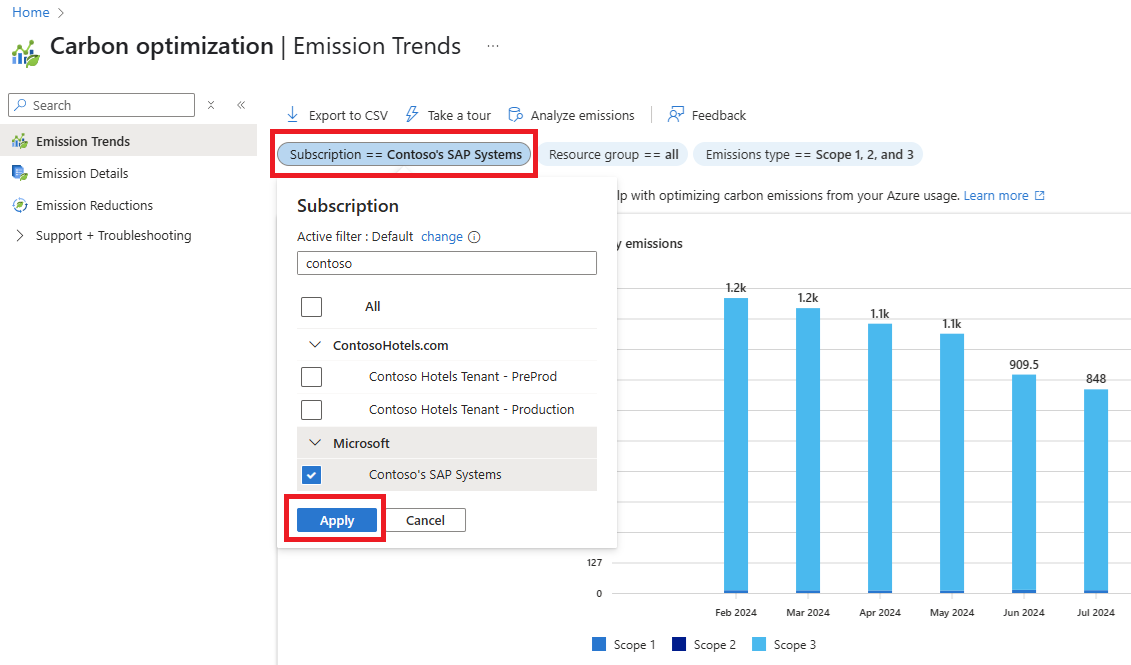
Observação
A dimensão Serviço foi substituída por Tipo de Recurso para fornecer uma exibição mais precisa das emissões no nível de serviço ou produto do Azure. A guia Tipos de Recursos agora agrupa as emissões com base no recurso geral que você está usando, em vez de seus componentes individuais. Por exemplo, anteriormente, as emissões de uma máquina virtual em um recurso do Azure Data Explorer eram categorizadas em Máquina Virtual. Agora, eles são categorizados em Azure Data Explorer, alinhando-se com o Tipo de Recurso real em uso.
Tendências em matéria de emissões
A página Tendências de emissões ajuda-o a acompanhar padrões nas suas emissões na nuvem e a compreender os principais fatores contribuintes.
Aqui está uma imagem de exemplo da página de tendências de emissões:

- Tendências mensais - Veja as suas tendências de emissões nos últimos 12 meses para avaliar as tendências e o desempenho ao longo do tempo.
- Decomposição por tipo de emissões - Passe o cursor sobre uma barra no gráfico para ver as emissões categorizadas por escopo. As informações são fornecidas para o Escopo 1, Escopo 2 Mercado e Escopo 3. Para obter mais informações sobre escopos, consulte Escopo 1, 2 e 3.
- Detalhamento por tipo de recurso e local - Analise as emissões com base no tipo de recurso e no local do Azure para identificar os principais emissores e as oportunidades de redução.
- Principais oportunidades de redução - Veja recomendações para redução de emissões com base na utilização de recursos. Selecione uma recomendação para navegar até a página de recursos relevante para implementação. Para obter mais informações sobre recomendações, consulte Reduzir suas emissões de carbono no Azure.
-
Equivalentes de emissões - Selecione Exibir emissões equivalentes em Total de emissões de carbono para ver comparações do mundo real, com base na Calculadora de Equivalências de Gases de Efeito Estufa da EPA.
Aqui está uma imagem de exemplo dos equivalentes de emissões:

Detalhes das emissões
Obtenha informações mais detalhadas sobre as emissões nos seus recursos do Azure e identifique as principais áreas para otimização. Selecione Detalhes das emissões no painel de navegação.
Aqui está uma imagem de exemplo da página de detalhes das emissões:

A página Detalhes das emissões tem as seguintes áreas:
- Desagregação por Categorias - Visualize os dados de emissões organizados por Assinatura, Grupo de Recursos, Recurso, Tipo de Recurso e Localização usando as guias acima do gráfico.
- Acompanhamento mensal de alterações - Compare as emissões do mês mais recente com o mês anterior para monitorizar tendências e identificar grandes mudanças todos os meses.
- Classificação - Selecione títulos de coluna para classificar os dados de emissões, como classificar por Alteração para destacar as maiores variações mês a mês.
- Filtragem - Refine os dados usando as assinaturas, grupos de recursos, tipos de recurso e filtros de localização para dividir e analisar os dados de forma mais detalhada.
- Exportação de dados - Faça o download de dados de emissões como um arquivo CSV selecionando Exportar para CSV na parte superior da página. Para obter mais informações sobre como exportar dados, consulte Exportar dados de emissões.
Principais casos de uso
- Identificar os principais contribuidores de emissões.
- Detete mudanças significativas mês a mês nas emissões.
- Auditar e desativar recursos não utilizados ou redundantes.
- Compare as emissões entre diferentes subscrições, grupos de recursos e recursos.
- Acompanhe o impacto das mudanças operacionais nas emissões.
- Identifique pontos críticos de emissões para otimização.