Nota
O acesso a esta página requer autorização. Podes tentar iniciar sessão ou mudar de diretório.
O acesso a esta página requer autorização. Podes tentar mudar de diretório.
Serviços de DevOps do Azure | Azure DevOps Server | Azure DevOps Server 2022
Use itens de trabalho para rastrear recursos, requisitos, defeitos de código, bugs e problemas ou riscos do projeto. Cada item de trabalho usa um tipo de item de trabalho que determina quais campos estão disponíveis para rastrear informações. Os tipos de item de trabalho disponíveis dependem do processo usado quando seu projeto foi criado: Agile, Basic, Scrum ou CMMI.
Cada item de trabalho é um objeto armazenado no armazenamento de dados de item de trabalho e recebe um identificador exclusivo dentro de uma organização ou coleção de projeto.
Se você está começando, leia este artigo. Para começar a acompanhar o trabalho em um quadro, consulte Planejar e acompanhar o trabalho. Para obter uma referência rápida a tarefas e conceitos comuns de item de trabalho, consulte Referência rápida de item de trabalho.
Controlar o trabalho com diferentes tipos de item de trabalho
Escolha um tipo de item de trabalho específico para controlar diferentes tipos de trabalho. As imagens a seguir mostram os tipos de item de trabalho padrão para os quatro processos padrão. Seus itens da lista de pendências podem aparecer como User Stories (Agile), Issues (Basic), Product Backlog Items (Scrum) ou Requirements (CMMI). Todos esses tipos de item de trabalho descrevem o valor do cliente e expõem campos para rastrear informações relacionadas.
A imagem a seguir mostra a hierarquia para o item de trabalho da lista de pendências do processo Agile:

- Histórias de usuários e tarefas são usadas para acompanhar o trabalho.
- Bugs rastreiam defeitos de código.
- Épicos e funcionalidades são usados para agrupar o trabalho em cenários de maior escala.
Cada equipa pode configurar como gere itens de trabalho de Bug no mesmo nível que itens de trabalho de História de Utilizador ou Tarefa. Use a configuração Trabalhar com bugs. Para obter mais informações sobre como usar esses tipos de item de trabalho, consulte Processo ágil.


Cada tipo de item de trabalho pertence a uma categoria. As categorias agrupam tipos de item de trabalho e determinam quais tipos aparecem em listas de pendências e quadros.
| Category | Tipo de item de trabalho | Controla listas de tarefas pendentes/quadros |
|---|---|---|
| Epic | Epic | Pendências e quadros de portfólio épicos |
| Feature | Feature | Listas de pendências e quadros de portfólio de recursos |
| Requirement | História de usuário (Agile) Problema (básico) Item da lista de pendências do produto (Scrum) Requisito (CMMI) |
Listas de pendências de produtos e placas e Sprints backlog |
| Task | Task | Listas de pendências e quadros de tarefas do Sprint |
| Bug | Bug | Dependente da configuração da equipe para rastrear bugs |
Os tipos de item de trabalho Issue (Agile e CMMI) e Impedimento (Scrum) rastreiam elementos de projeto não relacionados ao trabalho que podem afetar a entrega do trabalho. Por padrão, eles não aparecem em nenhuma lista de pendências ou quadro.
Para outros tipos de item de trabalho, consulte Tipos de item de trabalho para acompanhar testes, revisões e comentários mais adiante neste artigo.
Rastreie erros como requisitos ou tarefas
As equipas escolhem como rastrear erros. Você pode mostrar bugs na lista de pendências e no quadro do produto (rastrear conforme os requisitos), rastreá-los como tarefas (link para uma história de usuário ou item da lista de pendências do produto) ou não rastreá-los em listas de pendências. Para configurar essa opção, veja Mostrar bugs em listas de pendências e painéis. Para obter uma visão geral das configurações da equipe, consulte Gerenciar equipes e configurar ferramentas de equipe.
Personalizar um tipo de item de trabalho
Adicione ou revise campos em um tipo de item de trabalho, crie um tipo de item de trabalho personalizado ou ajuste quais tipos aparecem em listas de pendências e quadros. Quais opções de personalização você pode usar dependem do modelo de processo do seu projeto. See:
- Personalize a sua experiência de acompanhamento de trabalho
- Personalização do processo XML local.
Formulário de item de trabalho e guia Detalhes
O formulário de item de trabalho exibe os campos que você usa para controlar informações para cada item de trabalho. Atualize um item de trabalho a partir do seu formulário ou usando métodos de importação, exportação em massa, ou métodos programáticos.
A guia Detalhes contém campos comuns, outros campos definidos para o tipo de item de trabalho e o controle Discussão . Os campos comuns aparecem na parte superior do formulário e incluem Título, Atribuído a, Estado, Motivo, Área e **Iteração — você pode atualizar esses campos a qualquer momento.
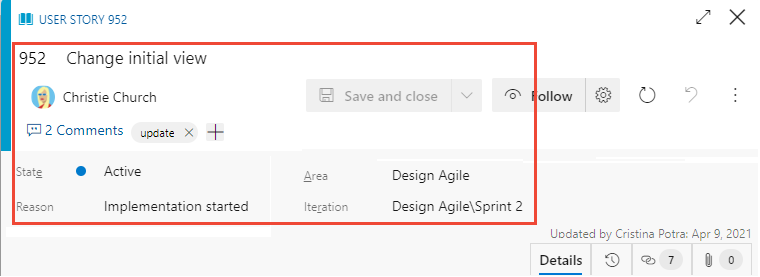
Controles de formulário de item de trabalho
| Control | Function |
|---|---|

|
Copie a URL do item de trabalho para a área de transferência (aparece quando você passa o mouse sobre o título do item de trabalho) |

|
Abrir a secção Discussões |

|
Abrir o menu Ações para mais tarefas de item de trabalho |

|
Atualizar o item de trabalho com as alterações mais recentes |

|
Reverter alterações no item de trabalho |

|
Abrir o separador Histórico |

|
Abra a guia Links |

|
Abrir a aba Anexos |
 /
/

|
Insira ou saia do modo de exibição completa para uma seção dentro do formulário |
 /
/

|
Recolher ou expandir uma seção dentro do formulário |

|
Adicionar um novo item de trabalho e vinculá-lo a um item de trabalho existente (pode aparecer no menu Ações) |

|
Alterar o tipo de item de trabalho (aparece no menu Ações) |

|
Mover item de trabalho para um projeto diferente (aparece no menu Ações) |

|
Copiar item de trabalho e, opcionalmente, alterar o tipo de item de trabalho (Aparece no menu Ações) |

|
Enviar e-mail com um item de trabalho (Aparece no menu Ações) |

|
Reciclar item de trabalho (aparece no menu Ações) |

|
Storyboard com PowerPoint (aparece no menu Ações) |
Copiar o URL
No portal da Web, copie o URL da barra de endereço do navegador ou passe o mouse sobre o título e selecione o  ícone de cópia. Para outras opções, consulte Copiar ou clonar itens de trabalho.

Campos comuns de acompanhamento de trabalho
Os seguintes campos comuns aparecem na área de cabeçalho da maioria dos formulários de item de trabalho. O único campo obrigatório para todos os tipos de item de trabalho é Título. Quando você salva o item de trabalho, o sistema atribui uma ID exclusiva. O formulário destaca os campos obrigatórios em amarelo. Para obter descrições de outros campos, consulte Índice de campos de item de trabalho.
Note
Outros campos podem ser necessários, dependendo das personalizações feitas no seu processo e projeto.
| Field | Usage |
|---|---|
| Title | Insira uma descrição de 255 caracteres ou menos. Você pode modificar o título mais tarde. |
| Atribuído a | Atribua o item de trabalho ao membro da equipe responsável pelo trabalho. A lista suspensa lista os membros da equipa ou contribuidores, dependendo do contexto. |
| State | Quando você cria o item de trabalho, o Estado assume como padrão o primeiro estado do fluxo de trabalho. Atualize-o para refletir o progresso atual. |
| Reason | O Azure DevOps atualiza isso automaticamente quando você altera o Estado. Cada Estado tem um Motivo padrão. |
| Area | Escolha o caminho da área associado ao produto ou à equipe ou deixe-o em branco até o planejamento. Para editar caminhos de área, consulte Definir caminhos de área e atribuir a uma equipe. |
| Iteration | Escolha o sprint ou iteração para o trabalho ou atribua-o mais tarde durante o planejamento. Para editar iterações, consulte Definir caminhos de iteração (sprints) e configurar iterações de equipe. |
Rastrear itens de trabalho ativos, abertos, resolvidos ou fechados
Os estados do fluxo de trabalho descrevem como um item de trabalho se move da criação para o fechamento. Eles também determinam se um item de trabalho aparece em uma lista de pendências ou quadro; consulte Como os estados de categoria de fluxo de trabalho são usados em listas de pendências e quadros do Azure Boards.
A História de Usuário (Agile) usa estados como Novo, Ativo, Resolvido, Fechado e Removido. As imagens incluídas ilustram as progressões de estado típicas para User Stories (Agile), Issues (Basic), Product Backlog Items (Scrum) e Requirements (CMMI).
Estados do fluxo de trabalho: User Story, Processo ágil


Note
- Um item de trabalho pode existir em apenas um estado de cada vez.
- Quando todo o trabalho estiver concluído, defina o estado do item de trabalho como Fechado.
- Use quadros e o Sprint Taskboard para exibir e atualizar os estados do fluxo de trabalho com o recurso de arrastar e soltar. Consulte Começar a utilizar o seu quadro e Atualizar e monitorizar o seu Quadro de Tarefas.
- Dependendo das
 Opções de Exibição selecionadas, os itens de trabalho nos estados Fechado ou Concluído podem não aparecer na lista de pendências.
 - O estado Removido impede que um item de trabalho apareça na lista de pendências. Para obter detalhes, consulte Mover, alterar ou excluir itens de trabalho.
- Consulte itens de trabalho por Estado e outros campos para listar o trabalho em andamento, resolvido ou concluído. Consulte Consulta por atribuição ou alterações de fluxo de trabalho.
Atribuir trabalho
Você pode atribuir um item de trabalho a apenas uma pessoa de cada vez. O campo Atribuído a armazena a identidade de um membro do projeto. No formulário de item de trabalho, abra Atribuído a para selecionar um membro do projeto ou comece a digitar um nome para restringir os resultados.

Note
- Atribua trabalho somente a usuários que são adicionados a um projeto ou equipe.
- Um item de trabalho pode ter apenas um cessionário de cada vez. Se várias pessoas compartilharem trabalho, crie itens de trabalho separados para cada pessoa responsável.
- O menu suspenso de identidade mostra os nomes que selecionou recentemente.
- Atribua vários itens de trabalho de uma só vez a partir da lista de pendências ou dos resultados da consulta. Consulte Modificar itens de trabalho em massa.
- Para obter detalhes sobre campos de identidade, consulte Consulta por atribuição ou alterações de fluxo de trabalho.
Quando sua conta se conecta ao Microsoft Entra ID ou ao Ative Directory, o Azure DevOps sincroniza campos de identidade como Ativado por, Atribuído a, Fechado por, Criado por e Resolvido por.
Para conceder acesso ao projeto, adicione grupos de segurança definidos no Microsoft Entra ID ou no Ative Directory. Para obter detalhes, consulte Adicionar ou excluir usuários usando a ID do Microsoft Entra ou Configurar grupos para implantações locais do Azure DevOps Server.
Usar modelos de itens de trabalho para preencher rapidamente formulários
Os modelos de item de trabalho permitem criar rapidamente itens de trabalho com valores de campo pré-preenchidos. Por exemplo, crie um modelo de tarefa que defina Caminho de Área, Caminho de Iteração e disciplina sempre que criar essa tarefa. Consulte Usar modelos para adicionar e atualizar itens de trabalho.
Menu Seguir, Atualizar, Reverter e Ações
Os controles de menu Seguir, Atualizar, Reverter alterações e Ações aparecem em todos os formulários de item de trabalho.

- Escolha Seguir para obter atualizações quando alguém alterar o item de trabalho. Para obter detalhes, consulte Seguir alterações feitas numa história de utilizador, bug ou noutra tarefa ou pedido de pull.
- Escolha Atualizar para atualizar o formulário com as alterações mais recentes feitas por alguém enquanto você tinha o item de trabalho aberto.
- Escolha Reverter alterações para desfazer quaisquer edições feitas no formulário.
- Use o menu Ações para tarefas como:
- Novo item de trabalho vinculado
- Alterar tipo
- Mover para o projeto de equipe
- Criar cópia de um item de trabalho
- Enviar e-mail com item de trabalho
- Delete
- Templates
- Nova filial...
- Customize
Note
Algumas opções de menu podem não aparecer dependendo das suas permissões. Extensões do Marketplace ou personalizações de processos podem adicionar opções extras.
Controle de discussão
Use o controle Discussão para adicionar e revisar comentários sobre o trabalho. A barra de ferramentas do editor de rich text aparece quando você foca a caixa de entrada. Cada comentário registra uma entrada no campo Histórico . Para obter detalhes, consulte Exibir e adicionar itens de trabalho. Para consultar Discussão ou Histórico, veja consultar histórico e campos de discussão dos itens de trabalho.

Controles de implantação, desenvolvimento e trabalhos relacionados
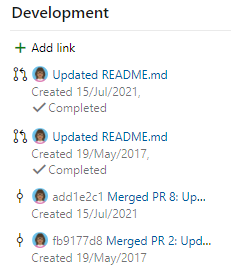
Os controles Implantação, Desenvolvimento e Trabalho Relacionado aparecem na maioria dos formulários de item de trabalho.


O controle Deployment mostra os estágios de implantação e o status de um recurso ou história de usuário e fornece navegação para liberar execuções. Consulte Associar itens de trabalho a implementações.
O controle de desenvolvimento apresenta ramificações, confirmações, solicitações pull e compilações relacionadas ao item de trabalho para que você possa rastrear o desenvolvimento. Consulte Gerir desenvolvimento do Git a partir de um item de trabalho.
O controle Trabalho Relacionado mostra itens de trabalho vinculados e permite adicionar ou remover links rapidamente. Consulte como vincular histórias de utilizador, problemas, bugs e outros itens de trabalho.
Guias Histórico, Links e Anexo
As  guias História,
  Ligações e Anexos oferecem suporte a auditoria, rastreabilidade e partilha. Use-os para revisar o histórico de alterações, gerenciar links e anexar arquivos.
Histórico: Revisar as alterações feitas no item de trabalho
A aba Histórico registra as alterações de um item de trabalho ao longo do tempo. Cada alteração em campos comuns, campos rich-text, entradas de discussão, links ou anexos cria uma entrada de histórico.
O diagrama do histórico de alterações de estado aparece primeiro. Selecione Mostrar tudo para ver o histórico completo do estado.

Selecione uma entrada no painel esquerdo para visualizar os detalhes da alteração. Para obter mais informações, consulte Histórico de itens de trabalho de consulta e campos de discussão.

Links: Vincular itens de trabalho a outros itens ou objetos de trabalho
Na guia Vínculos, adicione, remova ou exiba itens de trabalho e outros objetos vinculados ao item de trabalho atual.

Para saber mais, consulte Vincular itens de trabalho a outros objetos e Referência de tipo de link.
Anexos: anexar arquivos a um item de trabalho
Na guia Anexos, adicione, remova ou visualize arquivos e imagens anexados ao item de trabalho. Pode adicionar até 100 anexos; os anexos estão limitados a 60 MB cada. Para saber mais, consulte Compartilhar informações em itens de trabalho e ferramentas sociais.
Acompanhe o trabalho no portal da Web
Adicione e atualize itens de trabalho do portal da Web. Para obter uma visão geral de outros clientes, consulte Ferramentas e clientes que se conectam ao Azure DevOps. Use o portal da Web para executar as tarefas listadas aqui.
- Itens de trabalho: use para localizar rapidamente itens de trabalho atribuídos a si ou filtrar itens de trabalho com base noutros critérios, como itens de trabalho que segue, nos quais é mencionado ou que visualizou ou atualizou.
- Quadros: Use-se para implementar práticas Kanban, atualizar o Estado e visualizar o fluxo de trabalho para uma equipa.
- Listas de pendências: Use para planejar, priorizar e organizar o trabalho para uma equipe fazer dentro de um produto ou portfólio de pendências.
- Sprints: Use para planejar o trabalho para uma equipe executar durante um sprint.
- Consultas: Use para definir um conjunto de critérios de filtro para listar itens de trabalho com a finalidade de compartilhar com outras pessoas, executar atualizações em massa ou operações de importação/exportação.
- Planos de entrega: use para revisar o cronograma de histórias ou recursos que suas equipes planejam entregar. Os planos mostram itens de trabalho agendados e definidos que são atribuídos a sprints (caminho de iteração) de equipas selecionadas numa vista de calendário.
Tipos de item de trabalho para acompanhar testes, avaliações e comentários
Além dos tipos de lista de pendências/quadros, os Azure Boards fornecem tipos de item de trabalho para testes, revisões e feedback. A tabela a seguir lista esses tipos e usos típicos:
| Categoria e tipo de item de trabalho | Usado para rastrear tipos específicos de trabalho |
|---|---|
| Pedido de Revisão do Código | Rastreia uma solicitação de revisão de código em relação ao código mantido em um repositório TFVC. Veja o Dia na vida de um Desenvolvedor. |
| Resposta à Revisão do Código | Uma resposta para cada revisor que ofereça comentários de revisão. |
| Pedido de feedback | Rastreia as solicitações de feedback geradas por meio do formulário de feedback. Consulte Obter feedback. |
| Resposta de feedback | Cria uma resposta para cada pessoa que fornece comentários através do Microsoft Feedback Client. Consulte Obter feedback. |
| Etapa partilhada | Use etapas compartilhadas para repetir testes com dados diferentes. |
| Parâmetro compartilhado | Defina parâmetros para executar casos de teste manuais. Consulte Repetir um teste com dados diferentes. |
| Caso de Teste | Defina testes manuais. Veja Criar casos de teste. |
| Plano de Teste | Agrupar conjuntos de testes e casos de teste. Consulte Criar planos de teste e conjuntos de testes. |
| Conjunto de testes | Agrupe casos de teste em cenários de teste dentro de um plano de teste. Consulte Criar planos de teste e conjuntos de testes. |
Permissões necessárias e acesso
Os membros do grupo de Colaboradores podem usar a maioria dos recursos no hub Painéis . Para adicionar usuários a um projeto, consulte Adicionar usuários a um projeto ou equipe.
A tabela a seguir resume as permissões que afetam a capacidade de um membro de exibir e editar itens de trabalho.
| Level | Permission |
|---|---|
| Caminho da área | Exibir itens de trabalho neste nó |
| Caminho da área | Editar itens de trabalho neste nó |
| Project | Criar definição de tag |
| Project | Alterar o tipo de item de trabalho |
| Project | Mover itens de trabalho para fora deste projeto |
| Project | Excluir e restaurar itens de trabalho |
| Project | Excluir permanentemente itens de trabalho |
Os usuários com acesso básico têm acesso total aos recursos de rastreamento de trabalho. O acesso das partes interessadas limita certas funcionalidades. Para obter detalhes, consulte Definir permissões e acesso para acompanhamento de trabalho e Referência rápida de acesso de partes interessadas.
Próximos passos
Conteúdo relacionado
- Aprenda os principais conceitos e tarefas de item de trabalho nos Painéis do Azure
- Navegar no portal Web
- Usar controles de formulário de item de trabalho
- Explore listas de pendências, portfólios e gerenciamento ágil de projetos
- Entenda o Kanban e o gerenciamento ágil de projetos
- Escolha entre processos Agile, Scrum e CMMI
- Exibir o índice do campo de item de trabalho