Nota
O acesso a esta página requer autorização. Podes tentar iniciar sessão ou mudar de diretório.
O acesso a esta página requer autorização. Podes tentar mudar de diretório.
Azure DevOps Server |Azure DevOps Server |Azure DevOps Server 2022 | Azure DevOps Server 2020
Você pode habilitar sua implantação do Servidor de DevOps do Azure para lidar com mais carga do que uma configuração de servidor único implantando as camadas de aplicativo e dados em servidores separados. Certifique-se de revisar nossas recomendações de hardware para confirmar se essa configuração é apropriada para sua equipe. Caso contrário, considere uma configuração de servidor único ou de vários servidores .
Se estiver a atualizar a partir de uma versão anterior, saiba mais sobre compatibilidade, notas de versãoe começar a usar a sua atualização.
Preparação
Prepare um servidor de camada de aplicativo que satisfaça os requisitos do sistema para o Servidor de DevOps do Azure.
Prepare um servidor de camada de dados que atenda às recomendações de hardware para sua equipe.
Configure uma versão com suporte do SQL Server na camada de dados. Ao configurar o SQL Server para o Servidor de DevOps do Azure, instale pelo menos o mecanismo de banco de dados e os serviços de pesquisa de texto completo.
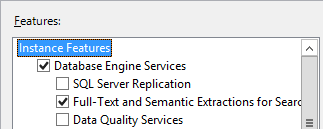
As cópias pagas do Azure DevOps Server vêm com uma licença para o SQL Server Standard para uso com o Azure DevOps Server. A página de preços do Team Foundation Server explica os detalhes. Se você usar a licença incluída no Servidor de DevOps do Azure, só poderá usá-la para os bancos de dados do Servidor de DevOps do Azure.
Configure o firewall em sua camada de dados para permitir o acesso ao mecanismo de banco de dados do SQL Server para que o Azure DevOps Server possa passar pelo firewall para se conectar ao mecanismo de banco de dados do SQL Server a partir da camada de aplicativo.
Verifique se a conta que você planeja usar para configurar o Azure DevOps Server é membro da função de servidor SysAdmin no SQL Server.
Observação
A instalação do Servidor de DevOps do Azure envolve um conjunto complexo de operações que exigem um alto grau de privilégio - isso inclui a criação de bancos de dados, o provisionamento de logons para contas de serviço e muito mais. Tecnicamente, tudo o que é necessário é a associação à função ServerAdmin; alterar qualquer login, criar qualquer base de dados, e visualizar qualquer definição permissões com escopo do servidor; e permissão CONTROL na base de dados principal. A associação à função de servidor SysAdmin conferirá todas essas associações e permissões e, portanto, é a maneira mais fácil de garantir que a configuração do Servidor de DevOps do Azure seja bem-sucedida. Se necessário, essas associações e permissões podem ser revogadas após a instalação do Azure DevOps Server.
Se você vai habilitar a geração de relatórios, prepare as camadas de aplicativo e de dados para isso.
Instalação
-
Descarregue o Azure DevOps Server por meio de um dos seguintes canais:
- Downloads do Visual Studio, que é o método mais simples (role para baixo até à secção de Todos os Downloads, Azure DevOps Server 2019)
- Fundamentos de desenvolvimento do Visual Studio
- Centro de Serviços de Licenciamento por Volume
Inicie a instalação.
O instalador copia arquivos em sua máquina e inicia o Centro de Configuração do Servidor de DevOps do Azure.
Configurar a instalação
Configure o Servidor de DevOps do Azure usando suas opções de configuração com suporte, conforme descrito no guia de introdução.
Nova implantação - opção básica
Mesmo em uma configuração de servidor duplo, a maneira mais fácil de configurar o Servidor de DevOps do Azure é usar o Assistente de Configuração do Servidor com o cenário Nova Implantação - Básico . Para obter detalhes, consulte Configurar usando a opção Básico. Esta opção é otimizada para simplicidade, usando configurações padrão para a maioria das entradas.
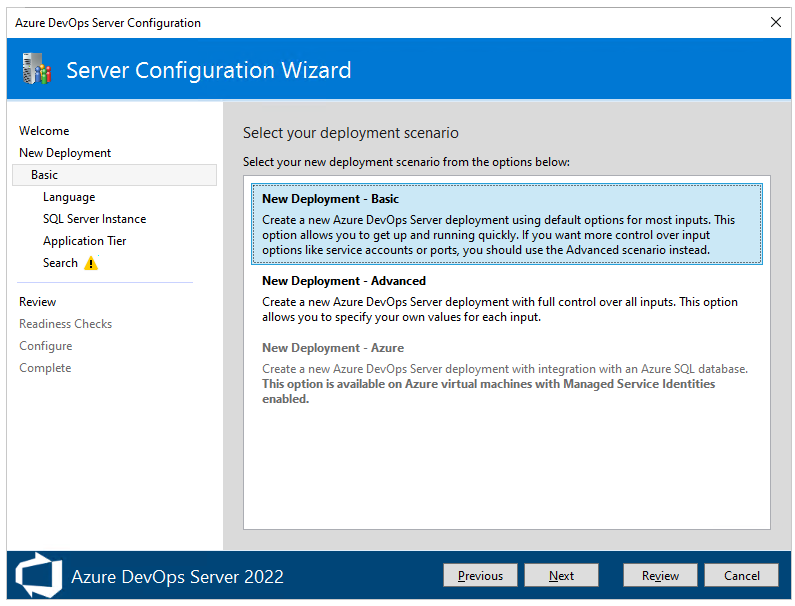
Ao selecionar uma instância do SQL Server no assistente, certifique-se de apontar para a camada de dados que você já configurou. Com a opção Nova implantação - Básica , você também precisará escolher:
- Camada de aplicativo: quais configurações de site usar, incluindo se usar associações HTTP ou HTTPS. Consulte as configurações do site para obter mais informações.
- Pesquisar: se deseja instalar e configurar os recursos de Pesquisa de Código. Consulte configurando a Pesquisa para obter mais informações.
Nova implantação - opção avançada
Se quiser controlo total sobre todas as entradas, use a opção Nova Implementação - Avançado.

Se você selecionar a opção Nova implantação - Avançado , também precisará escolher:
- A conta de serviço sob a qual os seus vários processos de implantação do Azure DevOps Server serão executados. O valor padrão usado no cenário Básico é
NT AUTHORITY\NETWORK SERVICEem cenários ligados ao domínio eLOCAL SERVICEem cenários em grupo de trabalho. - Se o SSH deve ser ativado, juntamente com a porta em que deve aceitar ligações. O valor padrão usado no cenário Básico é configurar o SSH na porta 22.
- O local do cache de arquivos usado para recursos do Azure DevOps Server acessados com frequência. O valor padrão usado no cenário básico é o caminho
AzureDevOpsServerData\ApplicationTier\_fileCachena unidade local, que tem mais espaço livre. - Se deseja criar uma coleção de projetos na qual armazenar seus projetos, juntamente com o nome dessa coleção. O comportamento padrão no cenário Basic é criar uma coleção de projetos chamada
DefaultCollection.
Em ambos os casos, o assistente executa verificações de preparação para validar seu ambiente e suas seleções de configuração. Se tudo correr bem, o assistente permite configurar a sua implementação. Se houver erros, você precisará corrigir cada um deles e executar novamente as verificações de preparação antes de poder continuar.