Nota
O acesso a esta página requer autorização. Podes tentar iniciar sessão ou mudar de diretório.
O acesso a esta página requer autorização. Podes tentar mudar de diretório.
Este artigo explica como ativar e configurar encargos automáticos por canal no Microsoft Dynamics 365 Commerce.
Descrição geral
Pode ter cenários em que as taxas de reciclagem ou outras taxas devem ser aplicadas a um grupo de produtos vendidos em todas ou algumas lojas num estado específico (por exemplo, Califórnia). A caraterística Ativar filtro de encargos automáticos por canal no Commerce permite-lhe especificar encargos automáticos por canal (por exemplo, um canal físico específico). Esta funcionalidade está disponível na versão 10.0.10 e posterior do Dynamics 365 Commerce.
Para ativar e configurar encargos automáticos por canal, tem de concluir as seguintes tarefas:
- Ativar a caraterística Ativar encargos automáticos de filtro por canal.
- Configurar a finalidade da hierarquia da organização.
- Definir encargos automáticos por canal.
Nota
A caraterística Ativar encargos automáticos de filtro por canal só funciona se a caraterística avançada de encargos automáticos também estiver ativada. Para informações sobre como ativar a caraterística de encargos automáticos avançados, consulte Encargos automáticos avançados de omnicanal.
Ativar a caraterística Ativar encargos automáticos de filtro por canal
Para ativar as cobranças automáticas por canal no Commerce, siga estes passos:
- Aceda a Administrador do sistema > Áreas de trabalho > Gestão de funcionalidades.
- No separador Não ativo, na lista Nome da caraterística, localize e selecione Ativar encargos automáticos de filtro por canal.
- No canto inferior direito, selecione Ativar agora. Depois de a caraterística ser ativada, aparecerá na lista do separador Todos.
- Aceda a Retalho e Comércio > TI de Retalho e Comércio > Agenda de distribuição.
- No painel esquerdo, localize e selecione a tarefa 1110 (Configuração global).
- No Painel de Ações, selecione Executar agora para propagar as alterações da configuração.
Aviso
Se desativar a caraterística Ativar encargos automáticos de filtro por canal depois de já a ter utilizado, o campo Relação de canal de retalho em Encargos automáticos já não irá aparecer e perderá todas as definições existentes. Se a remoção das configurações da Relação do canal de retalho fizer com que as regras de encargos automáticos sejam duplicadas, uma tentativa de desativar a caraterística irá falhar. Antes de desativar a caraterística, certifique-se de que revê todas as regras de encargos automáticos e efetua as alterações necessárias.
Configurar a finalidade da hierarquia da organização
Uma nova finalidade de hierarquia da organização chamada Encargo automático de retalho foi criada para gerir a hierarquia de encargos automáticos por canal.
Para atribuir uma hierarquia padrão a um propósito de hierarquia organizacional no Comércio, siga estes passos:
- Aceda a Administração da organização > Organizações > Finalidades da hierarquia da organização.
- No painel esquerdo, selecione Encargo automático de retalho.
- Em Hierarquias atribuídas, selecione Adicionar.
- Na caixa de diálogo Hierarquias da organização, selecione uma hierarquia da organização (por exemplo, Lojas de Retalho por Região) e selecione OK.
- Em Hierarquias atribuídas, selecione Definir como predefinida.
- Aceda a Retalho e Comércio > TI de Retalho e Comércio > Agenda de distribuição.
- No painel esquerdo, localize e selecione a tarefa 1040 (Produtos).
- No Painel de Ações, selecione Executar agora.
- Repita os dois passos anteriores para executar as tarefas 1070 (Configuração de canal) e 1110 (Configuração global).

Definir encargos automáticos por canal
Depois de ativar a caraterística Ativar encargos automáticos de filtro por canal e configurar a finalidade da hierarquia de organização Encargo automático de retalho, os encargos automáticos por canal podem ser definidos ao nível do cabeçalho da encomenda ou ao nível da linha da encomenda.
Para definir cobranças automáticas por canal no Commerce, siga estes passos:
Vá para Contas a receber > Configuração de encargos > Encargos automáticos.
No painel esquerdo, no campo Nível, selecione Cabeçalho ou Linha, dependendo dos requisitos do seu negócio.
No campo Código do canal de retalho, selecione o código de canal apropriado (por exemplo, Tabela ou Grupo). Se a predefinição, Todos, for usada, as regras de encargos serão aplicadas a todos os canais.
- Se selecionar Grupo, certifique-se de que é criado um grupo de encargos de canal de retalho em Retalho e Comércio > Configuração de canais > Encargos > Grupos de encargos de canais de retalho.
- Se selecionar Tabela, poderá selecionar um canal específico (por exemplo, São Francisco) no campo Relação de canal de retalho.
Aceda a Retalho e Comércio > TI de Retalho e Comércio > Agenda de distribuição.
No painel esquerdo, localize e selecione a tarefa 1040 (Produtos).
No Painel de Ações, selecione Executar agora.
Repita os dois passos anteriores para executar as tarefas 1070 (Configuração de canal) e 1110 (Configuração global).

Cenário de exemplo
O exemplo seguinte descreve os passos necessários para configurar um produto para que as taxas de reciclagem sejam cobradas quando o produto é vendido através de um canal físico de São Francisco. O exemplo também mostra como os encargos automáticos aparecem na aplicação de ponto de venda (POS) do Commerce.
A organização define um código de encargos chamado RECYCLE, conforme mostrado na ilustração seguinte.
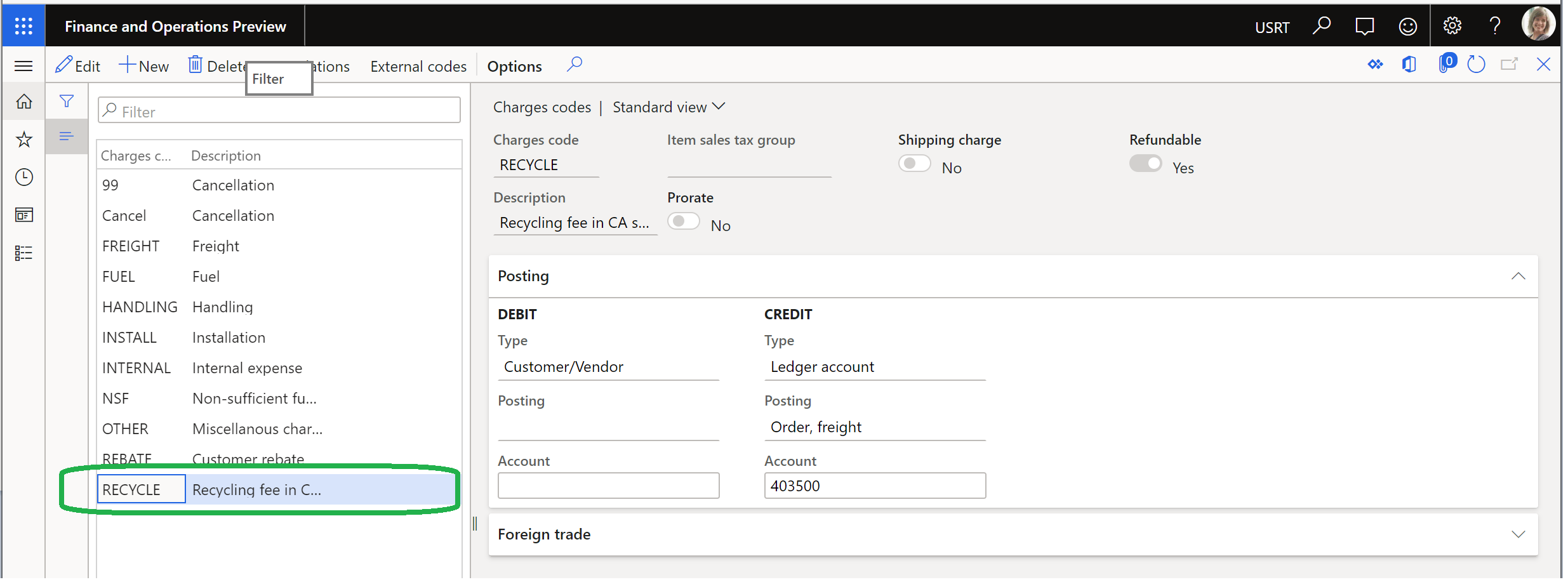
É criado um encargo automático ao nível da linha. Tem as seguinte configuração:
- O campo Código da conta está definido como Todos.
- O campo Código do item está definido como Tabela.
- O campo Relação de item está definido como ID de produto 91001.
- O campo Código do modo de entrega está definido como Todos.
- O campo Código do canal de retalho está definido como Tabela.
- O campo Relação do canal de retalho está definido para a loja São Francisco.
É criada uma linha de encargos automáticos. Tem as seguinte configuração:
- O campo Moeda está definido como USD.
- O campo Código dos encargos está definido como RECYCLE.
- O campo Categoria está definido como Fixo.
- O campo Encargos está definido como 6,25 USD.

Na aplicação POS, é criada uma ordem de venda no canal da loja São Francisco. A linha Encargos mostra a taxa de reciclagem de 6,25 USD.
Ao selecionar Opções de transação > Encargos > Gerir encargos na aplicação POS, pode ver o código de encargos e a descrição da taxa de reciclagem.

Recursos adicionais
Cobranças automáticas avançadas de omnicanal
Distribuir os encargos de cabeçalho pelas linhas de vendas correspondentes