Nota
O acesso a esta página requer autorização. Podes tentar iniciar sessão ou mudar de diretório.
O acesso a esta página requer autorização. Podes tentar mudar de diretório.
Observação
O Grupo de Interesse de Varejo do Dynamics 365 Commerce mudou do Yammer para o Viva Engage. Se você não tiver acesso à nova comunidade Viva Engage, preencha este formulário (https://aka.ms/JoinD365commerceVivaEngageCommunity) para ser adicionado e mantenha-se envolvido nas últimas discussões.
Este artigo fornece informações sobre a configuração e implementação das funcionalidades de encargos automáticos avançados disponíveis no Dynamics 365 for Retail versão 10.0.
Quando as funcionalidades de encargos avançados automáticos estão ativadas, as encomendas criadas em qualquer canal do Commerce suportado (ponto de venda (POS), centro de atendimento e online) podem tirar partido dos encargos automáticos definidos na aplicação ERP para os encargos relacionados com o cabeçalho e a nível de linha.
Nas versões anteriores ao Retail versão 10.0, as configurações de encargo automático só são acessíveis por encomendas criadas em canais de comércio eletrónico e call center. Nas versões 10.0 e posteriores, os pedidos criados pelo POS podem usar as definições de encargos automáticos. Deste modo, podem ser acrescentados sistematicamente encargos diversos adicionais às transações de venda.
Ao utilizar versões anteriores à versão 10.0, um utilizador de POS é solicitado a introduzir manualmente uma taxa de envio durante a criação de uma transação de POS "enviar todos" ou "enviar selecionado". Embora as capacidades de encargos diversos do aplicação sejam utilizadas em relação à forma como os encargos são registados na encomenda, nenhum cálculo sistemático é fornecido – o cálculo depende da entrada do utilizador para determinar o valor dos encargos. Os encargos só podem ser adicionados como um único código de encargos relacionado com "envio" e não podem ser facilmente editadas ou alteradas no POS depois de serem criadas.
O uso de pedidos manuais para adicionar taxas de envio ainda está disponível nas versões 10.0 e posteriores. Se uma organização não ativar o parâmetro Encargos automáticos avançados, os pedidos de POS para a introdução manual de encargos permanecerão os mesmos.
Com a funcionalidade de encargos automáticos avançados, os utilizadores de POS podem ter cálculos sistemáticos para quaisquer encargos diversos definidos com base nas tabelas de configuração de encargos automáticos. Além disso, os utilizadores terão a possibilidade de adicionar ou editar um número ilimitado de encargos e taxas adicionais a qualquer transação de venda de POS ao nível do cabeçalho ou da linha (para uma encomenda cash and carry ou de cliente).
Ativar encargos automáticos avançados
Na página Retalho e Comércio > Configuração do Headquarters > Parâmetros > Parâmetros de comércio, vá para o separador Encomendas de clientes. No Separador Rápido Cobranças, defina Utilizar encargos automáticos avançados como Sim.
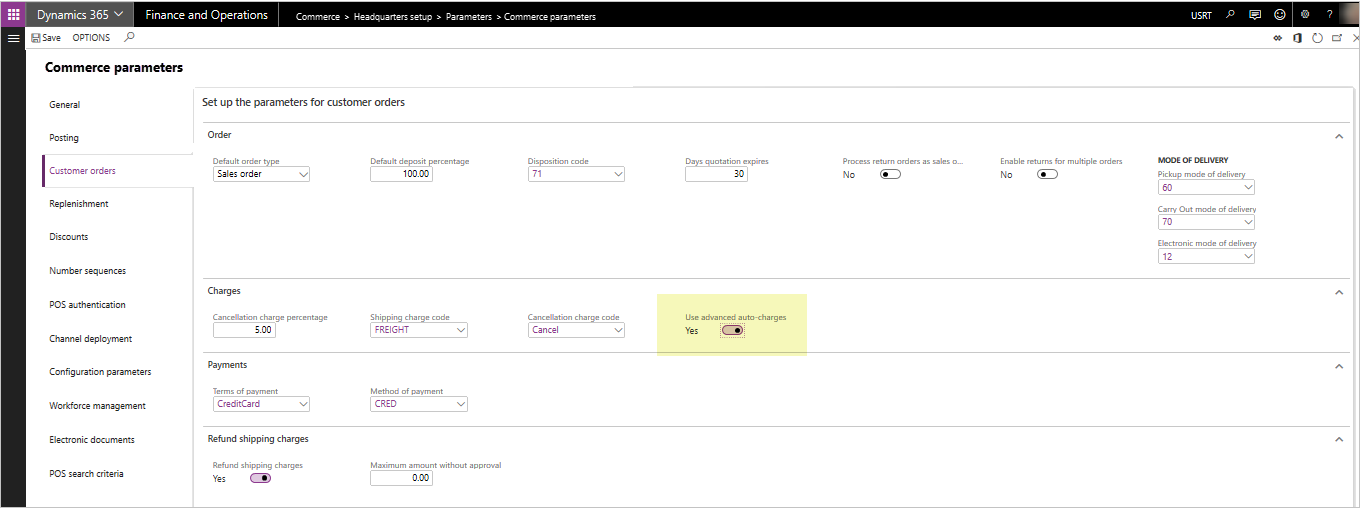
Quando os encargos automáticos avançados estão ativados, os utilizadores deixam de ser solicitados a introduzir manualmente um encargo de envio no terminal POS ao criarem uma encomenda de cliente para envio total ou selecionada para envio. Os encargos de encomenda de POS são sistematicamente calculados e adicionados à transação do POS (se for encontrada uma tabela de encargos automáticos correspondente que corresponda ao critério da encomenda que está a ser criada). Os utilizadores também podem adicionar ou manter manualmente encargos ao nível do cabeçalho ou da linha através de operações de POS recentemente adicionadas que podem ser adicionadas aos esquemas de ecrã do POS.
Quando os encargos automáticos avançados são ativados, os Parâmetros de comércio existentes para Código de encargos de envio e Reembolsar encargos de envio já não são utilizados. Estes parâmetros só são aplicáveis se o parâmetro Utilizar encargos automáticos avançados estiver definido como Não.
Antes de ativar esta funcionalidade, certifique-se de que testou e treinou os seus funcionários, uma vez que a funcionalidade ativada irá alterar o fluxo do processo de negócio da forma como os encargos de envio ou outros encargos são calculados e adicionados às ordens de venda do POS. Certifique-se de que compreende o impacto do fluxo de processo para a criação de transações a partir do POS. Para os pedidos de call center e comércio eletrónico, o impacto de ativar encargos automáticos avançados é mínimo. As aplicações de call center e comércio eletrónico continuarão a ter o mesmo comportamento que têm tido historicamente em relação às tabelas de encargos automáticos para calcular taxas adicionais de encomenda. Os utilizadores do canal de call center continuarão a ter a capacidade de editar manualmente quaisquer encargos automáticos calculados pelo sistema ao nível do cabeçalho ou da linha, ou adicionar manualmente encargos diversos adicionais ao nível do cabeçalho ou da linha.
Adicionar operações do POS
Para os encargos automáticos avançados funcionarem corretamente no seu ambiente de aplicações POS, foram adicionadas novas operações de POS. Estas operações têm de ser adicionadas aos seus Esquemas de ecrã do POS e implementadas nos dispositivos POS à medida que implementa encargos automáticos avançados. Se estas operações não forem adicionadas, os utilizadores não poderão gerir ou manter encargos diversos nas transações de POS e não terão forma de ajustar ou alterar os valores de encargos que são sistematicamente calculados com base nas definições de encargos automáticos. No mínimo, é sugerido que o utilizador implemente a operação Gerir encargos no esquema do POS.
As novas operações são as seguintes.
- 142 - Gerir encargos – Utilize esta operação para permitir que os utilizadores de POS visualizem e editem encargos diversos para a transação de POS que foram adicionados manual ou sistematicamente através de cálculos de encargos automáticos.
- 141 - Adicionar encargos de cabeçalho – Use esta operação para dar ao utilizador a capacidade de adicionar manualmente um encargo diverso de nível de cabeçalho a qualquer transação de venda de POS (e selecione o código de encargos a ser utilizado).
- 140 - Adicionar encargos de linha – Use esta operação para dar ao utilizador a capacidade de adicionar manualmente um encargo diverso de nível de linha a qualquer linha de transação de venda de POS (e selecione o código de encargos a ser utilizado).
- 143 - Recalcular encargos – Utilize esta operação para efetuar um recálculo completo dos encargos da transação de venda. Quaisquer encargos automáticos anteriormente substituídos pelo utilizador serão recalculados com base na configuração atual do carrinho.
Como em todas as operações de POS, as configurações de segurança podem ser feitas para exigir a aprovação do gestor para executar a operação.
É importante notar que as operações de POS listadas acima também podem ser adicionadas ao esquema do POS, mesmo que o parâmetro Utilizar encargos automáticos avançados esteja desativado. Nesse cenário, as organizações ainda obterão benefícios adicionais de poder ver os encargos adicionados manualmente e editá-las com a operação Gerir encargos. Os utilizadores também podem utilizar as operações Adicionar encargos de cabeçalho e Adicionar encargos de linha para transações de POS, mesmo quando o parâmetro Utilizar encargos automáticos avançados está desativado. A operação Recalcular encargos tem menos funcionalidades se utilizada quando a opção Utilizar encargos automáticos avançados está desativada. Nesse cenário, nada seria recalculado e quaisquer encargos adicionados manualmente à transação seriam apenas redefinidos como 0,00 €.
Exemplos de casos de uso
Nesta secção, exemplos de casos de uso são apresentados para ajudá-lo a entender a configuração e o uso de encargos automáticos e encargos diversos no contexto de encomendas de canal. Estes exemplos ilustram o comportamento da aplicação quando o parâmetro Utilizar encargos automáticos avançados foi ativado.
Exemplo de encargos de cabeçalho automáticos
Cenário de caso de uso
Um retalhista deseja adicionar automaticamente encargos de frete quando são criadas transações em qualquer canal do Commerce que exija um envio de produtos para o cliente. O retalhista oferece dois métodos de entrega: terrestre e aéreo. Se um cliente optar por entrega por via terrestre e o valor da encomenda for inferior a 100 $, o retalhista deseja cobrar ao cliente uma taxa de frete de 10 $. Se a encomenda tiver um valor superior a 100 $ e o cliente optar pelo envio terrestre, não lhe serão cobradas quaisquer taxas de frete adicionais. Se o cliente optar pelo método de entrega Ar para todas as encomendas, independentemente do seu valor total, será cobrada uma taxa de frete de 20 $.
Configuração
Este cenário requer a configuração de duas tabelas de encargos automáticos.
Vá para Contas a receber > Configuração de encargos > Encargos automáticos.
Configure dois encargos automáticos diferentes a nível do cabeçalho. Configure um para o "Modo terrestre" de entrega e outro para o "Modo aéreo" de entrega. Para este cenário, configure-os para serem utilizados para "Todos os clientes".
Para os encargos de entrega terrestre, na secção de linhas da página Encargos automáticos, defina um encargo que será aplicado a encomendas entre 0,01 $ e 100 $ como 10 $. Crie outra linha de encargos para indicar que as encomendas acima de 100,01 $ não terão encargos.
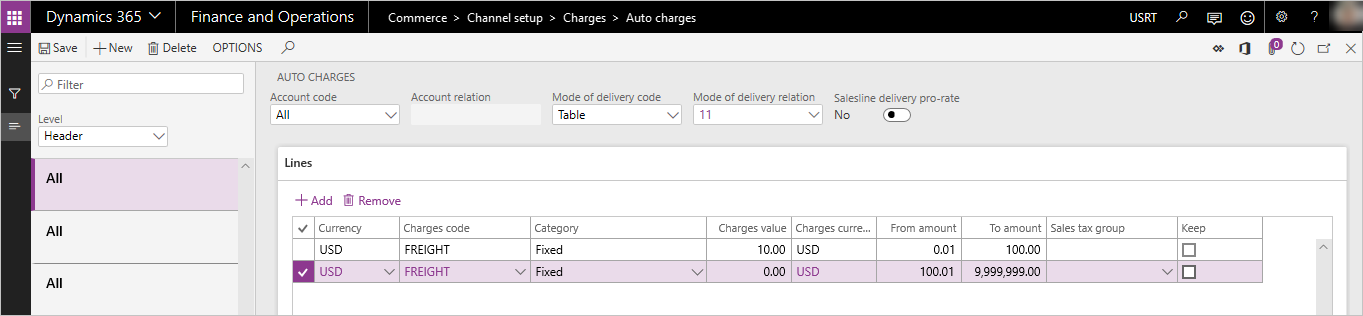
Para os encargos de entrega aérea, na secção de linhas do formulário de encargos automáticos, defina um encargo de 20 $ que será aplicado a todas as encomendas (entre um valor de 0,01 $ e 9.999.999 $).
Envie as alterações para o Commerce Scale Unit/BD de Canais para o POS poder utilizá-los ao executar a tarefa 1040 agenda de distribuição.
Processamento de vendas para este cenário
Depois que as etapas de configuração acima serem concluídas e as alterações serem aplicadas à base de dados de canais, qualquer pedido de cliente ou transação de venda criada nos canais de POS, call center ou e-comércio eletrónico que tenham os métodos de entrega terrestre ou aérea definidos a nível do cabeçalho utilizará esses encargos e irá aplicá-los automaticamente à venda.
Neste momento, os encargos serão aplicados a todas as transações de vendas criadas dentro da entidade legal que utilizam estes modos de entrega, uma vez que não existe nenhuma funcionalidade para designar que uma configuração de encargo automático só se aplicará a um canal de venda específico.
Para os cenários de POS e comércio eletrónico, como não existe um "cabeçalho" claramente definido nestas encomendas, os encargos a nível do cabeçalho só serão aplicados se todas as linhas de vendas da transação estiverem definidas para serem enviadas exatamente com o mesmo método de entrega. Se existirem "modos de entrega mistos" de processamento nas transações criadas pelo POS ou comércio eletrónico, só serão consideradas e aplicadas taxas automáticas ao nível da linha.
Em cenários de call center, o utilizador tem controlo da configuração do método de entrega no cabeçalho do pedido, portanto, encargos ao nível do cabeçalho serão aplicados para estas encomendas, mesmo que algumas das linhas de vendas tenham sido configuradas para usar um método de entrega diferente. Os encargos a nível do cabeçalho para pedidos de call center serão sempre baseados no método de entrega definido a nível do cabeçalho do pedido da ordem de venda.
Exemplo de encargos de linha automático
Cenário de caso de uso
Um retalhista pretende adicionar um encargo ao cliente por taxas de configuração quando o cliente compra um determinado modelo de computador. Este computador requer ações de configuração não opcionais adicionais que o revendedor executará para o cliente. O retalhista informou os clientes de que haverá uma taxa adicional para esta configuração. O retalhista prefere gerir os encargos relacionados com esta taxa separadamente do preço de venda do produto para efeitos de relatórios financeiros. Será cobrada uma tarifa de configuração de 19,99 $ ao cliente quando este computador específico for comprado em qualquer canal.
Configuração
Este cenário requer a configuração de uma tabela de encargos automáticos ao nível da linha.
Vá para Contas a Receber > Configuração de encargos > Encargos automáticos.
Defina o menu pendente Nível como Linha e crie um novo registo de encargos automáticos para todos os clientes e para o produto ou grupo de produtos específico onde as taxas de configuração serão cobradas.
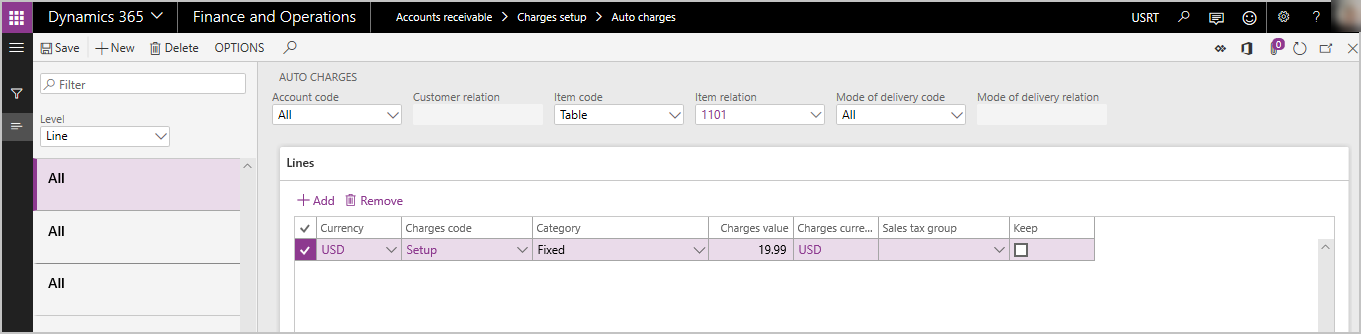
Envie os encargos para o Commerce Scale Unit/BD de Canais para o POS poder utilizá-los ao executar a tarefa 1040 agenda de distribuição.
Processamento de vendas para este cenário
Depois de concluídas as etapas de configuração acima e de as alterações terem sido aplicadas à base de dados do canal, qualquer encomenda de cliente ou transação de vendas criada nos canais POS, call center ou comércio eletrónico que tenha este item na encomenda acionará um encargo a nível da linha a ser sistematicamente adicionada ao total da encomenda.
Neste momento, os encargos aplicar-se-ão a qualquer linha de vendas que corresponda à configuração dos encargos automáticos a nível da linha na entidade legal, uma vez que não existe qualquer funcionalidade para configurar um encargo automático a nível da linha para se aplicar apenas a um canal de vendas específico.
Exemplo de encargos de cabeçalho manuais
Descrição do cenário de caso de utilização
Um retalhista está a abrir uma exceção aos processos típicos, oferecendo-se para fornecer uma entrega ao domicílio especial de produtos aos clientes que encomendam produtos na loja. O retalhista e o cliente concordaram que o cliente pagará uma taxa adicional de processamento de 25 $ por este serviço. O tomador da ordem precisa de adicionar essa taxa adicional à transação. Como a taxa é uma taxa geral e não está relacionada com nenhum produto no pedido, será utilizado um encargo de cabeçalho.
Configuração
Verifique se o código de encargos que será utilizado neste cenário foi configurado corretamente ao visitar Contas a Receber > Configuração de encargos > Encargos para definir um código de encargos apropriado para o cenário.
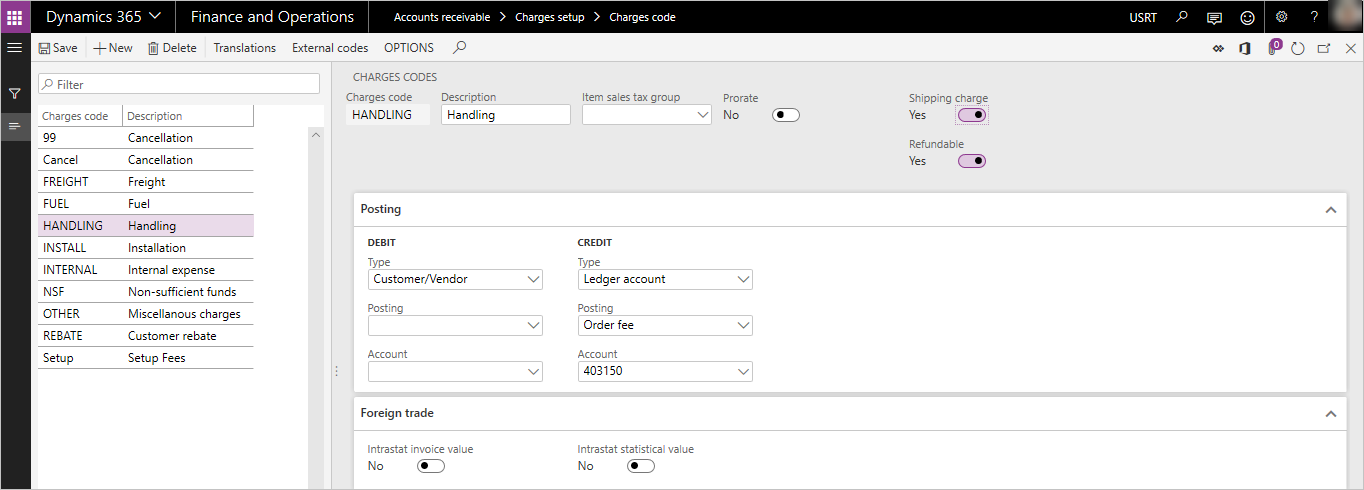
Se o encargo deve ser considerado um encargo relacionado com "envio" para efeitos de descontos ou promoções relacionadas com o envio, defina Encargo de envio no código de encargos como Sim. Se também for permitido que esta taxa seja sistematicamente reembolsada durante o processamento de uma transação de devolução na aplicação POS, defina Reembolsável como Sim. O indicador Reembolsável só é aplicável quando o parâmetro Usar encargos automáticos avançados estiver definido como Sim.
Envie os encargos para o Commerce Scale Unit/BD de Canais para o POS poder utilizá-los ao executar a tarefa 1040 agenda de distribuição.
A operação Adicionar encargos de cabeçalho deve ser configurada no Esquema do ecrã do POS para um botão acessível ao utilizador a partir do POS poder chamar essa operação (operação 141). As alterações de esquema do ecrã devem ser distribuídas para o canal, bem como através da função de agenda de distribuição.
Processamento de vendas de encargos de cabeçalho manuais
Para executar o cenário na aplicação POS, o utilizador do POS criará a transação de venda como habitualmente, adicionando os produtos e quaisquer outras definições à venda. Antes de cobrar o pagamento, o utilizador deve executar a operação Adicionar encargos de cabeçalho, que solicitará que o utilizador selecione um código de encargos e insira o valor dos encargos. Assim que o utilizador concluir o processo, o encargo será adicionado à ordem de venda como um encargo ao nível do cabeçalho.
Este processo pode ser aplicado no call center usando a funcionalidade Encargos existente no separador Vender na barra de ferramentas. Na página Manter encargos, o utilizador pode adicionar uma nova linha de encargos ao cabeçalho da ordem.
Exemplo de encargos de linha manuais
Cenário de caso de uso
Um cliente solicitou que dois dos cinco itens da sua ordem de venda fossem embrulhados para presente. O retalhista oferece este serviço opcional por uma taxa de 2 $ por item. O tomador do pedido precisará adicionar essas taxas aos itens específicos que precisam ser embrulhados para presente.
Configuração
Verifique se o código de encargos que será utilizado neste cenário foi configurado corretamente ao visitar Contas a Receber > Configuração de encargos > Encargos para definir um código de encargos apropriado para o cenário.
Se o encargo deve ser considerado um encargo relacionado com "envio" para efeitos de descontos ou promoções relacionadas com o envio, defina Encargo de envio no código de encargos como Sim. Se também for permitido que a taxa seja sistematicamente reembolsada durante o processamento de uma transação de devolução na aplicação POS, defina Reembolsável como Sim. O indicador Reembolsável só é aplicável quando o parâmetro Usar encargos automáticos avançados estiver definido como Sim.
Envie os encargos para o Commerce Scale Unit/BD de Canais para o POS poder utilizá-los ao executar a tarefa 1040 agenda de distribuição.
A operação Adicionar encargos de linha deve ser configurada no Esquema do ecrã do POS para um botão acessível ao utilizador a partir do POS poder chamar essa operação (operação 140). As alterações de esquema do ecrã devem ser distribuídas para o canal, bem como através da função de agenda de distribuição.
Processamento de vendas do encargo de linha manual
Para executar o cenário na aplicação POS, o utilizador do POS criará a transação de venda como habitualmente, adicionando os produtos e quaisquer outras definições à venda. Antes de receber o pagamento, o utilizador deve selecionar a linha específica onde o encargo será aplicado a partir da apresentação da lista de itens do POS e executar a operação Adicionar encargo de linha. Será solicitado que o utilizador selecione um código de encargos e introduza o valor dos encargos. Assim que o utilizador concluir o processo, o encargo será associado à linha e adicionado à ordem total como um encargo ao nível da linha. O utilizador pode repetir o processo para adicionar mais encargos de linha a outras linhas de itens na transação, se necessário.
O mesmo processo pode ser aplicado no call center usando a funcionalidade "manter encargos" encontrada no menu pendente Finanças na secção Linhas da ordem de venda na página Ordem de venda. Selecionar esta opção abrirá a página Manter encargos, onde o utilizador pode adicionar novos encargos específicos de linha à transação.
Funcionalidades adicionais
Editar encargos numa transação de venda de POS
A operação Gerir encargos (142) deve ser adicionada ao Esquema do ecrã do POS para o utilizador poder ver, editar ou substituir quaisquer encargos de cabeçalho ou de nível de linha calculados pelo sistema ou criados manualmente. Se a operação não for adicionada, os utilizadores não poderão ajustar o valor dos encargos na transação do POS, nem ver os detalhes dos encargos, como o tipo de código de encargos associado ao encargo.
Na página Gerir encargos no POS, o utilizador pode ver os detalhes dos encargos ao nível do cabeçalho e da linha. O utilizador pode usar a função Editar disponível nesta página para fazer alterações no valor cobrado de uma linha de encargos específica. Quando uma linha de encargos é substituída manualmente, não será sistematicamente recalculada, a menos que o utilizador inicie a operação Recalcular encargos.
Se o Código do motivo de substituição da cobrança tiver sido configurado na página de configuração de Parâmetros de comércio, será solicitado que o utilizador forneça um código de motivo quando as cobranças tiverem sido modificadas na aplicação POS.
Se os códigos de motivo tiverem sido capturados para encargos substituídos, um novo relatório também estará disponível para rever e auditar estas substituições. O relatório pode ser encontrado em Retalho e Comércio > Consultas e relatórios > Histórico de Substituições de Encargos.
Reembolsar encargos numa transação de devolução POS
Se o parâmetro Utilizar encargos automáticos avançados estiver definido como Sim, o Parâmetro de comércio existente para Reembolsar encargos de envio já não será aplicável. Para indicar quais os encargos que devem ser sistematicamente reembolsados a um cliente ao utilizar encargos automáticos avançados, certifique-se de que o código de encargo relacionado foi configurado como Reembolsável na página de configuração Código de encargos. Certifique-se de que as definições foram sincronizadas com as bases de dados dos canais do Commerce através do processamento da agenda de distribuição.
Sugestão
Para obter orientações que o ajudem a garantir que os encargos reembolsáveis ao nível da linha são calculados com base na quantidade devolvida, consulte Os encargos reembolsáveis são calculados incorretamente com base na quantidade devolvida.
Reembolsar encargos numa transação de ordem de devolução
Os encargos não são reembolsados sistematicamente às Ordens de devolução criadas no Commerce. Os utilizadores são obrigados a selecionar a opção Copiar encargos ao criar a Ordem de devolução. Se a opção Copiar encargos não for selecionada, os encargos da transação de venda original não serão reembolsados automaticamente. Se a opção Copiar encargos for selecionada, todos os encargos serão copiados para a ordem de devolução e o utilizador poderá editar ou remover manualmente os encargos que não deseja que sejam reembolsados. Atualmente, o processo de ordem de devolução do call center não reconhece o indicador Reembolsável na configuração do Código de Encargos.
Configurar recibos de POS para mostrar encargos
Os seguintes elementos de recibo foram adicionados à linha e rodapé do recibo para suportar a funcionalidade avançada de encargos automáticos.
- Encargos de envio de linha – Este elemento de nível de linha pode ser utilizado para recapitular códigos de encargos específicos que foram aplicados à linha de vendas. Apenas os códigos de encargos que foram sinalizados como encargos de Envio na página Código de encargo serão aqui apresentados.
- Encargos de outras linhas – Este elemento de nível de linha pode ser utilizado para recapitular quaisquer códigos de encargos específicos de não envio que foram aplicados à linha de vendas. Encargos de Outras Linhas são códigos de encargos em que o indicador Envio na página Código de encargos não foi ativado.
- Detalhes de Encargos de Envio da Encomenda – Este elemento a nível do rodapé apresenta as descrições dos encargos aplicados à encomenda que foram sinalizados como encargos de Envio na página de configuração Código de encargos.
- Encargos de envio da encomenda – Este elemento ao nível do rodapé mostra o valor em dólares dos custos relacionados com o envio.
- Detalhes de Outros Encargos da Encomenda – Este elemento a nível de rodapé apresenta a descrição dos códigos de encargos aplicados à encomenda que não foram sinalizados como encargos relacionados com o envio.
- Outros Encargos da Encomenda – Este elemento ao nível do rodapé apresenta o valor em dólares dos outros encargos que não estão relacionados com o envio.
Recomenda-se que a organização também adicione campos de texto livre ao rodapé do recibo, a fim de definir as áreas onde os encargos serão recapitulados.
Impedir que os encargos sejam calculados até que a ordem do POS esteja concluída
Algumas organizações podem preferir esperar até que o utilizador termine de adicionar todas as linhas de vendas à transação do POS antes de calcular os encargos. Para evitar o cálculo de taxas à medida que os itens são adicionados à transação do POS, ative o parâmetro Cálculo de encargos manual no Perfil de funcionalidade utilizado pela loja. A ativação deste parâmetro exigirá que o utilizador do POS utilize a operação Calcular totais quando tiver terminado de adicionar os produtos à transação do POS. A operação Calcular totais acionará o cálculo de quaisquer taxas automáticas para o cabeçalho ou linhas da ordem, conforme aplicável.
Relatórios de anulação de encargos
Se os utilizadores substituírem manualmente os encargos calculados ou adicionarem um encargo manual à transação, estes dados estarão disponíveis para auditoria no relatório Histórico de Substituições de Encargos. O relatório pode ser acedido a partir de Retalho e Comércio > Consultas e relatórios > Histórico de Substituições de Encargos. É importante notar que os dados necessários para este relatório são importados da base de dados de canais para o Headquarters através dos trabalhos de agendamento de distribuição "P". Assim, as informações sobre substituições que acabaram de ser realizadas no POS podem não estar imediatamente disponíveis neste relatório até que este trabalho tenha carregado os dados de transação da loja no Headquarters.
Recursos adicionais
Ativar e configurar encargos automáticos por canal
Distribuir os encargos de cabeçalho pelas linhas de vendas correspondentes