Nota
O acesso a esta página requer autorização. Podes tentar iniciar sessão ou mudar de diretório.
O acesso a esta página requer autorização. Podes tentar mudar de diretório.
O Grupo de Interesse de Varejo do Dynamics 365 Commerce mudou do Yammer para o Viva Engage. Se você não tiver acesso à nova comunidade Viva Engage, preencha este formulário (https://aka.ms/JoinD365commerceVivaEngageCommunity) para ser adicionado e mantenha-se envolvido nas últimas discussões.
Este artigo fornece uma descrição geral das capacidades de gestão de caixa no ponto de venda (POS) do Microsoft Dynamics 365 Commerce. Fornece igualmente orientações sobre a definição da capacidade de rastreio de dinheiro para transações bilaterais.
Nota
Para informações de fundo sobre as capacidades de gestão de caixa no Commerce, consulte Gestão de turnos e gavetas de caixa.
A gestão de caixa é uma função-chave para os retalhistas em lojas físicas. Os retalhistas querem que as suas lojas tenham sistemas que possam ajudar a fornecer capacidade de rastreio e responsabilidade completas do dinheiro e do seu movimento entre os diferentes registos e caixas de uma loja. Devem ser capazes de conciliar quaisquer diferenças e determinar a responsabilidade.
O Dynamics 365 Commerce fornece capacidades de gestão de caixa na sua aplicação POS. Os retalhistas têm duas opções de gestão de caixa:
- Transações unilaterais em dinheiro – Esta opção permite que os retalhistas reconciliem o dinheiro de uma loja, mas não permite que determinem com precisão a responsabilidade no caso de uma discrepância de caixa. Depois de ser executada uma transação unilateral em dinheiro, não requer nenhuma ação adicional porque é considerada concluída.
- Transações bilaterais em dinheiro – Esta opção permite a capacidade de rastreio de caixa, que impõe transações bilaterais de dinheiro e ajuda a determinar a responsabilidade em todos os movimentos de caixa. Quando um operador de caixa realiza uma operação (por exemplo, Remoção de fundos), o outro operador de caixa que recebe o dinheiro deve conciliar esta ação para garantir que o montante da transação está correto.
Configurar a funcionalidade de rastreio de dinheiro
Para configurar a funcionalidade de rastreabilidade de dinheiro ao configurar o perfil funcionalístico para as lojas, siga estes passos:
- Em Commerce headquarters, aceda a Retail e Commerce > Configuração do canal > Configuração do POS > Perfis do POS > Perfis de funcionalidade.
- Selecione um perfil de funcionalidade vinculado às lojas para as quais deseja configurar a funcionalidade de rastreio de dinheiro.
- Na secção Funções do perfil de funcionalidades, em Gestão avançada de caixa, defina a opção Ativar rastreio de dinheiro como Sim.
Nota
Para utilizar a funcionalidade de rastreio de dinheiro, tem primeiro de configurar um ou mais cofres para a loja. Esta configuração é necessária porque o sistema espera que seja selecionado um cofre para as operações Declarar montante inicial e Depósito no cofre.
Configurar um cofre
Pode definir e manter vários cofres numa loja.
Para montar um cofre na sede do Comércio, siga estes passos:
- Aceda a Retalho e Comércio > Canais > Lojas > Todas as lojas.
- No campo ID do Canal de Retalho, selecione o ID do canal de retalho da loja para a qual deseja configurar um cofre.
- No Painel de Ações, no separador Configurar, no grupo Configurar, selecione Cofres.
- Na página Declaração de cofre, selecione Novo.
- No campo Nome, introduza um nome para o cofre
- Repita os passos 4 e 5 para cada cofre adicional que pretende adicionar.
- Execute a tarefa da agenda de distribuição 1070 Configuração do canal para sincronizar as configurações do cofre com a base de dados do canal.
Como a gestão de caixa é tratada quando a funcionalidade de rastreio de caixa está ativada
A gestão de caixa é tratada das seguintes formas quando a funcionalidade de rastreio de caixa está ativada:
- Um utilizador que executa uma operação Declarar valor inicial deve introduzir a origem do dinheiro. O utilizador pode procurar os cofres disponíveis que estão definidos na loja. Em seguida, pode selecionar o cofre do qual o dinheiro está a ser retirado para que possa ser colocado no registo.
- É pedido a um utilizador que executa uma operação Remoção de fundos para selecionar de uma lista de transações de entradas flutuantes abertas. Se a entrada flutuante correspondente não existir no sistema, o utilizador pode criar uma transação de remoção de fundos não associada.
- É pedido a um utilizador que executa uma operação Entrada flutuante para selecionar de uma lista de transações de remoção de fundos abertas. Se a remoção de fundos correspondente não existir no sistema, o utilizador pode criar uma transação de entrada flutuante não associada.
- É pedido a um utilizador que executa uma operação Depósito no cofre para selecionar o cofre onde o dinheiro está a ser depositado.
Reconciliação de transações
Quando um utilizador opta por fechar um turno, o sistema valida que não existem transações de gestão de caixa não reconciliadas no turno. Um turno não pode ser fechado se houver transações não reconciliadas.
As transações podem ser reconciliadas automaticamente pelo sistema ou manualmente pelo utilizador.
Reconciliação automática de transações
A reconciliação automática de transações ocorre quando o sistema reconcilia automaticamente as transações após a realização de ações específicas.
Por exemplo, um utilizador executa uma operação de gestão de caixa (como Remoção de fundos) no turno A para enviar 20 USD para turno o B. Quando o utilizador do turno B executa uma Entrada flutuante e seleciona a transação, as duas transações são reconciliadas automaticamente.
Reconciliação manual de transações
A reconciliação manual de transações é necessária quando não ocorre a reconciliação automática de transações.
Para o exemplo anterior, se o utilizador do turno B não executar uma operação Entrada flutuante ou não selecionar a transação correta durante a operação Entrada flutuante, a ação de remoção de fundos permanecerá não reconciliada e exigirá reconciliação manual.
Para executar uma reconciliação manual num turno ou entre turnos, os utilizadores que têm as permissões necessárias podem executar a operação Gerir turnos. A vista Gerir turnos facilita a visualização de turnos com transações não reconciliadas. O utilizador pode selecionar um turno e, em seguida, selecionar Reconciliar para ver uma lista de transações reconciliadas e não reconciliadas em separadores distintos. O utilizador pode então selecionar transações não reconciliadas e reconciliá-las, ou selecionar transações reconciliadas anteriormente e desconciliá-las. Durante a reconciliação, se uma transação selecionada não for saldada, o utilizador deverá introduzir uma descrição do motivo da reconciliação não saldada. O utilizador pode continuar a reconciliar e desconciliar transações até que o turno seja fechado. Contudo, as transações não podem ser reconciliadas depois de um turno estar fechado.
Gestão de cofres
Na Dynamics 365 Commerce, a reconciliação de dinheiro só pode ser feita ao nível do turno. Para gerir o dinheiro num cofre, tem de gerir o cofre através de um turno.
Importante
A gestão de cofres requer um registo dedicado que não é utilizado para quaisquer transações comerciais.
Exemplo de processo de negócio para gestão de caixa utilizando um cofre
O exemplo a seguir descreve o processo de negócio para gestão de caixa que usa um cofre.
No início do dia, o gerente da loja declara o montante inicial no cofre. Aqui estão os passos que o gerente da loja deve seguir.
- Abra um turno no registo dedicado ao cofre.
- Aceda a Gerir cofre, selecione um cofre e, em seguida, selecione Declarar montante inicial.
- Introduza o montante e, em seguida, selecione Guardar.
Quando o operador de caixa estiver pronto para começar o dia, abre o turno e recebe o montante inicial do cofre através do gerente da loja. Aqui estão os passos que o operador de caixa e gerente da loja devem seguir.
- O operador de caixa abre o turno no registo (por exemplo, turno A).
- O gerente da loja vai para a operação Gerir cofre no registo dedicado ao cofre, executa a operação Remoção de fundos, e seleciona o montante correto e o turno para a remoção. É importante que o turno esteja aberto no registo para o qual o dinheiro do cofre está a ser transferido.
- O operador de caixa pega no dinheiro, executa uma operação Declarar montante inicial no seu registo e seleciona a transação que foi criada anteriormente para refletir o montante inicial. Estas ações acionam a reconciliação automática das duas transações.
O operador de caixa executa, então, transações de venda regulares ao longo do dia.
Quando o dinheiro na gaveta de caixa está acima do limite definido, o operador de caixa é notificado sobre o excesso de dinheiro e realiza um Depósito no cofre. Aqui estão os passos que o operador de caixa e gerente da loja devem seguir.
- O operador de caixa entrega o dinheiro ao gerente da loja. Em alternativa, o operador de caixa deposita o dinheiro no cofre, selecionando Depósito no cofre, inserindo o montante e selecionando o cofre onde depositar o dinheiro.
- O gerente da loja conta o dinheiro e, em seguida, vai para a operação Gerir cofre no registo dedicado ao cofre.
- O gerente da loja seleciona o cofre, seleciona a Entrada flutuante e, em seguida, seleciona a transação que foi criada anteriormente. Estas ações acionam a reconciliação automática das duas transações.
No final do dia, o operador de caixa coloca todo o montante de dinheiro na gaveta de dinheiro no cofre, declara a quantia e inativa sem fechar completamente o turno. Aqui estão os passos que o operador de caixa deve seguir.
- Selecione Depósito no cofre, introduza o valor e selecione o cofre no qual depositar o dinheiro.
- Selecione Declaração de fundos e, em seguida, selecione 0 (zero) como o valor.
- Selecione Inativar sem fechar completamente para inativar o turno sem o fechar completamente.
- Entregue o dinheiro ao gerente da loja ou deposite-o no cofre.
O gerente reconcilia a última transação de depósito no cofre, realiza um depósito bancário e fecha os dois turnos (turno do operador de caixa e turno para o cofre). Aqui estão os passos que o gerente da loja deve seguir.
- Aceda à operação Gerir cofre no registo dedicado ao cofre.
- Selecione um cofre, selecione Entrada flutuante e, em seguida, selecione a transação que foi criada anteriormente. Estas ações acionam a reconciliação automática das duas transações.
- Para o cofre selecionado, selecione Depósito bancário e, em seguida, selecione o dinheiro que deve ser depositado no banco.
- Saia da operação Gerir cofre e, em seguida, selecione Declaração de fundos para declarar o saldo no cofre.
- Aceda à operação Gerir turnos, selecione o turno inativo mas não fechado para o operador de caixa e, em seguida, feche o turno. O turno no registo dedicado para o cofre irá agora mostrar uma transação não reconciliada (Declarar montante inicial) que foi realizada para o cofre. Como se espera que o dinheiro seja adicionado de uma fonte externa (como um banco), esta transação não pode ser reconciliada automaticamente. Tem de ser reconciliado manualmente. O gerente da loja seleciona a transação não reconciliada e, em seguida, fecha o turno.
Notas importantes sobre a gestão do cofre
- O dinheiro que é deixado no cofre no final do dia não é automaticamente transferido para o dia seguinte. O gerente da loja deve declarar o montante inicial no cofre no dia seguinte.
- Para todas as ações relacionadas com o cofre, o utilizador deve usar a operação Gerir cofre. Não há outra forma de selecionar o cofre para o qual as transações em dinheiro são registadas. As operações Declarar montante inicial, Entrada flutuante, Remoção de fundos e Depósito bancário devem ser realizadas no contexto da operação Gerir cofre.
- Antes de o turno associado ao cofre ser fechado, o utilizador deve executar a operação Declaração de fundos no registo dedicado ao cofre. Esta operação é a única que não ocorre no contexto de um cofre. Por conseguinte, não está disponível na operação Gerir cofre. Se o mesmo registo for utilizado para gerir vários cofres, a declaração de fundos deve ser a soma do dinheiro em todos esses cofres.
- A operação Declarar montante inicial no cofre não é reconciliada automaticamente. Tem de ser reconciliado manualmente.
- A operação Declarar montante inicial está disponível em dois níveis na operação Gerir cofre: ao nível do turno e ao nível do cofre. Para declarar o montante inicial de um cofre no registo dedicado para esse cofre, o utilizador tem de executar a operação Declarar montante inicial na operação Gerir cofre. A operação Declarar montante inicial ao nível turno pode ser usada se houver algum dinheiro adicional na gaveta de caixa associado a esse registo.
- Para transferir dinheiro em qualquer direção entre um cofre e um turno, o turno deve ser aberto no registo que está a enviar ou a receber o dinheiro. No exemplo anterior para gestão do cofre, o turno A deve estar aberto antes que o dinheiro possa ser transferido do cofre para esse turno.
- Se a caraterística de rastreio de dinheiro estiver ativada, o utilizador pode fazer um depósito no cofre selecionando um único tipo de fundos numa transação. Se a gaveta de dinheiro incluir vários meios de pagamento (por exemplo, dinheiro em dólares americanos [USD], dinheiro em dólares canadianos [CAD] e cheque), o utilizador deve realizar um depósito no cofre por tipo de pagamento.
- O sistema suporta a publicação dos depósitos no cofre e dos depósitos bancários nas contas apropriadas do razão geral (RG), conforme definido na página Pagamento no Commerce headquarters (Loja > Métodos de pagamento > Pagamento). Quando a operação Depósito bancário é usada para mover dinheiro do cofre para o banco, o dinheiro é reduzido do depósito no cofre RG e aumentado no depósito bancário RG. Embora os montantes depositados no cofre sejam registados no depósito no cofre RG, o dinheiro que é transferido para fora do cofre não atualiza este RG. Outras transações de gestão de caixa (por exemplo, Entrada flutuante e Remoção de fundos) não são registadas em nenhum RG específico.
Reconciliação financeira na loja
Quando as transações de gestão de caixa são processadas no headquarters, os parâmetros definidos na secção Instrução/fecho da página Todas as lojas são utilizados para efetuar validações nessas transações. No entanto, se o utilizador ativar a funcionalidade de reconciliação financeira no headquarters, verá o resultado destas validações no POS quando tentar fechar o turno.
Para configurar a funcionalidade de conciliação financeira na sede, siga estes passos:
- Na área de trabalho Gestão de funcionalidades, ative a caraterística Instruções de Retalho - Trickle feed.
- No perfil de funcionalidades do POS da loja apropriada, defina a opção Ativar reconciliação financeira na loja como Sim.
Para mais informações sobre a funcionalidade de reconciliação financeira, consulte Reconciliação financeira na loja.
Gestão de caixa para diversas moedas
Os retalhistas podem configurar o POS para aceitar várias moedas como pagamento de uma transação, mas normalmente o troco devolvido só pode ser fornecido na moeda predefinida da loja.
Por exemplo, um retalhista configura a sua loja nos EUA com dólares dos Estados Unidos (USD) como moeda predefinida, mas um cliente paga por uma transação utilizando Euros (EUR). Qualquer troco devolvido para a transação só pode ser fornecido na moeda predefinida da loja, USD. Neste cenário, no início do dia útil a gaveta de dinheiro conteria apenas USD, mas no final do dia útil a gaveta de dinheiro conteria várias moedas (USD e EUR).
Alguns retalhistas optam por melhorar o seu POS para permitir que os operadores de caixa devolvam o troco na moeda de pagamento, mas para o fazer são necessárias operações de gestão de caixa, tais como Declarar montante inicial, Pagamento flutuante e Remover pagamento para também suportar moedas estrangeiras para que os retalhistas possam contabilizar os movimentos cambiais em várias transações.
Com a versão 10.0.38 do Commerce, todas as operações de gestão de caixa suportam moedas estrangeiras, além da moeda predefinida de uma loja.
Para configurar a gestão de caixa em múltiplas moedas para acompanhar os movimentos cambiais em várias transações, siga estes passos:
- No Commerce headquarters, aceda a Retalho e Comércio > Canais > Lojas > Todas as lojas.
- Selecione a loja para a qual pretende permitir a gestão de caixa em várias moedas.
- Selecione o separador Configurar e, em seguida, selecione Declaração de caixa para abrir as denominações suportadas em várias moedas para a loja, conforme mostrado na imagem de exemplo seguinte.

- Adicione as denominações necessárias para as moedas a monitorizar juntamente com a moeda predefinida da loja.
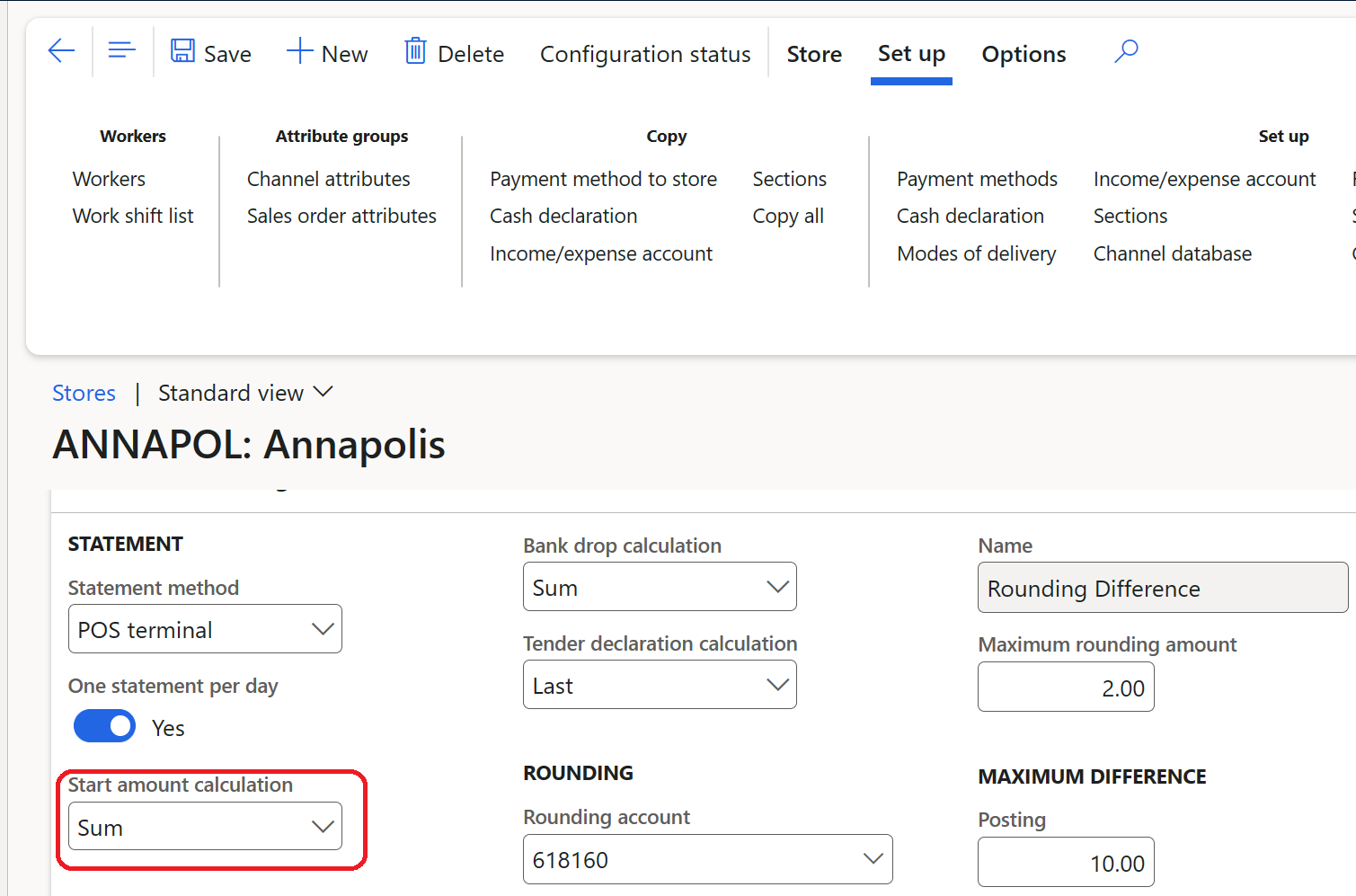
- Aceda ao formulário de detalhes da loja e defina a configuração Cálculo do montante inicial como Soma, conforme mostrado na imagem de exemplo seguinte.
- Execute a tarefa 1070 - Configuração de canal.
- Navegue para o POS da loja para a qual pretende permitir a gestão de caixa em várias moedas.
- Execute a operação Declarar montante inicial.
- Selecione Contar para abrir as denominações suportadas.
- Selecione o símbolo de filtro, selecione a moeda desejada, introduza o montante inicial e, em seguida, selecione Guardar.
- Repita o processo acima para adicionar o montante inicial para todas as moedas desejadas. A configuração descrita no passo 5 garante que os vários montantes em várias moedas sejam adicionados para calcular o valor inicial. Apenas um montante de moeda pode ser adicionado por transação, portanto, tentar adicionar montantes iniciais para várias moedas numa única transação resultará num erro. Experiências semelhantes são aplicáveis às operações Pagamento flutuante e Remover pagamento.
- Durante o dia, pode remover o saldo de moeda das gavetas de caixa usando as operações Depósito no cofre e Depósito bancário.
- No final do dia, pode utilizar a operação Declaração de fundos para registar os totais em todas as moedas. A operação Declaração de fundos suporta o registo dos dados em várias moedas numa única transação, pelo que não é necessário registar os totais de uma moeda de cada vez.