Nota
O acesso a esta página requer autorização. Podes tentar iniciar sessão ou mudar de diretório.
O acesso a esta página requer autorização. Podes tentar mudar de diretório.
Aplica-se a: Dynamics 365 Contact Center — apenas autónomo e Dynamics 365 Customer Service
No setor de atendimento ao cliente, os representantes de atendimento ao cliente (representantes ou representantes de serviços) precisam lidar com atualizações contínuas de produtos e processos. Mesmo depois de rigorosamente treinados, erros humanos recorrentes e atrasos na prestação de serviços ocorrem devido à falta de orientação em cenários de clientes em tempo real. Estes problemas levam a uma produtividade inferior e, por conseguinte, afetam negativamente os níveis de satisfação do cliente. Para evitar erros e garantir que os processos sejam cumpridos, os representantes precisam de orientação.
Os scripts fornecem orientação aos representantes sobre o que fazer quando recebem um problema com o cliente. Os scripts asseguram que apenas as informações mais precisas e endossadas da empresa estão a ser partilhadas e, ao mesmo tempo, protegem a organização em relação aos problemas de conformidade legal. Os scripts ajudam as organizações a serem unificadas, precisas e eficazes, ao mesmo tempo em que são mais rápidas e eficientes em termos de atendimento ao cliente.
Os scripts reduzem os erros humanos envolvidos, porque os representantes sabem quais ações precisam executar em seguida enquanto interagem com um cliente, permitindo que os representantes adiram ao processo de negócios. Isso, por sua vez, leva os representantes a fornecer resoluções rápidas para o problema (baixo tempo médio de tratamento) e melhorar a satisfação do cliente.
Propostas de valor
- Minimização de erros humanos
- Cumprimento dos processos de negócio
- Redução do tempo médio de processamento
- Aumento da satisfação do cliente
Pré-requisitos
Certifique-se de que o direito de acesso de Administrador das ferramentas de produtividade. Para obter mais informações, consulte Atribuir funções e ativar utilizadores.
Certifique-se de que os representantes e supervisores recebem o direito de acesso de utilizador de ferramentas de produtividade. Para obter mais informações, consulte Atribuir funções e ativar utilizadores.
Criar scripts
Crie scripts no centro de administração seguindo estas etapas:
- No mapa do site do Centro de administração do Copilot Service, selecione Produtividade na experiência de suporte.
- Na página Produtividade , selecione Gerenciar para scripts.
- Na página Scripts , selecione Novo.
O procedimento a seguir é um exemplo de um script para uma sessão de chat. Pode modificar o procedimento para outros tipos de sessões com que os seus representantes possam deparar-se.
Na página Novo Script , especifique o seguinte:
Campo Descrição valor Nome Um nome para o script. Script de sessão de Chat Unique Name Um identificador exclusivo no formato <prefixo>_<nome>.
Importante: São necessários os seguintes para o nome exclusivo:- O prefixo só pode ser alfanumérico e o seu comprimento deve ter entre 3 a 8 carateres.
- Um caráter de sublinhado deve estar entre o prefixo e o nome.
Contoso_script Linguagem Um idioma da lista. Os idiomas ativados no Microsoft Dataverse são apresentados na lista. Português Descrição Descrição do script. Este script é usado para sessões de chat. Selecione Guardar. As etapas de script são exibidas.
Na seção Etapas de script , selecione Nova etapa de script. A página Criação Rápida: Etapa de script é exibida.
Especifique os seguintes campos no formulário de criação rápida.
Campo Descrição Valor de Exemplo Nome Forneça um nome para o passo de script do agente. Isto aparece para o representante em runtime. Pode utilizar campos de dados dinâmicos para especificar o nome do passo. Para saber mais, consulte Campos de dados dinâmicos. Exemplo 1: saudar o cliente.
Exemplo 2: Olá, {customer}Unique Name Um identificador exclusivo no formato <prefixo>_<nome>.
Importante: São necessários os seguintes para o nome exclusivo:- O prefixo só pode ser alfanumérico e o seu comprimento deve ter entre 3 a 8 carateres.
- Um caráter de sublinhado deve estar entre o prefixo e o nome.
Greet_script Proprietário Por predefinição, o utilizador com sessão iniciada no utilizador é apresentado como o proprietário. André Roddy Script O script para o qual o passo do script está a ser criado. Script de sessão de Chat Ordenar Especifique o número da encomenda com base no passo apresentado ao representante. 1 Tipo de Ação Selecione um tipo de ação na lista: - Instrução de texto
- Macro
- Guião
Descrição Descreva brevemente o passo para sua referência. Este passo abre um rascunho de mensagem de e-mail para enviar as hiperligações do cliente para artigos de conhecimento.
Nota:
Este campo só é apresentado quando seleciona o valor Tipo de Ação como Macro de destino ou Script de destino.Instrução de texto Especifique as instruções de texto que o representante precisa seguir e executar. Este é um campo de texto. Para além disso, pode passar valores de parâmetros utilizando as consultas de campos de dados dinâmicos e OData. Mais informações: Passar valores de parâmetros
Nota:
Este campo só é apresentado se selecionar o valor Texto no campo Tipo de Ação.Cumprimente o cliente com a mensagem de boas-vindas do repositório de resposta rápida. Macro de destino Escreva o nome da macro configurada na caixa de texto e, em seguida, selecione a macro a partir dos resultados da pesquisa.
Nota:
Este campo só é apresentado se selecionar o valor Macro no campo Tipo de Ação.E-mail Script de destino Escreva o nome do script configurado na caixa de texto e, em seguida, selecione o script a partir dos resultados da pesquisa.
Nota:
Este campo só é apresentado se selecionar o valor Script no campo Tipo de Ação.Fechar a sessão Selecione Guardar e Fechar para adicionar, guardar e fechar o formulário de criação rápida.
Selecione Guardar para guardar as alterações.
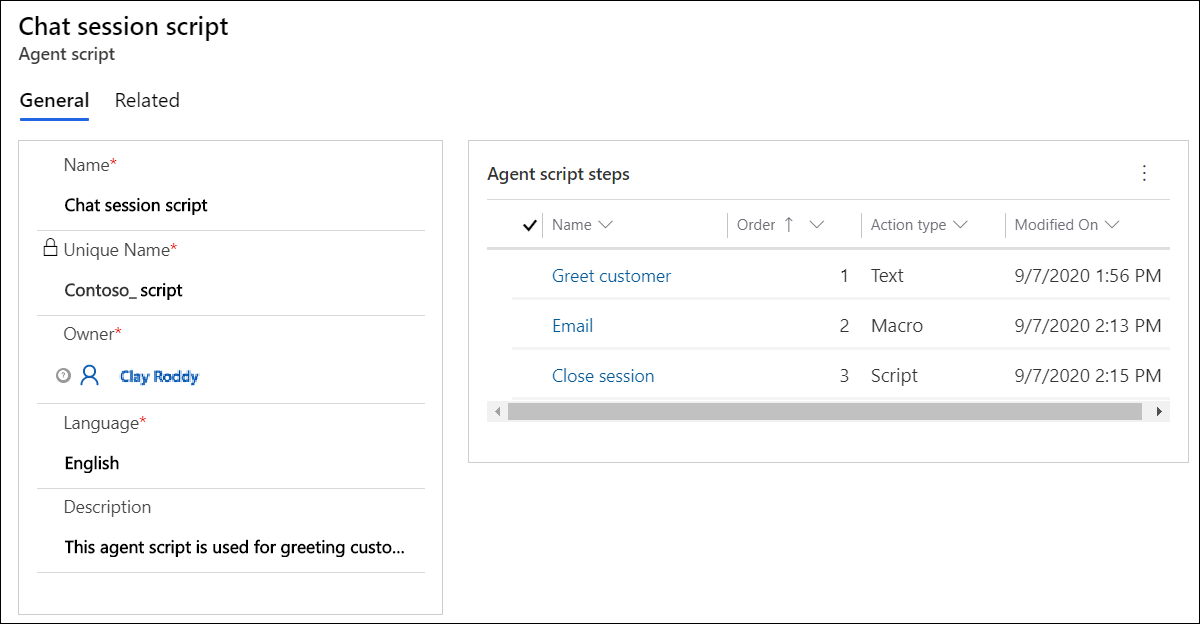
O script agora está configurado.
Associar um script a um modelo de sessão
Depois de configurar o script e adicionar o campo a um formulário, você precisa associá-lo a um modelo de sessão para que o script seja carregado para representantes com base no tipo de sessão que eles abriram.
No mapa do site da aplicação de administração, selecione Modelos de sessão em Áreas de trabalho.
Selecione um modelo a partir da lista à qual pretende associar o modelo. Por exemplo, selecione o modelo Chat - Sessão Predefinida.
Selecione a guia Scripts .
Na seção Scripts , selecione Adicionar script existente. O painel Registos de Pesquisa aparece.
Na caixa Procurar Registos, selecione o ícone de pesquisa. Selecione o script na lista e, em seguida, selecione Adicionar.
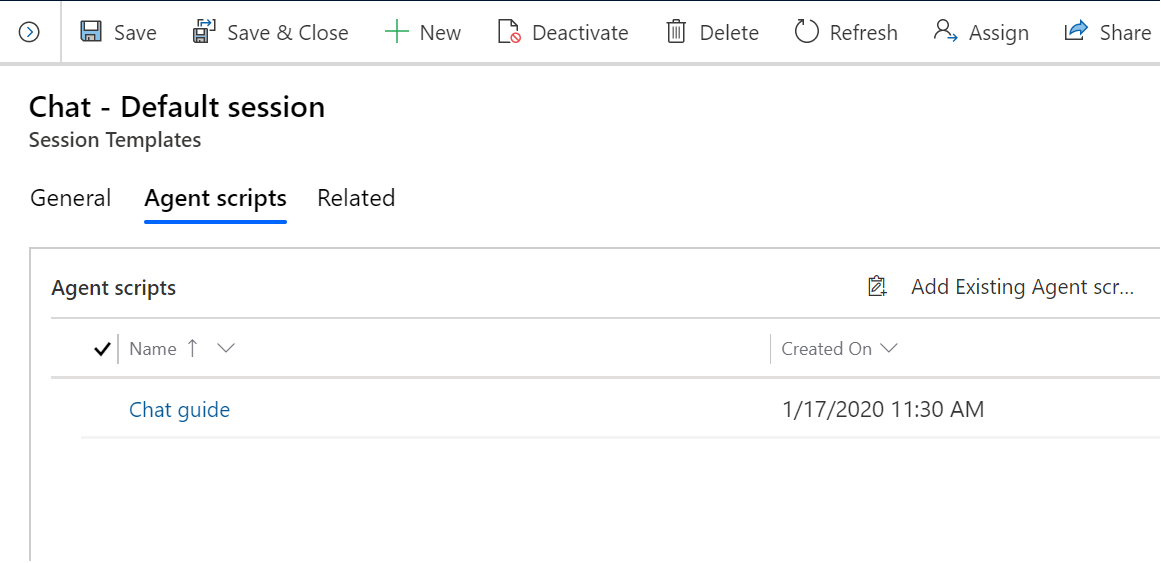
Selecione Guardar.
O script está associado ao modelo de sessão.
Definir o script padrão para representantes
Como administrador, você pode definir diferentes scripts padrão para representantes que lidam com serviços, clientes ou produtos diferentes. Você precisa de uma maneira de mostrar a esses representantes um script apropriado para o contexto da conversa entre eles e o cliente. Com o construtor de expressões de script, pode definir as condições que determinam qual script é mostrado a um representante por padrão na aplicação do agente.
Com base nessas condições, quando um representante aceita uma conversa de entrada, o controle de script seleciona um script entre os diferentes scripts que foram disponibilizados para esse tipo de sessão específico e mostra o script para o representante. Além disso, os representantes podem selecionar manualmente um script na lista de scripts disponíveis se precisarem alternar entre scripts diferentes.
Ativar e criar a expressão
Você pode criar a expressão na guia Scripts no modelo de sessões.
No mapa do site, selecione Modelos de sessão em Áreas de trabalho.
Vá para o separador Scripts.
Defina a alternativa Ativar criar expressão para Sim, e depois selecione Criar Expressão para definir a expressão. A página Criador de expressão é apresentada.
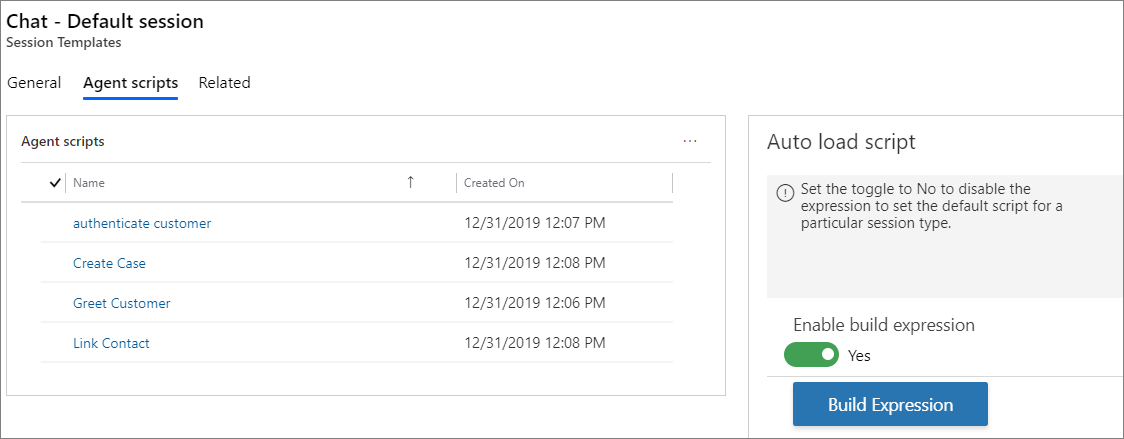
Selecione o passo Condição e, em seguida, crie a condição.
No passo Se for verdadeiro, selecione Adicionar uma ação. O passo Condição é apresentado. Para obter informações sobre condições, consulte utilizar o dicionário de automatização para passar parâmetros de dados de contexto.
Selecione a guia Atendimento ao cliente e, em seguida, selecione Definir script padrão.
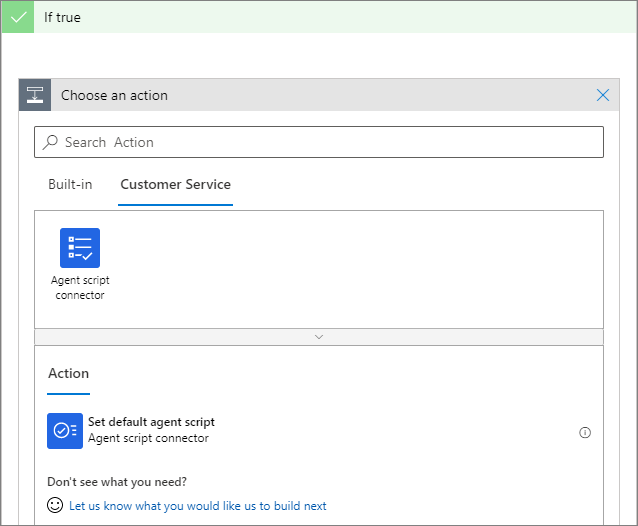
Selecione um script na lista Script .
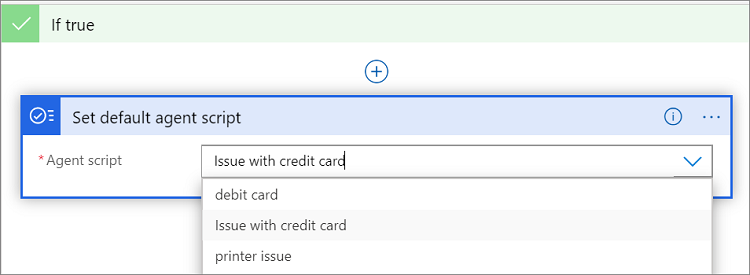
Siga os passos 4 a 7 para o passo Se for falso.
Selecione Guardar e fechar para guardar a expressão e fechar o criador.
Agora, criou a expressão.
Utilize o dicionário de automatização para passar parâmetros de contexto de dados
Como Administrador, tem de configurar a condição utilizando o dicionário de automatização com base na avaliação da condição. Um script é definido como padrão, e esse script é exibido para o representante em tempo de execução.
O dicionário de automatização fornece determinadas chaves de parâmetros de dados que pode utilizar para criar a sua condição. Estas chaves de parâmetros são resolvidas e substituídas por valores contextuais em tempo de execução.
Para obter informações sobre os campos dinâmicos para ferramentas de produtividade, consulte campos dinâmicos.
Para obter informações, consulte utilizar o dicionário de automatização para passar chaves de parâmetro.