Nota
O acesso a esta página requer autorização. Podes tentar iniciar sessão ou mudar de diretório.
O acesso a esta página requer autorização. Podes tentar mudar de diretório.
Aplica-se a: Dynamics 365 Contact Center — apenas autónomo e Dynamics 365 Customer Service
Visão geral dos scripts
Os scripts fornecem orientação sobre o que você (um representante de atendimento ao cliente (representante ou representante de serviço)) deve fazer quando recebe um problema de cliente e garante que você compartilhe apenas informações precisas e endossadas pela empresa. Os scripts ajudam você a ser preciso, eficaz e eficiente no tratamento do cliente.

Componentes em script
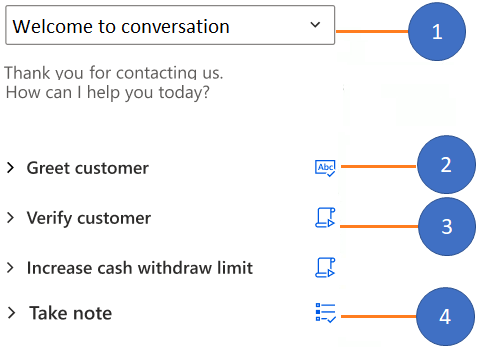
- Menu de Script
- Instruções de texto
- Macro
- Script
A seção de script consiste em um conjunto de etapas. Com base no tipo de script que o administrador configurou, você pode ver os seguintes tipos:
- Instruções de texto
- Macro
- Script
Cada um dos passos pode ser identificado com o ícone acionável. Quando expande um passo, a secção apresenta uma breve descrição do que o passo envolve e a ação que tem de efetuar utilizando os ícones junto do mesmo. O passo que é executado com êxito é indicado com um ícone de Tique verde e o passo que apresenta um erro é indicado com um ícone de Cruz vermelha. Pode executar os passos novamente conforme necessário, sendo que o estado final do passo, Visto verde ou Cruz vermelha, é baseado na última execução.
Pré-requisito
Certifique-se de que você (representante de suporte e supervisor) tem o direito de acesso de Utilizador das ferramentas de produtividade. Saiba mais em Atribuir funções e ativar utilizadores.
Instruções de texto
A instrução de texto fornece orientação sobre as ações que tem de efetuar. A etapa no script mostra o título, as instruções e o ícone de instruções de texto que é acionável. Depois de efetuar o passo com base nas instruções, pode selecionar o ícone Marcar como concluído para indicar que concluiu o passo.
Exemplo:
| Título | Ação que tem de efetuar |
|---|---|
| Saudar o cliente | Saúde o cliente com uma mensagem de boas-vindas a partir do repositório de resposta rápida. |

Macro
Uma macro é um conjunto de instruções que indica ao sistema como concluir uma tarefa. Quando uma macro é executada, o sistema efetua cada uma das instruções. A etapa Macro no script mostra um título, uma instrução que o sistema executa e o ícone de macro. Quando seleciona o ícone Executar, o sistema efetua a macro.
Exemplo:
| Título | instrução efetuada pelo sistema |
|---|---|
| Criar caso | Aciona a criação de um incidente a partir do contexto do cliente |
Neste exemplo, quando um representante seleciona o ícone Macro, o sistema abre um novo formulário Criar caso no painel de separador da aplicação com campos pré-preenchidos com base no contexto do cliente.

Script
A etapa é usada para carregar outro script do script atual. Quando você seleciona o ícone de exibição, o sistema carrega o script. Você pode ver que o script recém-carregado substitui o script atual no menu de script.
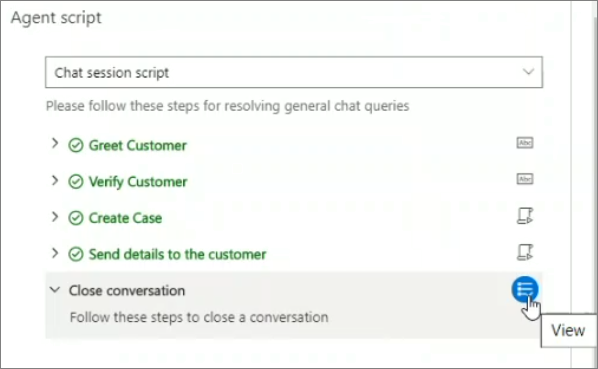
Exemplo de script
Quando recebe uma notificação de conversação a receber, aceita o pedido de conversação e, em seguida, é iniciada uma sessão de chat. Agora, o script está disponível em um formulário com base na configuração do administrador.
Por exemplo, se o administrador configurou scripts no formulário Conversa Ativa , você pode exibir o script no formulário Conversa Ativa .
Vamos ver o script de exemplo:
- Sessão de chat
- Fechar sessão
Abaixo do menu pode ver a descrição do script selecionado.
Quando o script da sessão de Chat estiver selecionado, o que vê é:
Siga estes passos para resolver consultas de chat gerais
O script da Sessão de chat tem os seguintes passos
| Passo | Título | Instrução | Ícone | Ação representativa |
|---|---|---|---|---|
| Instrução de texto | Saudar o Cliente | Saúde o cliente com uma mensagem de boas-vindas a partir do repositório de resposta rápida. | Marcar como concluído | Depois de saudar o cliente, selecione o ícone Marcar como concluído. |
| Instrução de texto | Verificar o Cliente | Utilize qualquer dois dos seguintes procedimentos para verificar o cliente Vitor Santos:
|
Marcar como concluído | Depois de verificar o cliente, selecione o ícone Marcar como concluído. |
| Macro | Criar caso | Aciona formulário de criar caso com contexto de cliente | Executar | Quando seleciona o ícone de executar macro, o sistema abre um formulário de caso num novo painel de separador da aplicação. |
| Macro | Envie detalhes ao cliente | Abre o e-mail para enviar detalhes ao cliente | Executar | Quando seleciona o ícone de executar macro, o sistema abre um rascunho de e-mail para que possa enviar um e-mail ao cliente associado. |
| Script | Fechar conversa | Siga estes passos para fechar uma conversa | Ver | Quando você seleciona o ícone de exibição, o sistema carrega outro script do script atual. Neste exemplo, o outro script é Fechar conversação. |
Da mesma forma, o administrador pode criar mais scripts de acordo com seus cenários de negócios. Aprenda a configurar scripts em Orientar representantes com scripts.