หมายเหตุ
การเข้าถึงหน้านี้ต้องได้รับการอนุญาต คุณสามารถลอง ลงชื่อเข้าใช้หรือเปลี่ยนไดเรกทอรีได้
การเข้าถึงหน้านี้ต้องได้รับการอนุญาต คุณสามารถลองเปลี่ยนไดเรกทอรีได้
บทความนี้จะอธิบายวิธีการเปิดใช้งานและการกำหนดค่าการเรียกเก็บเงินอัตโนมัติ (ค่าธรรมเนียมอัตโนมัติ) ตามช่องทางใน Microsoft Dynamics 365 Commerce
ภาพรวม
คุณอาจมีสถานการณ์จำลองที่ค่าธรรมเนียมการรีไซเคิลหรือค่าธรรมเนียมอื่นๆ ต้องใช้กับกลุ่มของผลิตภัณฑ์ที่ขายในร้านค้าทั้งหมดหรือบางร้านในรัฐเฉพาะ (ตัวอย่างเช่น แคลิฟอร์เนีย) คุณลักษณะการทำงาน เปิดใช้งานตัวกรองค่าธรรมเนียมอัตโนมัติตามช่องทาง ใน Commerce ช่วยให้คุณสามารถระบุค่าธรรมเนียมอัตโนมัติตามช่องทาง (ตัวอย่างเช่น ช่องทางจริงเฉพาะ) คุณลักษณะนี้พร้อมใช้งานใน Dynamics 365 Commerce รุ่น 10.0.10 และรุ่นที่ใหม่กว่า
หากต้องการเปิดใช้งานและกําหนดค่าค่าธรรมเนียมอัตโนมัติตามช่องทาง ให้ทํางานต่อไปนี้ให้เสร็จสมบูรณ์:
- เปิดใช้งานคุณลักษณะ เปิดใช้งานตัวกรองค่าธรรมเนียมโดยอัตโนมัติตามช่องทาง
- ตั้งค่าคอนฟิกวัตถุประสงค์สำหรับลำดับชั้นขององค์กร
- กำหนดค่าธรรมเนียมอัตโนมัติตามช่องทาง
หมายเหตุ
คุณลักษณะ เปิดใช้งานตัวกรองค่าธรรมเนียมอัตโนมัติตามช่องทาง ทำงานเมื่อมีการเปิดใช้งานคุณลักษณะค่าธรรมเนียมอัตโนมัติขั้นสูงเท่านั้น สำหรับข้อมูลเพิ่มเติมเกี่ยวกับวิธีการเปิดใช้งานคุณลักษณะค่าธรรมเนียมอัตโนมัติขั้นสูง ดูที่ ค่าธรรมเนียมอัตโนมัติขั้นสูงช่องทาง Omni
เปิดใช้งานคุณลักษณะตัวกรองค่าธรรมเนียมโดยอัตโนมัติตามช่องทาง
หากต้องการเปิดใช้งานการคิดค่าบริการอัตโนมัติตามช่องใน Commerce ให้ทําตามขั้นตอนเหล่านี้:
- ไปที่ ผู้ดูแลระบบ > พื้นที่ทำงาน > การจัดการคุณลักษณะ
- บนแท็บ ไม่ได้เปิดใช้งาน ในรายการ ชื่อคุณลักษณะ ให้ค้นหาและเลือก เปิดใช้งานตัวกรองค่าธรรมเนียมอัตโนมัติตามช่องทาง
- ที่มุมขวาล่าง ให้เลือก เปิดใช้งานทันที หลังจากเปิดใช้งานคุณลักษณะแล้ว คุณลักษณะจะปรากฏในรายการบนแท็บ ทั้งหมด
- ไปยัง การขายปลีกและการค้า > การขายปลีกและไอทีเชิงพาณิชย์ > กำหนดการการจัดจำหน่าย
- ในบานหน้าต่างด้านซ้าย ให้ค้นหาและเลือกงาน 1110 (การตั้งค่าคอนฟิกส่วนกลาง)
- ในบานหน้าต่างการดำเนินการ ให้เลือก เรียกใช้เดี๋ยวนี้ เพื่อเผยแพร่การเปลี่ยนแปลงการตั้งค่าคอนฟิก
คำเตือน
ถ้าคุณปิดคุณลักษณะ เปิดใช้งานค่าธรรมเนียมอัตโนมัติตามช่องทาง หลังจากที่คุณใช้แล้ว เขตข้อมูล ความสัมพันธ์ของช่องทางการขายปลีก ภายใต้ ค่าธรรมเนียมอัตโนมัติ จะไม่ปรากฏขึ้นอีกต่อไป และคุณจะสูญเสียการกําหนดค่าที่มีอยู่ทั้งหมด ถ้าการลบการตั้งค่าคอนฟิก ความสัมพันธ์ของช่องทางการขายปลีก จะทําให้กฎค่าธรรมเนียมอัตโนมัติซ้ํากัน ความพยายามที่จะปิดลักษณะการทํางานจะล้มเหลว ก่อนที่คุณจะปิดฟีเจอร์ ให้ตรวจสอบกฎการเรียกเก็บเงินอัตโนมัติทั้งหมดและทําการเปลี่ยนแปลงที่จําเป็น
ตั้งค่าคอนฟิกวัตถุประสงค์สำหรับลำดับชั้นขององค์กร
สร้างวัตถุประสงค์ลําดับชั้นขององค์กรที่ชื่อ ว่า ค่าธรรมเนียมอัตโนมัติของการขายปลีก เพื่อจัดการลําดับชั้นสําหรับค่าธรรมเนียมอัตโนมัติตามช่องทาง
หากต้องการกําหนดลําดับชั้นเริ่มต้นสําหรับวัตถุประสงค์ลําดับชั้นขององค์กรใน Commerce ให้ทําตามขั้นตอนเหล่านี้:
- ไปที่ การจัดการองค์กร > องค์กร > วัตถุประสงค์สำหรับลำดับชั้นขององค์กร
- ในบานหน้าต่างด้านซ้าย ให้เลือก ค่าธรรมเนียมอัตโนมัติของการขายปลีก
- ภายใต้ ลำดับชั้นที่กำหนด ให้เลือก เพิ่ม
- ในกล่องโต้ตอบ ลำดับชั้นขององค์กร ให้เลือกลำดับชั้นขององค์กร (ตัวอย่างเช่น ร้านค้าปลีกตามภูมิภาค) แล้วเลือก ตกลง
- ภายใต้ ลำดับชั้นที่กำหนด ให้เลือก ตั้งเป็นค่าเริ่มต้น
- ไปยัง การขายปลีกและการค้า > การขายปลีกและไอทีเชิงพาณิชย์ > กำหนดการการจัดจำหน่าย
- ในบานหน้าต่างด้านซ้าย ให้ค้นหาและเลือกงาน 1040 (ผลิตภัณฑ์)
- บนบานหน้าต่างการดำเนินการ เลือก รันเดี๋ยวนี้
- ทำซ้ำสองขั้นตอนก่อนหน้านี้เพื่อรันงาน 1070 (การตั้งค่าคอนฟิกช่องทาง) และ 1110 (การตั้งค่าคอนฟิกส่วนกลาง)

กำหนดค่าธรรมเนียมอัตโนมัติตามช่องทาง
หลังจากที่คุณเปิดใช้งานคุณลักษณะ เปิดใช้งานค่าธรรมเนียมอัตโนมัติตามช่องทาง และกําหนดค่าวัตถุประสงค์ลําดับชั้นขององค์กร ค่าธรรมเนียมอัตโนมัติของการขายปลีก คุณสามารถกําหนดค่าธรรมเนียมอัตโนมัติตามช่องทางที่ระดับส่วนหัวของใบสั่งหรือระดับบรรทัดใบสั่งได้
หากต้องการกําหนดค่าธรรมเนียมอัตโนมัติตามช่องใน Commerce ให้ทําตามขั้นตอนเหล่านี้:
ไปยัง บัญชีลูกหนี้ > การตั้งค่าค่าธรรมเนียม > ค่าธรรมเนียมอัตโนมัติ
ในบานหน้าต่างด้านซ้าย ในฟิลด์ ระดับ ให้เลือก ส่วนหัว หรือ รายการ ทั้งนี้ขึ้นอยู่กับความต้องการทางธุรกิจของคุณ
ในฟิลด์ รหัสช่องทางการขายปลีก ให้เลือกรหัสช่องทางที่เหมาะสม (ตัวอย่างเช่น ตาราง หรือ กลุ่ม) ถ้าคุณใช้การตั้งค่าเริ่มต้น ทั้งหมด กฎค่าใช้จ่ายจะมีผลกับทุกช่อง
- ถ้าคุณเลือกกลุ่ม ตรวจสอบให้แน่ใจว่าคุณได้สร้างกลุ่มค่าธรรมเนียมช่องทางการขายปลีกที่การตั้งค่าช่องทางการขายปลีกและการพาณิชย์>ค่าธรรมเนียมช่องทาง>กลุ่มค่าธรรมเนียมช่องทางการขายปลีก>
- ถ้าคุณเลือก ตาราง คุณสามารถเลือกช่องทางเฉพาะ (ตัวอย่างเช่น ซานฟรานซิสโก) ในฟิลด์ ความสัมพันธ์ช่องทางการขายปลีก
ไปยัง การขายปลีกและการค้า > การขายปลีกและไอทีเชิงพาณิชย์ > กำหนดการการจัดจำหน่าย
ในบานหน้าต่างด้านซ้าย ให้ค้นหาและเลือกงาน 1040 (ผลิตภัณฑ์)
บนบานหน้าต่างการดำเนินการ เลือก รันเดี๋ยวนี้
ทำซ้ำสองขั้นตอนก่อนหน้านี้เพื่อรันงาน 1070 (การตั้งค่าคอนฟิกช่องทาง) และ 1110 (การตั้งค่าคอนฟิกส่วนกลาง)

ตัวอย่างสถานการณ์จำลอง
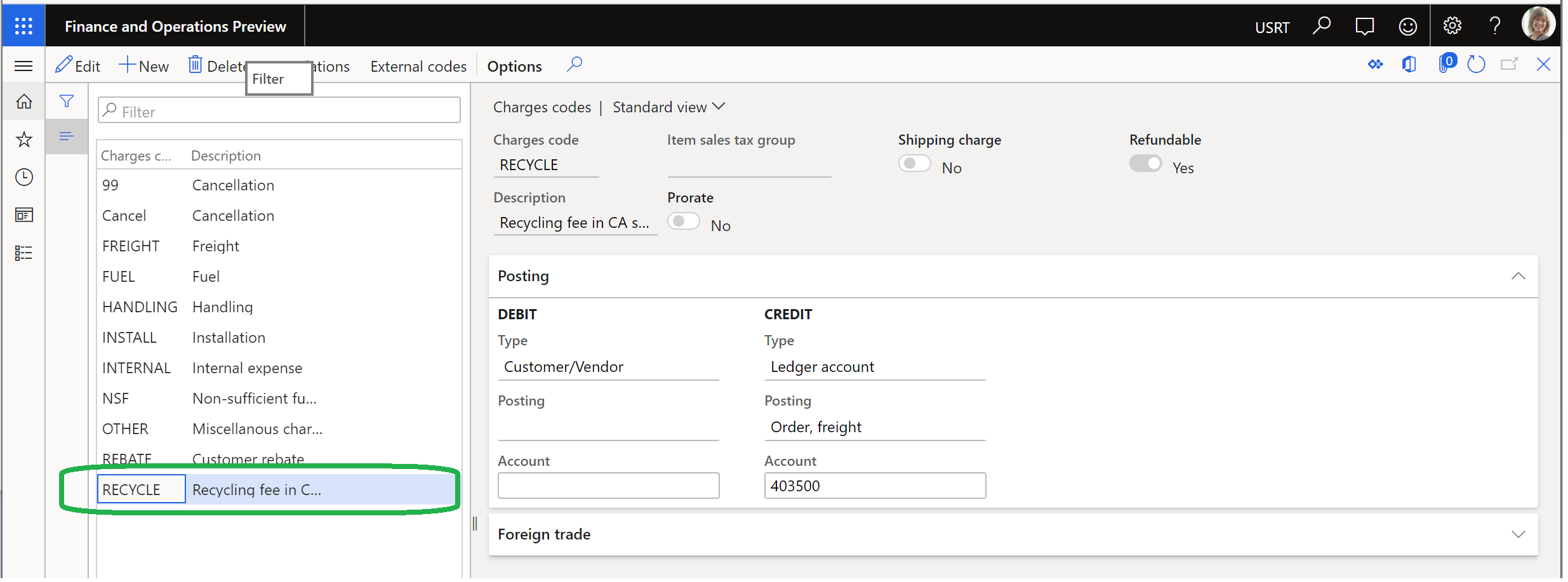
ตัวอย่างต่อไปนี้สรุปขั้นตอนในการกําหนดค่าผลิตภัณฑ์เพื่อให้มีการคิดค่าธรรมเนียมการรีไซเคิลเมื่อผลิตภัณฑ์จําหน่ายผ่านช่องทางอิฐและปูนซานฟรานซิสโก ตัวอย่างเช่นนี้แสดงให้เห็นเมื่อมีค่าธรรมเนียมอัตโนมัติปรากฏขึ้นในแอปพลิเคชันการขายหน้าร้าน (POS) ของ Commerce
องค์กรกําหนดรหัสค่าธรรมเนียมที่ชื่อ ว่า RECYCLE ดังแสดงในภาพประกอบต่อไปนี้
สร้างค่าธรรมเนียมอัตโนมัติที่ระดับบรรทัดด้วยการกําหนดค่าต่อไปนี้:
- ตั้งค่าเขตข้อมูลรหัสบัญชีเป็นทั้งหมด
- ตั้งค่าเขตข้อมูลรหัสสินค้าเป็นตาราง
- ตั้งค่าเขตข้อมูลความสัมพันธ์ของสินค้าเป็นรหัสผลิตภัณฑ์ 91001
- ตั้งค่าฟิลด์ โหมดของรหัสการจัดส่ง เป็น ทั้งหมด
- ตั้งค่าเขตข้อมูลรหัสช่องทางการขายปลีกเป็นตาราง
- ตั้งค่าเขตข้อมูลความสัมพันธ์ของช่องทางการขายปลีกไปยังร้านค้าซานฟรานซิสโก
สร้างรายการค่าธรรมเนียมอัตโนมัติด้วยการกําหนดค่าต่อไปนี้
- ตั้งค่าเขตข้อมูลสกุลเงินเป็น USD
- ตั้งค่าเขตข้อมูล รหัสค่าธรรมเนียม เป็น รีไซเคิล
- ตั้งค่าเขตข้อมูลประเภทเป็นคงที่
- ตั้งค่าเขตข้อมูล Charges เป็น $6.25

ในแอปพลิเคชัน POS ให้สร้างคําสั่งขายในช่องทางร้านค้าของซานฟรานซิสโก รายการ ค่าธรรมเนียม แสดงค่าธรรมเนียมการรีไซเคิล $6.25
โดยการเลือก ตัวเลือกธุรกรรม > ค่าธรรมเนียม > จัดการกับค่าธรรมเนียม ในแอปพลิเคชัน POS คุณสามารถดูรหัสค่าธรรมเนียมและคำอธิบายสำหรับค่าธรรมเนียมการรีไซเคิลได้
