หมายเหตุ
การเข้าถึงหน้านี้ต้องได้รับการอนุญาต คุณสามารถลอง ลงชื่อเข้าใช้หรือเปลี่ยนไดเรกทอรีได้
การเข้าถึงหน้านี้ต้องได้รับการอนุญาต คุณสามารถลองเปลี่ยนไดเรกทอรีได้
Note
กลุ่มผลประโยชน์การค้าปลีกโดย Dynamics 365 Commerce ได้ย้ายจาก Yammer ไปยัง Viva Engage หากคุณไม่สามารถเข้าถึงชุมชน Viva Engage ใหม่ ให้กรอกแบบฟอร์มนี้ (https://aka.ms/JoinD365commerceVivaEngageCommunity) เพื่อเพิ่มและมีส่วนร่วมในการสนทนาล่าสุด
บทความนี้ให้ข้อมูลเกี่ยวกับการตั้งค่าคอนฟิกและการปรับใช้งานของคุณลักษณะค่าธรรมเนียมอัตโนมัติขั้นสูง ซึ่งพร้อมใช้งานใน Dynamics 365 for Retail รุ่น 10.0
มื่อเปิดใช้งานคุณลักษณะการคิดค่าบริการโดยอัตโนมัติขั้นสูง ใบสั่งที่สร้างในช่องทางการค้าใด ๆ ที่รองรับ (ระบบขายหน้าร้าน (POS) ศูนย์บริการและออนไลน์) สามารถใช้ประโยชน์จากการกำหนดค่า ค่าบริการอัตโนมัติ ที่กำหนดในแอปพลิเคชัน ERP สำหรับค่าใช้จ่ายที่เกี่ยวข้องกับส่วนหัวและระดับบรรทัด
ในการนำออกใช้ก่อนหน้า Retail รุ่น 10.0 ค่าธรรมเนียมอัตโนมัติ การตั้งค่าคอนฟิกสามารถเข้าถึงได้โดยใบสั่งที่สร้างใน e-Commerce และช่องทางศูนย์บริการ ในรุ่น 10.0 และรุ่นที่ใหม่กว่า ใบสั่งที่สร้าง POS สามารถใช้ประโยชน์การตั้งค่าคอนฟิกค่าธรรมเนียมอัตโนมัติ วิธีนั้น ค่าธรรมเนียมเบ็ดเตล็ดเพิ่มเติมสามารถถูกเพิ่มไปยังธุรกรรมการขายอย่างเป็นระบบได้
เมื่อใช้การนำออกใช้ก่อนหน้ารุ่น 10.0 ผู้ใช้ POS ได้รับการพร้อมท์ให้ป้อนค่าธรรมเนียมการจัดส่งด้วยตนเองระหว่างการสร้างของธุรกรรม POS "ส่งทั้งหมด" หรือ "ส่งที่เลือก" ขณะที่ความสามารถของค่าธรรมเนียมเบ็ดเตล็ดของแอพลิเคชันถูกใช้ประโยชน์ในเรื่องของวิธีการเขียนค่าธรรมเนียมไปยังใบสั่ง จะไม่มีการให้การคำนวณที่เป็นระบบ – การคำนวณขึ้นกับอินพุตของผู้ใช้เพื่อกำหนดมูลค่าของค่าธรรมเนียม ค่าธรรมเนียมสามารถถูกเพิ่มได้เป็นรหัสค่าธรรมเนียมที่เกี่ยวข้องกับ "การจัดส่ง" เดียวเท่านั้น และไม่สามารถแก้ไขหรือเปลี่ยนแปลงได้โดยง่ายใน POS หลังจากมีการสร้าง
ผู้ใช้ของการพร้อมท์แบบกำหนดเองเพื่อเพิ่มค่าธรรมเนียมการจัดส่งยังคงพร้อมใช้งานในรุ่น 10.0 และรุ่นที่ใหม่กว่า หากองค์กรไม่เปิดใช้งานพารามิเตอร์ ค่าธรรมเนียมอัตโนมัติขั้นสูง พร้อมท์ POS สำหรับรายการแบบกำหนดเองของค่าธรรมเนียมจะยังคงเหมือนเดิม
ด้วยคุณลักษณะค่าธรรมเนียมอัตโนมัติขั้นสูง ผู้ใช้ POS สามารถมีการคำนวณที่เป็นระบบสำหรับค่าธรรมเนียมเบ็ดเตล็ดที่กำหนดไว้ใดๆ ซึ่งขึ้นกับตารางการตั้งค่าค่าธรรมเนียมอัตโนมัติ นอกจากนี้ ผู้ใช้จะมีความสามารถในการเพิ่มหรือแก้ไขจำนวนที่ไม่จำกัดของค่าใช้จ่ายและค่าธรรมเนียมเพิ่มเติมไปยังธุรกรรมการขาย POS ใดๆ ที่ส่วนหัวหรือระดับรายการ (สำหรับเงินสดและดำเนินการ หรือใบสั่งลูกค้า)
เปิดใช้งานค่าธรรมเนียมอัตโนมัติขั้นสูง
บนหน้า การขายปลีกและการค้า > การตั้งสำนักงานใหญ่ > พารามิเตอร์ > พารามิเตอร์การค้า ไปที่แท็บ ใบสั่งลูกค้า บน FastTab ค่าธรรมเนียม ตั้งค่า ใช้การคิดค่าบริการโดยอัตโนมัติขั้นสูง เป็น ใช่
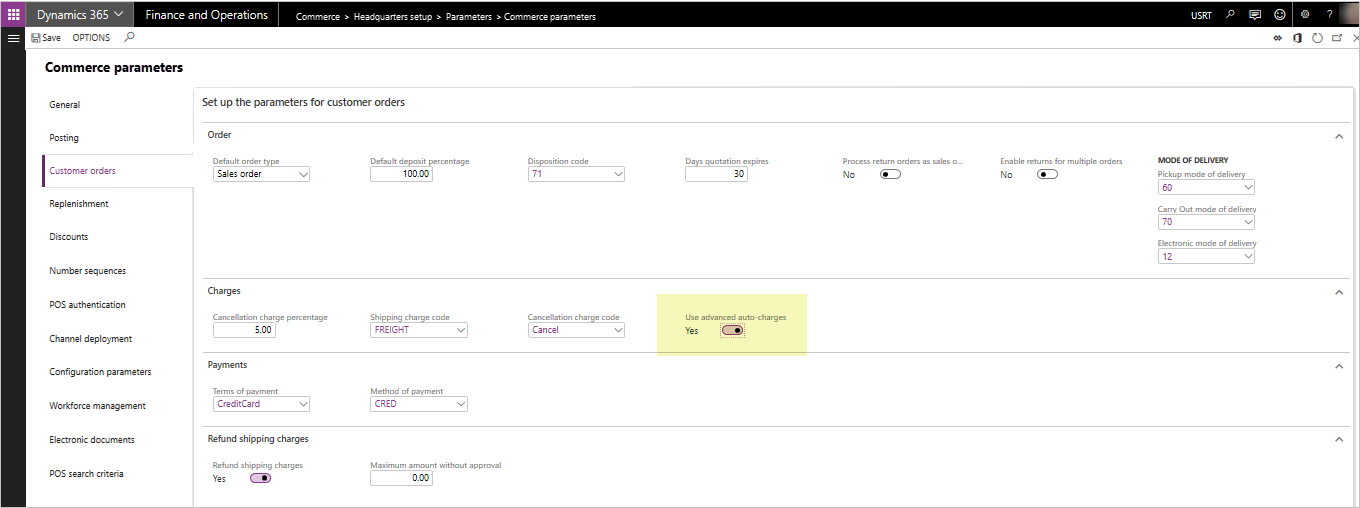
เมื่อมีการเปิดใช้งานค่าธรรมเนียมอัตโนมัติขั้นสูง ผู้ใช้จะไม่ถูกพร้อมท์เพื่อให้ป้อนค่าธรรมเนียมการจัดส่งด้วยตนเองที่เทอร์มินัล POS อีกต่อไป เมื่อสร้างใบสั่งของลูกค้าแบบส่งทั้งหมดหรือเลือกส่ง ค่าธรรมเนียมใบสั่ง POS ถูกคำนวณอย่างเป็นระบบและถูกเพิ่มไปยังธุรกรรม POS (ถ้าพบตารางค่าธรรมเนียมอัตโนมัติที่สอดคล้องกันที่ตรงกับเกณฑ์ของใบสั่งที่กำลังถูกสร้าง) ผู้ใช้ยังสามารถเพิ่ม หรือรักษาส่วนหัวหรือค่าธรรมเนียมระดับรายการได้ด้วยตนเอง ผ่านทางการดำเนินการ POS ที่เพิ่มใหม่ซึ่งสามารถถูกเพิ่มไปยังโครงร่างหน้าจอ POS
เมื่อเปิดใช้งานการคิดค่าบริการอัตโนมัติขั้นสูง พารามิเตอร์การค้า สำหรับ รหัสค่าขนส่ง และ การคืนเงินค่าจัดส่ง ที่มีอยู่แล้ว จะไม่ถูกใช้อีกต่อไป พารามิเตอร์เหล่านี้ใช้ได้เฉพาะเมื่อพารามิเตอร์ ใช้ค่าธรรมเนียมอัตโนมัติขั้นสูง ถูกตั้งค่าเป็น ไม่
ก่อนที่คุณจะเปิดใช้งานคุณลักษณะนี้ ต้องแน่ใจว่าคุณได้ทดสอบและฝึกฝนพนักงานของคุณ เนื่องจากคุณลักษณะที่เกิดใช้งานจะเปลี่ยนแปลงโฟลว์กระบวนการธุรกิจของวิธีการคำนวณค่าธรรมเนียมการจัดส่งหรืออื่นๆ และวิธีการเพิ่มไปยังใบสั่งขาย POS ต้องแน่ใจว่าคุณเข้าใจผลกระทบของโฟลว์กระบวนการต่อการสร้างของธุรกรรมจาก POS สำหรับใบสั่งศูนย์บริการและ e-Commerce ผลกระทบของการเปิดใช้งานค่าธรรมเนียมอัตโนมัติขั้นสูงเป็นต่ำสุด แอพลิเคชันศูนย์บริการและ e-Commerce จะยังคงมีการทำงานที่เหมือนกันที่พวกเขาสัมพันธ์ตามประวัติกับตารางค่าธรรมเนียมอัตโนมัติขั้นสูง เพื่อคำนวณค่าธรรมเนียมใบสั่งเพิ่มเติม ผู้ใช้ช่องทางศูนย์บริการจะยังคงมีความสามารถในการแก้ไขค่าธรรมเนียมอัตโนมัติที่คำนวณระบบใดๆ แบบกำหนดเองที่ระดับส่วนหัวหรือรายการ หรือเพิ่มค่าธรรมเนียมเบ็ดเตล็ดเพิ่มเติมแบบกำหนดเองที่ระดับส่วนหัวหรือรายการ
เพิ่มการดำเนินงาน POS
สำหรับค่าธรรมเนียมอัตโนมัติขั้นสูงเพื่อทำงานอย่างเหมาะสมในสภาพแวดล้อมแอพลิเคชัน POS ของคุณ การดำเนินการ POS ใหม่ได้ถูกเพิ่ม การดำเนินการเหล่านี้ต้องถูกเพิ่มไปยัง โครงร่างหน้าจอ POS ของคุณ และปรับใช้ไปยังอุปกรณ์ POS เมื่อคุณปรับใช้ค่าธรรมเนียมอัตโนมัติขั้นสูง หากไม่มีการเพิ่มการดำเนินการเหล่านี้ ผู้ใช้จะไม่สามารถจัดการหรือรักษาค่าธรรมเนียมเบ็ดเตล็ดในธุรกรรม POS และจะไม่มีวิธีในการปรับหรือการเปลี่ยนค่าของค่าธรรมเนียมที่ถูกคำนวณอย่างเป็นระบบตามการตั้งค่าคอนฟิกของค่าธรรมเนียมอัตโนมัติ อย่างน้อยที่สุด ขอแนะนำให้คุณปรับใช้การดำเนินการ จัดการค่าธรรมเนียม ไปยังโครงร่าง POS ของคุณ
การดำเนินการใหม่มีดังต่อไปนี้
- 142 - จัดการค่าธรรมเนียม – ใช้การดำเนินการนี้เพื่ออนุญาตให้ผู้ใช้ POS สามารถดูและแก้ไขค่าธรรมเนียมเบ็ดเตล็ดสำหรับธุรกรรม POS ที่ถูกเพิ่มด้วยตนเองหรือด้วยระบบ ผ่านการคำนวณค่าธรรมเนียมอัตโนมัติ
- 141 - เพิ่มค่าธรรมเนียมส่วนหัว – ใช้การดำเนินการนี้เพื่อให้ผู้ใช้สามารถเพิ่มค่าธรรมเนียมเบ็ดเตล็ดระดับส่วนหัวได้ด้วยตนเอง ไปยังธุรกรรมการขาย POS ใดๆ (และเลือกรหัสค่าธรรมเนียมที่จะใช้)
- 140 - เพิ่มค่าธรรมเนียมรายการ – ใช้การดำเนินการนี้เพื่อให้ผู้ใช้สามารถเพิ่มค่าธรรมเนียมเบ็ดเตล็ดระดับรายการได้ด้วยตนเอง ไปยังรายการธุรกรรมการขาย POS ใดๆ (และเลือกรหัสค่าธรรมเนียมที่จะใช้)
- 143 - คำนวณค่าธรรมเนียมใหม่ – ใช้การดำเนินการนี้เพื่อทำการคำนวณค่าธรรมเนียมซ้ำทั้งหมดสำหรับธุรกรรมการขาย ค่าธรรมเนียมอัตโนมัติที่ผู้ใช้เขียนทับก่อนหน้าใดๆ จะถูกคำนวณค่าธรรมเนียมใหม่ตามการตั้งค่าคอนฟิกรถเข็นปัจจุบัน
เนื่องจากด้วยการดำเนินการ POS ทั้งหมด การตั้งค่าคอนฟิกความปลอดภัยสามารถทำได้เพื่อร้องขอการอนุมัติของผู้จัดการเพื่อทำการดำเนินการ
จำเป็นต้องทราบว่า การดำเนินงาน POS ที่แสดงรายการข้างต้นยังสามารถถูกเพิ่มลงในโครงร่าง POS ด้วย แม้ว่าพารามิเตอร์ ใช้ค่าธรรมเนียมอัตโนมัติขั้นสูง ถูกปิดใช้งาน ในสถานการณ์นี้ องค์กรจะยังคงได้รับประโยชน์เพิ่มเติมจากการสามารถดูค่าธรรมเนียมเพิ่มเติมด้วยตนเอง และแก้ไขโดยใช้การดำเนินงาน จัดการค่าธรรมเนียม ผู้ใช้ยังอาจใช้การดำเนินการ เพิ่มค่าธรรมเนียมส่วนหัว และ เพิ่มค่าธรรมเนียมรายการ สำหรับธุรกรรม POS แม้แต่เมื่อพารามิเตอร์ ใช้ค่าธรรมเนียมอัตโนมัติขั้นสูง ถูกปิดใช้งาน การดำเนินงาน คำนวณค่าธรรมเนียมใหม่ มีฟังก์ชันน้อยลง ถ้ามีการใช้เมื่อ ใช้ค่าธรรมเนียมอัตโนมัติขั้นสูง ถูกปิดใช้งาน ในสถานการณ์นี้ ไม่มีสิ่งใดจะถูกคำนวณใหม่ และค่าธรรมเนียมใดๆ ที่เพิ่มลงในธุรกรรมด้วยตนเองจะเพียงแค่รีเซ็ตเป็น $0.00
ใช้ตัวอย่างกรณี
ในส่วนนี้ จะมีการนำเสนอกรณีการใช้งานตัวอย่าง เพื่อช่วยให้คุณเข้าใจการกำหนดค่าและการใช้งานการคิดค่าบริการอัตโนมัติและค่าใช้จ่ายเบ็ดเตล็ดภายในบริบทของใบสั่งช่องทาง ตัวอย่างเหล่านี้แสดงการทำงานของแอพลิเคชัน เมื่อพารามิเตอร์ ใช้ค่าธรรมเนียมอัตโนมัติขั้นสูง ถูกเปิดใช้งาน
ตัวอย่างค่าธรรมเนียมส่วนหัวของค่าธรรมเนียมอัตโนมัติ
ใช้สถานการณ์สมมติของกรณี
ผู้ค้าปลีกต้องการเพิ่มค่าธรรมเนียมค่าขนส่งโดยอัตโนมัติเมื่อมีการสร้างธุรกรรมในช่องทางการค้าใด ๆ ที่ต้องการจัดส่งผลิตภัณฑ์ให้กับลูกค้า ผู้ขายปลีกเสนอวิธีสองวิธีในการจัดส่ง: ทางบก และทางอากาศ ถ้าลูกค้าเลือกการจัดส่งทางบกและมูลค่าใบสั่งต่ำกว่า $100 ผู้ขายปลีกต้องการคิดค่าธรรมเนียมขนส่งจากลูกค้า $10.00 หากมูลค่าใบสั่งเกินกว่า $100 และลูกค้าเลือกการจัดส่งทางบก ลูกค้าจะไม่ถูกคิดค่าธรรมเนียมขนส่งเพิ่มเติมใดๆ ถ้าลูกค้าเลือกวิธีการจัดส่งทางอากาศสำหรับใบสั่งทั้งหมด โดยไม่คำนึงถึงมูลค่ารวม จะถูกคิดค่าธรรมเนียมขนส่ง $20.00
การตั้งค่าและการตั้งค่าคอนฟิก
สถานการณ์จำลองนี้ต้องการการตั้งค่าคอนฟิกของตารางค่าธรรมเนียมอัตโนมัติสองตาราง
ไปยัง บัญชีลูกหนี้ > การตั้งค่าค่าธรรมเนียม > ค่าธรรมเนียมอัตโนมัติ
ตั้งค่าคอนฟิกค่าธรรมเนียมอัตโนมัติระดับส่วนหัวที่แตกต่างกันสองรายการ ตั้งค่าคอนฟิกหนึ่งรายการสำหรับการจัดส่ง "โหมดทางบก" และหนึ่งรายการสำหรับการจัดส่ง "โหมดทางอากาศ" สำหรับสถานการณ์จำลองนี้ ตั้งค่าคอนฟิกรายการที่จะถูกใช้สำหรับ "ลูกค้าทั้งหมด"
สำหรับค่าธรรมเนียมการจัดส่งทางบก ในส่วนรายการของหน้า ค่าธรรมเนียมอัตโนมัติ กำหนดค่าธรรมเนียมที่จะถูกนำไปใช้กับใบสั่งระหว่าง $.01 และ $100 เป็น $10.00 สร้างรายการค่าธรรมเนียมอีกรายการหนึ่งเพื่อบ่งชี้ใบสั่งที่มากกว่า $100.01 จะไม่มีค่าธรรมเนียม
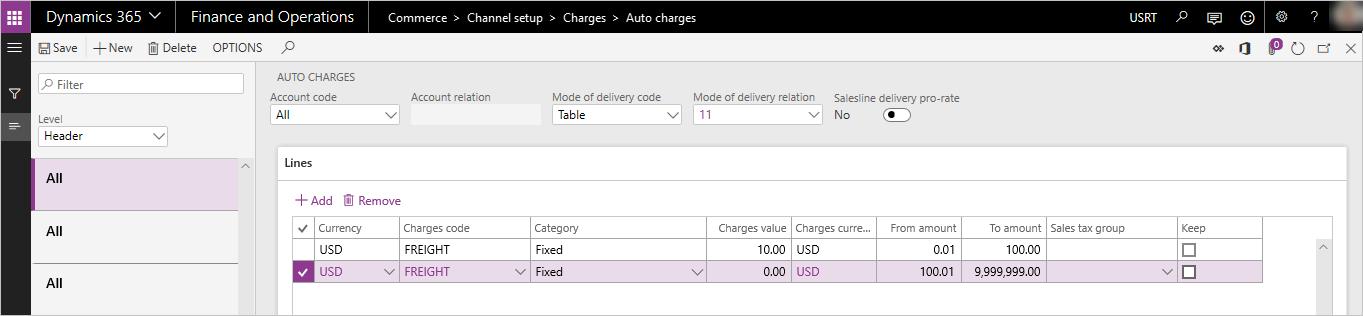
สำหรับค่าธรรมเนียมการจัดส่งทางอากาศ ในส่วนรายการของฟอร์มค่าธรรมเนียมอัตโนมัติ กำหนดค่าธรรมเนียม $20.00 ที่จะถูกนำไปใช้กับใบสั่งทั้งหมด (ระหว่างมูลค่า $.01 ถึง $9,999,999)
ส่งค่าธรรมเนียมไปยัง Commerce Scale Unit / ช่องทาง DB เพื่อให้ POS สามารถใช้งานได้โดยการเรียกใช้งาน กำหนดการการแจกจ่าย 1040
การประมวลผลการขายสำหรับสถานการณ์จำลองนี้
หลังจากขั้นตอนการตั้งค่าคอนฟิกข้างต้นเสร็จสมบูรณ์ และมีการนำการเปลี่ยนแปลงไปใช้กับฐานข้อมูลช่องทาง ใบสั่งลูกค้าหรือธุรกรรมการขายใดๆ ที่สร้างใน POS ศูนย์บริการ หรือช่องทาง e-Commerce ที่มีชุดวิธีการจัดส่งแบบทางบกหรือทางอากาศที่ระดับส่วนหัว จะใช้ประโยชน์ค่าธรรมเนียมเหล่านี้และนำไปใช้กับการขายโดยอัตโนมัติ
ในขณะนี้ ค่าธรรมเนียมจะนำไปใช้กับธุรกรรมการขายทั้งหมดที่สร้างภายในเอนทิตีทางกฎหมาย ซึ่งใช้ประโยชน์โหมดการจัดส่งเหล่านี้ เนื่องจากไม่มีฟังก์ชันในการออกแบบว่าการตั้งค่าคอนฟิกค่าธรรมเนียมอัตโนมัติจะนำไปใช้เฉพาะกับช่องทางการขายเฉพาะ
สำหรับสถานการณ์จำลอง POS และ e-Commerce เนื่องจากไม่มี "ส่วนหัว" ที่ถูกกำหนดอย่างชัดเจนในใบสั่งเหล่านี้ ค่าธรรมเนียมระดับส่วนหัวจะใช้เฉพาะเมื่อรายการขายทั้งหมดในธุรกรรมถูกตั้งค่าเพื่อส่งด้วยโหมดการจัดส่งเดียวกัน ถ้ามี "โหมดผสม" ของการบรรลุเป้าหมายในธุรกรรมที่สร้างโดย POS หรือ e-Commerce เฉพาะค่าธรรมเนียมอัตโนมัติระดับรายการจะได้รับการพิจารณาและนำไปใช้
ในสถานการณ์จำลองศูนย์บริการ ผู้ใช้มีการควบคุมเหนือการตั้งค่าของโหมดการจัดส่งที่ส่วนหัวของใบสั่ง ดังนั้น ค่าธรรมเนียมระดับส่วนหัวจะนำไปใช้สำหรับใบสั่งเหล่านี้ ถึงแม้ว่ารายการขายบางรายการได้ถูกตั้งค่าคอนฟิกเพื่อใช้โหมดการจัดส่งที่แตกต่างกัน ค่าธรรมเนียมระดับส่วนหัวสำหรับใบสั่งศูนย์บริการจะขึ้นกับโหมดของการจัดส่งเสมอ ซึ่งถูกกำหนดที่ระดับส่วนหัวของใบสั่งของใบสั่งขาย
ตัวอย่างค่าธรรมเนียมรายการของค่าธรรมเนียมอัตโนมัติ
ใช้สถานการณ์สมมติของกรณี
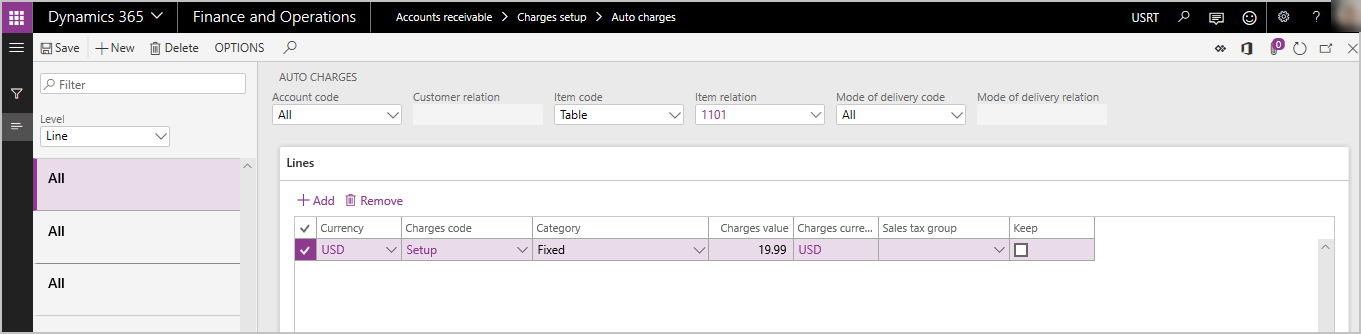
ผู้ขายปลีกต้องการเพิ่มค่าธรรมเนียมเพิ่มเติมไปยังลูกค้าสำหรับค่าธรรมเนียมการตั้งค่า เมื่อลูกค้าซื้อแบบจำลองเฉพาะของคอมพิวเตอร์ คอมพิวเตอร์นี้ต้องการการดำเนินการตั้งค่าแบบไม่ใช่ตัวเลือกเพิ่มเติมที่ผู้ขายปลีกจะดำเนินการสำหรับลูกค้า ผู้ขายปลีกได้แจ้งข้อมูลลูกค้าว่าจะมีค่าธรรมเนียมเพิ่มเติมสำหรับการตั้งค่านี้ ผู้ขายปลีกต้องการจัดการค่าธรรมเนียมที่เกี่ยวข้องกับค่าธรรมเนียมนี้โดยแยกต่างหากจากราคาขายผลิตภัณฑ์สำหรับวัตถุประสงค์การรายงานทางการเงิน ค่าติดตั้ง $19.99 จะถูกเรียกเก็บจากลูกค้าเมื่อซื้อคอมพิวเตอร์เครื่องนี้ในทุกช่องทาง
การตั้งค่าและการตั้งค่าคอนฟิก
สถานการณ์จำลองนี้ต้องการการตั้งค่าคอนฟิกของตารางค่าธรรมเนียมอัตโนมัติระดับรายการ
ไปยัง บัญชีลูกหนี้ > การตั้งค่าค่าธรรมเนียม > ค่าธรรมเนียมอัตโนมัติ
ตั้งค่าเมนูแบบหล่นลง ระดับ เป็น รายการ และสร้างเรกคอร์ดค่าธรรมเนียมอัตโนมัติใหม่สำหรับลูกค้าทั้งหมด และสำหรับผลิตภัณฑ์เฉพาะหรือกลุ่มผลิตภัณฑ์ ที่ซึ่งค่าธรรมเนียมการตั้งค่าจะถูกคิด
ส่งการเรียกเก็บเงินไปยัง Commerce Scale Unit / ช่องทาง DB เพื่อให้ POS สามารถใช้งานได้โดยการเรียกใช้งาน กำหนดการการแจกจ่าย 1040
การประมวลผลการขายสำหรับสถานการณ์จำลองนี้
หลังจากขั้นตอนการตั้งค่าคอนฟิกข้างต้นเสร็จสมบูรณ์ และมีการนำการเปลี่ยนแปลงไปใช้กับฐานข้อมูลช่องทาง ใบสั่งลูกค้าหรือธุรกรรมการขายใดๆ ที่สร้างใน POS ศูนย์บริการ หรือช่องทาง e-Commerce ที่มีสินค้านี้ในใบสั่งจะทริกเกอร์ค่าธรรมเนียมระดับรายการให้ถูกเพิ่มอย่างเป็นระบบไปยังผลรวมใบสั่ง
ในขณะนี้ ค่าธรรมเนียมจะนำไปใช้กับรายการการขายใดๆ ที่ตรงกับการตั้งค่าคอนฟิกของค่าธรรมเนียมอัตโนมัติระดับรายการภายในเอนทิตีทางกฎหมาย เนื่องจากไม่มีฟังก์ชันในการตั้งค่าคอนฟิกค่าธรรมเนียมอัตโนมัติระดับรายการเพื่อนำไปใช้เฉพาะกับช่องทางการขายเฉพาะ
ตัวอย่างค่าธรรมเนียมส่วนหัวแบบกำหนดเอง
ใช้คำอธิบายสถานการณ์สมมติของกรณี
ผู้ขายปลีกกำลังสร้างข้อยกเว้นให้กับกระบวนการทั่วไป โดยการเสนอให้มีการจัดส่งผลิตภัณฑ์ถึงบ้านแบบพิเศษไปยังลูกค้าที่สั่งผลิตภัณฑ์ในร้านค้า ผู้ขายปลีกและลูกค้าได้ตกลงกันว่า ลูกค้าจะจ่ายค่าธรรมเนียมการจัดการ $25 เพิ่มเติมสำหรับบริการนี้ ผู้รับใบสั่งต้องเพิ่มค่าธรรมเนียมเพิ่มเติมนี้ไปยังธุรกรรม เนื่องจากค่าธรรมเนียมเป็นค่าธรรมเนียมครอบคลุม และไม่เกี่ยวข้องกับผลิตภัณฑ์เดียวใดๆ ในใบสั่ง ค่าธรรมเนียมส่วนหัวจะถูกใช้ประโยชน์
การตั้งค่าและการตั้งค่าคอนฟิก
ต้องแน่ใจว่ารหัสค่าธรรมเนียมที่จะถูกใช้ในสถานการณ์จำลองนี้ได้ถูกตั้งค่าคอนฟิกอย่างเหมาะสมโดยการไปยัง บัญชีลูกหนี้ > การตั้งค่าค่าธรรมเนียม > ค่าธรรมเนียม เพื่อกำหนดรหัสค่าธรรมเนียมที่เหมาะสมสำหรับสถานการณ์จำลอง
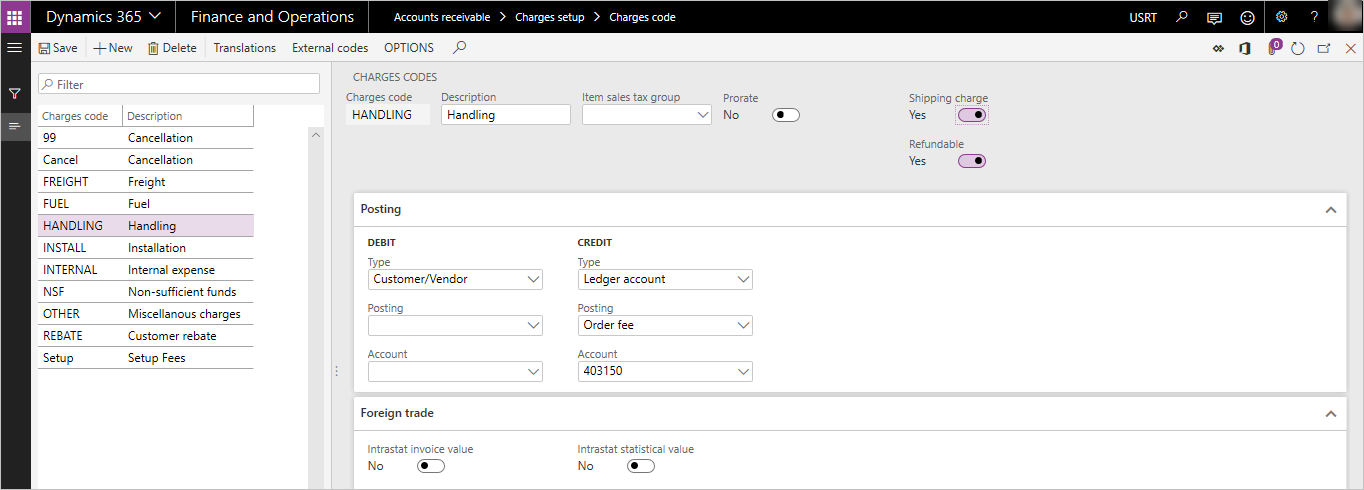
ถ้าค่าธรรมเนียมควรได้รับพิจารณาเป็นค่าธรรมเนียมที่เกี่ยวข้องกับ "การจัดส่ง" เพื่อวัตถุประสงค์ของส่วนลดหรือโปรโมชั่นที่เกี่ยวข้องกับการจัดส่ง ตั้งค่า ค่าธรรมเนียมการจัดส่ง ในรหัสค่าธรรมเนียมเป็น ใช่ ถ้าค่าธรรมเนียมนี้ได้รับอนุญาตให้ได้รับการคืนเงินอย่างเป็นระบบเช่นกัน ในระหว่างกระบวนการของธุรกรรมส่งคืนในแอพลิเคชัน ตั้งค่า สามารถคืนเงินได้ เป็น ใช่ แฟล็ก สามารถคืนเงินได้ เกี่ยวข้องก็ต่อเมื่อพารามิเตอร์ ใช้ค่าธรรมเนียมอัตโนมัติขั้นสูง ถูกตั้งค่าเป็น ใช่
ส่งการเรียกเก็บเงินไปยัง Commerce Scale Unit / ช่องทาง DB เพื่อให้ POS สามารถใช้งานได้โดยการเรียกใช้งาน กำหนดการการแจกจ่าย 1040
การดำเนินการ เพิ่มส่วนหัวค่าธรรมเนียม ต้องถูกกำหนดค่าใน โครงร่างหน้าจอ POS ของคุณ เพื่อให้ปุ่มที่สามารถเข้าถึงได้ไปยังผู้ใช้จาก POS สามารถเรียกใช้การดำเนินการนี้ได้ (การดำเนินการ 141) การเปลี่ยนแปลงเค้าโครงหน้าจอจะต้องถูกแจกจ่ายไปยังช่องทาง เช่นเดียวกับผ่านฟังก์ชั่นกำหนดการแจกจ่าย
การประมวลผลการขายของค่าธรรมเนียมส่วนหัวด้วยตนเอง
เพื่อดำเนินการสถานการณ์จำลองในแอพลิเคชัน POS ผู้ใช้ POS จะสร้างธุรกรรมการขายตามปกติ ซึ่งเพิ่มผลิตภัณฑ์และการตั้งค่าคอนฟิกอื่นใดไปยังการขาย ก่อนการเก็บรวบรวมการชำระเงิน ผู้ใช้ควรทำการดำเนินการ เพิ่มค่าธรรมเนียมส่วนหัว ซึ่งจะพร้อมท์ผู้ใช้ให้เลือกรหัสค่าธรรมเนียมและป้อนค่าของค่าธรรมเนียม เมื่อผู้ใช้ดำเนินกระบวนการเสร็จสมบูรณ์ ค่าธรรมเนียมจะถูกเพิ่มลงในใบสั่งขายเป็นค่าธรรมเนียมระดับส่วนหัว
กระบวนการนี้สามารถใช้ได้ในศูนย์บริการโดยการใช้คุณลักษณะ ค่าธรรมเนียม ที่มีอยู่ พบบนแท็บ ขาย บนแถบเครื่องมือ บนหน้า รักษาค่าธรรมเนียม ผู้ใช้สามารถเพิ่มรายการค่าธรรมเนียมใหม่ไปยัส่วนหัวใบสั่งได้
ตัวอย่างของค่าธรรมเนียมรายการแบบกำหนดเอง
ใช้สถานการณ์สมมติของกรณี
ลูกค้าได้ร้องขอให้สินค้าสองในห้ารายการในใบสั่งซื้อของพวกเขาถูกห่อของขวัญ ผู้ขายปลีกเสนอบริการทางเลือกนี้สำหรับค่าธรรมเนียม $2.00 ต่อรายการ ผู้รับใบสั่งจะต้องเพิ่มค่าธรรมเนียมนี้ลงในสินค้าเฉพาะที่ต้องถูกห่อของขวัญ
การตั้งค่าและการตั้งค่าคอนฟิก
ต้องแน่ใจว่ารหัสค่าธรรมเนียมที่จะถูกใช้ในสถานการณ์จำลองนี้ได้ถูกตั้งค่าคอนฟิกอย่างเหมาะสมโดยการไปยัง บัญชีลูกหนี้ > การตั้งค่าค่าธรรมเนียม > ค่าธรรมเนียม เพื่อกำหนดรหัสค่าธรรมเนียมที่เหมาะสมสำหรับสถานการณ์จำลอง
ถ้าค่าธรรมเนียมควรได้รับพิจารณาค่าธรรมเนียมที่เกี่ยวข้องกับ "การจัดส่ง" เพื่อวัตถุประสงค์ของส่วนลดหรือโปรโมชั่นที่เกี่ยวข้องกับการจัดส่ง ตั้งค่า ค่าธรรมเนียมการจัดส่ง ในรหัสค่าธรรมเนียมเป็น ใช่ ถ้าค่าธรรมเนียมได้รับอนุญาตให้ได้รับการคืนเงินอย่างเป็นระบบเช่นกัน ในระหว่างกระบวนการของธุรกรรมส่งคืนในแอพลิเคชัน ตั้งค่า สามารถคืนเงินได้ เป็น ใช่ แฟล็ก สามารถคืนเงินได้ เกี่ยวข้องก็ต่อเมื่อพารามิเตอร์ ใช้ค่าธรรมเนียมอัตโนมัติขั้นสูง ถูกตั้งค่าเป็น ใช่
ส่งการเรียกเก็บเงินไปยัง Commerce Scale Unit / ช่องทาง DB เพื่อให้ POS สามารถใช้งานได้โดยการเรียกใช้งาน กำหนดการการแจกจ่าย 1040
ตัวดำเนินการ เพิ่มรายการค่าธรรมเนียม ต้องถูกตั้งค่าคอนฟิกใน โครงร่างหน้าจอ POS ของคุณ เพื่อให้ปุ่มที่สามารถเข้าถึงได้ไปยังผู้ใช้จาก POS สามารถเรียกใช้การดำเนินการนี้ได้ (การดำเนินการ 140) การเปลี่ยนแปลงเค้าโครงหน้าจอจะต้องถูกแจกจ่ายไปยังช่องทาง เช่นเดียวกับผ่านฟังก์ชั่นกำหนดการแจกจ่าย
การประมวลผลการขายของค่าธรรมเนียมรายการด้วยตนเอง
เพื่อดำเนินการสถานการณ์จำลองในแอพลิเคชัน POS ผู้ใช้ POS จะสร้างธุรกรรมการขายตามปกติ ซึ่งเพิ่มผลิตภัณฑ์และการตั้งค่าคอนฟิกอื่นใดไปยังการขาย ก่อนการเก็บรวบรวมการชำระเงิน ผู้ใช้ควรเลือกรายการเฉพาะที่ซึ่งค่าธรรมเนียมจะนำไปใช้จากการแสดงรายการสินค้า POS และดำเนินการ เพิ่มค่าธรรมเนียมรายการ ผู้ใช้จะได้รับพร้อมท์ให้เลือกรหัสค่าธรรมเนียมและป้อนค่าของค่าธรรมเนียม เมื่อผู้ใช้ดำเนินกระบวนการนี้เสร็จสิ้น ค่าธรรมเนียมจะถูกเชื่อมโยงไปยังรายการและเพิ่มไปยังผลรวมใบสั่งเป็นค่าธรรมเนียมระดับรายการ ผู้ใช้สามารถทำซ้ำกระบวนการเพื่อเพิ่มค่าธรรมเนียมรายการเพิ่มเติมไปยังรายการสินค้าอื่นในธุรกรรม หากจำเป็น
กระบวนการเดียวกันสามารถใช้ได้ในศูนย์บริการโดยการใช้คุณลักษณะ "รักษาค่าธรรมเนียม" ที่พบภายใต้เมนูแบบหล่นลง ทางการเงิน ในส่วน รายการใบสั่งขาย ในหน้า ใบสั่งขาย การเลือกตัวเลือกนี้นี่จะเปิดหน้า รักษาค่าธรรมเนียม ที่ซึ่งผู้ใช้สามารถเพิ่มค่าธรรมเนียมเฉพาะรายการใหม่ไปยังธุรกรรมได้
ลักษณะการทำงานเพิ่มเติม
การแก้ไขค่าธรรมเนียมในธุรกรรมการขาย POS
การดำเนินการ จัดการค่าธรรมเนียม (142) ควรถูกเพิ่มไปยัง โครงร่างหน้าจอ POS เพื่อให้ผู้ใช้สามารถดูและแก้ไขหรือแทนที่ค่าธรรมเนียมใดๆ ที่คำนวณโดยระบบ หรือส่วนหัวที่สร้างเอง หรือระดับรายการ ถ้าไม่มีการเพิ่มการดำเนินการ ผู้ใช้จะไม่สามารถปรับค่าของค่าธรรมเนียมได้ในธุรกรรม POS และจะไม่สามารถดูรายละเอียดของค่าธรรมเนียมได้ เช่น ชนิดของรหัสค่าธรรมเนียมที่เชื่อมตต่อกับค่าธรรมเนียม
ในหน้า จัดการค่าธรรมเนียม ใน POS ผู้ใช้สามารถดูได้ทั้งรายละเอียดค่าธรรมเนียมส่วนหัวและระดับรายการ ผู้ใช้สามารถใช้ฟังก์ชัน แก้ไข ที่พร้อมใช้งานในหน้านี้ เพื่อทำการเปลี่ยนแปลงไปยังจำนวนที่คิดค่าธรรมเนียมไปยังรายการค่าธรรมเนียมเฉพาะ เมื่อรายการค่าธรรมเนียมถูกเขียนทับด้วยตนเอง จะไม่มีการคำนวณซ้ำอย่างเป็นระบบ นอกจากว่าผู้ใช้จะเริ่มการดำเนินการ คำนวณค่าธรรมเนียมอีกครั้ง
หากมีการกำหนดค่า รหัสเหตุผลแทนที่การเรียกเก็บเงิน บนหน้าการตั้งค่า พารามิเตอร์การค้า ผู้ใช้จะได้รับแจ้งให้ระบุรหัสเหตุผลเมื่อมีการแก้ไขการคิดค่าบริการในแอปพลิเคชัน POS
ถ้ามีการบันทึกรหัสเหตุผลสำหรับค่าธรรมเนียมที่เขียนทับ รายงานใหม่จะยังพร้อมให้ตรวจทานและตรวจสอบการแทนที่เหล่านี้ด้วย สามารถดูรายงานได้ใน การขายปลีกและการค้า > การสอบถามและรายงาน > ประวัติการแทนที่การเรียกเก็บเงิน
ค่าธรรมเนียมการคืนเงินในธุรกรรมการส่งคืน POS
หากพารามิเตอร์ ใช้การคิดค่าบริการอัตโนมัติขั้นสูง ถูกตั้งค่าเป็น ใช่ พารามิเตอร์การค้าที่มีอยู่สำหรับ การคืนเงินค่าจัดส่ง จะไม่สามารถใช้งานได้อีกต่อไป เพื่อบ่งชี้ว่าค่าธรรมเนียมใดควรได้รับเงินคืนอย่างเป็นระบบไปยังลูกค้า เมื่อใช้ค่าธรรมเนียมอัตโนมัติขั้นสูง ต้องแน่ใจว่ารหัสค่าธรรมเนียมที่เกี่ยวข้องได้ถูกตั้งค่าคอนฟิกเป็น สามารถคืนเงินได้ ในหน้าการตั้งค่า รหัสค่าธรรมเนียม ตรวจสอบให้แน่ใจว่าการตั้งค่าได้รับการทำข้อมูลให้ตรงกันกับฐานข้อมูลช่องทางการค้าของคุณผ่านการประมวลผลกำหนดการแจกจ่าย
คำแนะนำ
สำหรับคำแนะนำที่จะช่วยให้คุณมั่นใจมีการคำนวณที่ขอคืนเงินได้ในระดับรายการตามปริมาณที่ส่งคืน ดู ค่าธรรมเนียมที่ขอคืนเงินได้คำนวณผิดตามปริมาณที่ส่งคืน
ค่าธรรมเนียมการคืนเงินในธุรกรรมใบสั่งส่งคืน
ค่าบริการจะไม่ได้รับการคืนเงินอย่างเป็นระบบให้กับ การคืนใบสั่ง ที่สร้างขึ้นในการค้า ผู้ใช้ต้องเลือกตัวเลือก คัดลอกค่าธรรมเนียม เมื่อสร้าง ใบสั่งส่งคืน หากไม่มีการเลือก คัดลอกค่าธรรมเนียม ค่าธรรมเนียมจากธุรกรรมการขายเดิมจะไม่ได้รับเงินคืนโดยอัตโนมัติ หากมีการเลือก คัดลอกค่าธรรมเนียม ค่าธรรมเนียมทั้งหมดจะถูกคัดลอกไปยังใบสั่งส่งคืนและผู้ใช้สามารถแก้ไขหรือลบค่าธรรมเนียมใดๆ ที่พวกเขาไม่ต้องการได้รับเงินคืนได้ด้วยตนเอง กระบวนการใบสั่งส่งคืนของศูนย์บริการไม่รับทราบแฟล็ก สามารถคืนเงินได้ ในการตั้งค่า รหัสค่าธรรมเนียม
การตั้งค่าคอนฟิกใบรับ POS ที่จะแสดงค่าธรรมเนียม
องค์ประกอบใบรับต่อไปนี้ได้ถูกเพิ่มไปยังรายการและส่วนท้ายใบรับ เพื่อสนับสนุนฟังก์ชันค่าธรรมเนียมอัตโนมัติขั้นสูง
- ค่าธรรมเนียมการจัดส่งของรายการ – องค์ประกอบระดับรายการสามารถถูกใช้เพื่อสรุปรหัสค่าธรรมเนียมเฉพาะที่ได้ถูกนำไปใช้กับรายการขาย เฉพาะรหัสค่าธรรมเนียมทีได้ถูกแฟล็กเป็นค่าธรรมเนียม การจัดส่ง ในหน้า รหัสค่าธรรมเนียม จะถูกแสดงที่นี่
- ค่าธรรมเนียมอื่นๆ ของรายการ – องค์ประกอบระดับรายการสามารถถูกใช้เพื่อสรุปรหัสค่าธรรมเนียมเฉพาะที่ไม่ใช่การขนส่งใดๆ ที่ได้ถูกนำไปใช้กับรายการขาย ค่าธรรมเนียมอื่นๆ ของรายการ คือรหัสค่าธรรมเนียมทีซึ่งแฟล็ก การจัดส่ง ในหน้า รหัสค่าธรรมเนียม ไม่ได้ถูกเปิดใช้งาน
- รายละเอียดค่าธรรมเนียมการจัดส่งในใบสั่ง – องค์ประกอบระดับส่วนท้ายนี้แสดงคำอธิบายของรหัสค่าธรรมเนียมที่ใช้กับใบสั่งที่ได้ถูกแฟล็กเป็นค่าธรรมเนียม การจัดสั่ง บนหน้าการตั้งค่า รหัสค่าธรรมเนียม
- ค่าธรรมเนียมการจัดส่งในใบสั่ง – องค์ประกอบระดับส่วนท้ายนี้แสดงมูลค่าดอลลาร์ของค่าธรรมเนียมที่เกี่ยวข้องกับการจัดส่ง
- รายละเอียดค่าธรรมเนียมอื่นๆ ของใบสั่ง – องค์ประกอบระดับส่วนท้ายนี้แสดงคำอธิบายของรหัสค่าธรรมเนียมที่ใช้กับใบสั่งที่ไม่ได้ถูกแฟล็กเป็นค่าธรรมเนียมที่เกี่ยวข้องกับการจัดส่ง
- ค่าธรรมเนียมอื่นๆ ของใบสั่ง – องค์ประกอบระดับส่วนท้ายนี้แสดงมูลค่าดอลลาร์ของค่าธรรมเนียมอื่นๆ ที่ไม่เกี่ยวข้องกับการจัดส่ง
ขอแนะนำให้องค์กรเพิ่มฟิลด์ข้อความอิสระลงในส่วนท้ายของใบรับด้วย เพื่อให้กำหนดพื้นที่ที่ค่าธรรมเนียมจะถูกสรุป
การป้องกันค่าธรรมเนียมจากการถูกคำนวณจนกระทั่งใบสั่ง POS เสร็จสมบูรณ์
องค์กรบางแห่งอาจชอบที่จะรอจนกว่าผู้ใช้จะเสร็จสิ้นการเพิ่มของรายการขายไปยังธุรกรรม POS ก่อนที่จะคำนวณค่าธรรมเนียม เพื่อป้องกันการคำนวณของค่าธรรมเนียมเป็นสินค้า ถูกเพิ่มไปยังธุรกรรม POS เปิดพารามิเตอร์ การคำนวณค่าธรรมเนียมด้วยตนเอง ใน โพรไฟล์ฟังก์ชัน ที่ใช้โดยร้านค้า การเปิดใช้งานพารามิเตอร์นี้จะต้องการให้ผู้ใช้ POS ใช้การดำเนินการ คำนวณผลรวม เมื่อพวกเขาเพิ่มผลิตภัณฑ์ไปยังธุรกรรม POS เสร็จสิ้น ในการดำเนินการ คำนวณผลรวม จะทริกเกอร์การคำนวณของค่าธรรมเนียมอัตโนมัติใดๆ สำหรับส่วนหัวและรายการของใบสั่ง เมื่อเกี่ยวข้อง
รายงานการแทนที่ค่าธรรมเนียม
ถ้าผู้ใช้แทนที่ค่าธรรมเนียมที่คำนวณได้ด้วยตนเอง หรือเพิ่มค่าธรรมเนียมแบบกำหนดเองไปยังธุรกรรม ข้อมูลนี้จะพร้อมใช้งานสำหรับการตรวจสอบในรายงาน ประวัติการแทนที่ค่าธรรมเนียม สามารถเข้าถึงรายงานได้จาก การขายปลีกและการค้า > การสอบถามและรายงาน > ประวัติการแทนที่การเรียกเก็บเงิน จำเป็นต้องทราบว่าข้อมูลที่จำเป็นสำหรับรายงานนี้จะถูกนำเข้าจากฐานข้อมูลช่องทางไปยัง HQ ผ่านงานในกำหนดการกระจาย "P" ดังนั้น ข้อมูลเกี่ยวกับการแทนที่ดำเนินการใน POS อาจไม่ได้พร้อมใช้งานโดยทันทีในรายงานนี้ได้ จนกว่างานนี้จะอัปโหลดข้อมูลธุรกรรมของร้านค้าลงใน HQ