หมายเหตุ
การเข้าถึงหน้านี้ต้องได้รับการอนุญาต คุณสามารถลอง ลงชื่อเข้าใช้หรือเปลี่ยนไดเรกทอรีได้
การเข้าถึงหน้านี้ต้องได้รับการอนุญาต คุณสามารถลองเปลี่ยนไดเรกทอรีได้
หมายเหตุ
กลุ่มผลประโยชน์การค้าปลีกโดย Dynamics 365 Commerce ได้ย้ายจาก Yammer ไปยัง Viva Engage หากคุณไม่สามารถเข้าถึงชุมชน Viva Engage ใหม่ ให้กรอกแบบฟอร์มนี้ (https://aka.ms/JoinD365commerceVivaEngageCommunity) เพื่อเพิ่มและมีส่วนร่วมในการสนทนาล่าสุด
บทความนี้จะอธิบายถึงวิธีการสร้างหน้าแบบกำหนดเองใน Microsoft Dynamics 365 Commerce ที่จัดการการลงชื่อเข้าใช้แบบกำหนดเองสำหรับผู้ใช้ Microsoft Entra ที่เป็นผู้เช่าแบบธุรกิจ-ลูกค้า (B2C)
หากต้องการใช้หน้าแบบกําหนดเองที่คุณเขียนใน Dynamics 365 Commerce เพื่อจัดการโฟลว์การลงชื่อเข้าใช้ของผู้ใช้ ให้ตั้งค่านโยบาย Microsoft Entra ที่การอ้างอิงสภาพแวดล้อม Commerce คุณสามารถตั้งค่าคอนฟิก "ลงทะเบียนและลงชื่อเข้าใช้" "แก้ไขโพรไฟล์" และ "รีเซ็ตรหัสผ่าน" นโยบาย B2C Microsoft Entra โดยใช้แอพลิเคชัน B2C Microsoft Entra จากนั้นคุณสามารถอ้างอิงชื่อผู้เช่า Microsoft Entra B2C และชื่อนโยบายในระหว่างกระบวนการเตรียมใช้งานสําหรับสภาพแวดล้อม Commerce โดยใช้ Microsoft Dynamics Lifecycle Services (LCS)
สร้างหน้า Commerce แบบกําหนดเองโดยใช้การลงชื่อเข้าใช้ ลงทะเบียน แก้ไขโปรไฟล์บัญชี รีเซ็ตรหัสผ่าน หรือมอดูล Microsoft Entra ทั่วไป อ้างอิง URL ของหน้าที่คุณเผยแพร่สําหรับหน้าแบบกําหนดเองเหล่านี้ในการกําหนดค่านโยบาย Microsoft Entra B2C ในพอร์ทัล Azure
ใช้ไลบรารีโมดูลสําหรับ Commerce เวอร์ชัน 10.0.15 หรือสูงกว่าด้วยโฟลว์ผู้ใช้ B2C ที่แนะนํา คุณยังสามารถใช้หน้านโยบายผู้ใช้เริ่มต้นที่ Microsoft Entra ID B2C มีได้ หน้าเหล่านี้อนุญาตให้เพิ่มรูปภาพพื้นหลัง โลโก้ และสีพื้นหลังที่เพิ่มการเปลี่ยนแปลงที่เกี่ยวข้องกับการสร้างแบรนด์ของบริษัท แม้ว่าความสามารถด้านการออกแบบจะจํากัดมากขึ้น แต่หน้านโยบายผู้ใช้เริ่มต้นจะให้ฟังก์ชันนโยบาย Microsoft Entra B2C โดยไม่มีการสร้างและการตั้งค่าคอนฟิกหน้าเฉพาะที่กําหนดเอง
ตั้งค่านโยบาย B2C
หลังจากที่คุณตั้งค่าผู้เช่า Microsoft Entra B2C ของคุณและเชื่อมโยงกับสภาพแวดล้อม Commerce ของคุณแล้ว ให้ไปที่หน้า Microsoft Entra B2C ในพอร์ทัล Azure บนเมนู ภายใต้ นโยบาย ให้เลือก โฟลว์ผู้ใช้ (นโยบาย)

ตอนนี้คุณสามารถกําหนดค่าโฟลว์การรับรองความถูกต้องผู้ใช้ "ลงทะเบียนและลงชื่อเข้าใช้" "การแก้ไขโปรไฟล์" และ "รีเซ็ตรหัสผ่าน"
ตั้งค่าคอนฟิกนโยบาย "การลงทะเบียนและลงชื่อเข้าใช้"
เมื่อต้องการกําหนดค่านโยบาย "ลงทะเบียนและลงชื่อเข้าใช้" ให้ทําตามขั้นตอนเหล่านี้:
เลือก โฟลว์ของผู้ใช้ใหม่ เลือก การลงทะเบียนและลงชื่อเข้าใช้ เลือกแท็บ แนะนำ และจากนั้นเลือก สร้าง
ป้อนชื่อสำหรับนโยบาย (ตัวอย่างเช่น B2C_1_SignInSignUp)
ในส่วน ตัวให้บริการข้อมูลเฉพาะตัว เลือกผู้ให้บริการข้อมูลเฉพาะตัวที่จะใช้สำหรับนโยบาย อย่างน้อยที่สุด ให้เลือกลงทะเบียนอีเมล
ในคอลัมน์ รวบรวมแอตทริบิวต์ เลือกกล่องกาเครื่องหมายสำหรับ ที่อยู่อีเมลชื่อที่กำหนด และ นามสกุล
ในคอลัมน์ การอ้างสิทธิ์การส่งคืนสินค้า ให้เลือกกล่องกาเครื่องหมายสำหรับ ที่อยู่อีเมลชื่อที่กำหนดตัวให้บริการข้อมูลเฉพาะตัวนามสกุล และ รหัสออบเจ็กต์ของผู้ใช้

เลือก ตกลง เมื่อต้องการสร้างนโยบาย
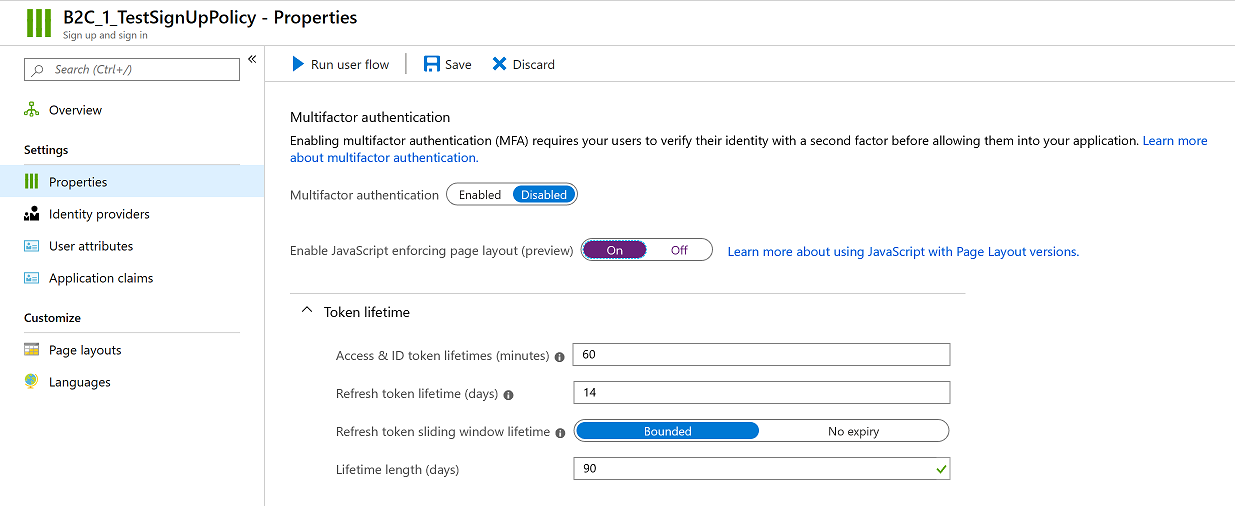
ดับเบิลคลิกที่ชื่อนโยบายใหม่ จากนั้นในบานหน้าต่างนำทางให้เลือก คุณสมบัติ
ตั้งค่าตัวเลือก เปิดใช้งานโครงร่างหน้าการบังคับใช้ JavaScript (การแสดงตัวอย่าง) เป็น เปิด
หมายเหตุ
สภาพแวดล้อมทางการค้าจะอ้างอิงชื่อนโยบายอย่างเต็มที่และรวมถึงคำนำหน้า B2C_1_ ในการอ้างอิง คุณไม่สามารถเปลี่ยนชื่อนโยบายหลังจากที่คุณสร้างแล้ว ถ้าคุณกำลังเปลี่ยนนโยบายที่มีอยู่สำหรับสภาพแวดล้อม Commerce ของคุณ คุณสามารถลบนโยบายเดิมและสร้างนโยบายใหม่ที่มีชื่อเดียวกันได้ อีกวิธีหนึ่งคือ ถ้าสภาพแวดล้อมถูกเตรียมใช้งานแล้ว คุณสามารถส่งชื่อนโยบายใหม่ผ่านการร้องขอบริการ
คุณกลับไปยังนโยบายนี้เพื่อเสร็จสิ้นการตั้งค่าหลังจากที่คุณสร้างหน้าแบบกําหนดเอง เมื่อต้องการทำเช่นนี้ให้ปิดนโยบายเพื่อกลับไปที่หน้า ขั้นตอนผู้ใช้ (นโยบาย) ในพอร์ทัล Azure
ตั้งค่าคอนฟิกนโยบาย "การแก้ไขโพรไฟล์"
ในการกําหนดค่านโยบาย "การแก้ไขโปรไฟล์" ให้ทําตามขั้นตอนเหล่านี้:
- เลือก โฟลว์ของผู้ใช้ใหม่ เลือก การแก้ไขโปรไฟล์ เลือกแท็บ แนะนำ และจากนั้นเลือก สร้าง
- ป้อนชื่อสำหรับนโยบาย (ตัวอย่างเช่น B2C_1_EditProfile)
- ในส่วน ตัวให้บริการข้อมูลเฉพาะตัว เลือกผู้ให้บริการข้อมูลเฉพาะตัวที่จะใช้สำหรับนโยบาย อย่างน้อยที่สุด ให้เลือกลงชื่อเข้าบัญชีภายในเครื่อง
- ในคอลัมน์ รวบรวมแอตทริบิวต์ เลือกกล่องกาเครื่องหมายสำหรับ ชื่อที่กำหนด และ นามสกุล
- ในคอลัมน์ การอ้างสิทธิ์การส่งคืนสินค้า ให้เลือกกล่องกาเครื่องหมายสำหรับ ที่อยู่อีเมลชื่อที่กำหนดตัวให้บริการข้อมูลเฉพาะตัวนามสกุล และ รหัสออบเจ็กต์ของผู้ใช้
- เลือก ตกลง เมื่อต้องการสร้างนโยบาย
- ดับเบิลคลิกที่ชื่อนโยบายใหม่ จากนั้นในบานหน้าต่างนำทางให้เลือก คุณสมบัติ
- ตั้งค่าตัวเลือก เปิดใช้งานโครงร่างหน้าการบังคับใช้ JavaScript (การแสดงตัวอย่าง) เป็น เปิด
คุณกลับไปยังนโยบายนี้เพื่อเสร็จสิ้นการตั้งค่าหลังจากที่คุณสร้างหน้าแบบกําหนดเอง เมื่อต้องการทำเช่นนี้ให้ปิดนโยบายเพื่อกลับไปที่หน้า ขั้นตอนผู้ใช้ (นโยบาย) ในพอร์ทัล Azure
ตั้งค่าคอนฟิกนโยบาย "รีเซ็ตรหัสผ่าน"
เมื่อต้องการกําหนดค่านโยบาย "รีเซ็ตรหัสผ่าน" ให้ทําตามขั้นตอนเหล่านี้:
- เลือก โฟลว์ผู้ใช้ใหม่ เลือกตัวเลือก รีเซ็ตรหัสผ่าน เลือกแท็บ ที่แนะนํา และเลือก สร้าง
- ป้อนชื่อสำหรับนโยบาย (ตัวอย่างเช่น B2C_1_ForgetPassword)
- ในส่วน ตัวให้บริการข้อมูลเฉพาะ เลือก รีเซ็ตรหัสผ่านโดยใช้ที่อยู่อีเมล
- ในคอลัมน์ การอ้างสิทธิ์การส่งคืนสินค้า ให้เลือกกล่องกาเครื่องหมายสำหรับ ที่อยู่อีเมลชื่อที่กำหนดนามสกุล และ รหัสออบเจ็กต์ของผู้ใช้
- เลือก ตกลง เมื่อต้องการสร้างนโยบาย
- ดับเบิลคลิกที่ชื่อนโยบายใหม่ จากนั้นในบานหน้าต่างนำทางให้เลือก คุณสมบัติ
- ตั้งค่าตัวเลือก เปิดใช้งานโครงร่างหน้าการบังคับใช้ JavaScript (การแสดงตัวอย่าง) เป็น เปิด
คุณกลับไปยังนโยบายนี้เพื่อเสร็จสิ้นการตั้งค่าหลังจากที่คุณสร้างหน้าแบบกําหนดเอง เมื่อต้องการทำเช่นนี้ให้ปิดนโยบายเพื่อกลับไปที่หน้า ขั้นตอนผู้ใช้ (นโยบาย) ในพอร์ทัล Azure
สร้างหน้าแบบกำหนดเอง
Commerce ประกอบด้วยโมดูล Microsoft Entra เฉพาะเพื่อสร้างหน้าแบบกําหนดเองสําหรับนโยบายผู้ใช้ Microsoft Entra B2C คุณสามารถสร้างหน้าสําหรับเค้าโครงของหน้านโยบายผู้ใช้แต่ละรายโดยเฉพาะโดยใช้โมดูล Microsoft Entra B2C หลักที่มีรายละเอียดในส่วนต่อไปนี้ อีกวิธีหนึ่งคือ คุณสามารถใช้โมดูล ทั่วไปของ Microsoft Entra สําหรับเค้าโครงหน้าและนโยบายทั้งหมดใน Microsoft Entra ID B2C (แม้แต่ตัวเลือกเค้าโครงหน้าภายในนโยบายที่ไม่ได้แสดงอยู่ในส่วนต่อไปนี้)
- โมดูล Microsoft Entra เฉพาะหน้าผูกกับรายการอินพุตข้อมูลที่ Microsoft Entra ID B2C แสดงผล โมดูลเหล่านี้จะให้การควบคุมเพิ่มเติมเกี่ยวกับการวางตําแหน่งองค์ประกอบในหน้าของคุณ อย่างไรก็ตาม คุณอาจจําเป็นต้องสร้างหน้าและส่วนขยายโมดูลเพิ่มเติมไปยังบัญชีสําหรับค่าความแปรปรวนนอกเหนือจากการตั้งค่าเริ่มต้นที่อธิบายไว้ในส่วนต่อไปนี้
- โมดูล Microsoft Entra Generic สร้างองค์ประกอบ "div" สําหรับ Microsoft Entra B2C เพื่อแสดงองค์ประกอบทั้งหมดในเค้าโครงหน้าของนโยบายผู้ใช้ วิธีนี้ช่วยเพิ่มความยืดหยุ่นให้กับฟังก์ชัน B2C ของหน้า แต่คุณสามารถควบคุมการวางตําแหน่งและการจัดรูปแบบได้น้อยลง (แม้ว่า CSS สามารถใช้เพื่อให้ตรงกับรูปลักษณ์และความรู้สึกของไซต์ของคุณ)
คุณสามารถสร้างหน้าเดียวโดยใช้โมดูล Microsoft Entra Generic และใช้ได้สําหรับหน้านโยบายผู้ใช้ทั้งหมดของคุณ หรือคุณสามารถสร้างหน้าที่เฉพาะเจาะจงได้โดยใช้โมดูล Microsoft Entra แต่ละรายการสําหรับการตรวจสอบการลงชื่อเข้าใช้ การลงทะเบียน การแก้ไขโปรไฟล์ รีเซ็ตรหัสผ่าน และการตั้งค่ารหัสผ่านใหม่ คุณยังสามารถใช้การผสมของทั้งสองวิธี โดยใช้หน้า Microsoft Entra เฉพาะสําหรับเค้าโครงหน้าเพจที่ระบุไว้ในส่วนต่อไปนี้และหน้าโมดูล Microsoft Entra ทั่วไปสําหรับเค้าโครงหน้าที่เหลือภายในหน้านโยบายผู้ใช้เหล่านี้หรือหน้านโยบายผู้ใช้อื่นๆ
สําหรับข้อมูลเพิ่มเติมเกี่ยวกับโมดูล Microsoft Entra ที่จัดส่งด้วยไลบรารีโมดูล ดูที่หน้าการจัดการข้อมูลประจําตัวและโมดูล
หากต้องการสร้างหน้าแบบกําหนดเองด้วยโมดูลข้อมูลประจําตัวเฉพาะเพื่อจัดการการลงชื่อเข้าใช้ของผู้ใช้ ให้ทําตามขั้นตอนเหล่านี้:
- ในโปรแกรมสร้างไซต์ Commerce ไปยังไซต์ของคุณ
- สร้างแม่แบบและหน้าห้าแบบต่อไปนี้ (ถ้ายังไม่ได้แสดงในไซต์ของคุณ):
- แม่แบบ ลงชื่อเข้าใช้ และหน้าที่ใช้โมดูลลงชื่อเข้าใช้
- แม่แบบ ลงทะเบียน และหน้าที่ใช้โมดูลลงทะเบียน
- เท็มเพลต รีเซ็ตรหัสผ่าน และหน้าที่ใช้โมดูลการรีเซ็ตรหัสผ่าน
- เท็มเพลต การตรวจสอบความถูกต้องของการรีเซ็ตรหัสผ่าน และหน้าที่ใช้โมดูลการตรวจสอบความถูกต้องของการรีเซ็ตรหัสผ่าน
- แม่แบบ การแก้ไขโปรไฟล์ และหน้าที่ใช้ในโมดูลการแก้ไขโพรไฟล์บัญชี
เมื่อคุณสร้างหน้า ให้ปฏิบัติตามคำแนะนำต่อไปนี้
- สำหรับแต่ละหน้าหรือโมดูล ให้ใช้โครงร่างและลักษณะที่ตรงกับความต้องการของธุรกิจของคุณมากที่สุด
- เผยแพร่หน้าและ Url ทั้งหมดที่ต้องใช้ในการตั้งค่า B2C Microsoft Entra
- หลังจากที่คุณเผยแพร่หน้าและ URL แล้ว ให้รวบรวม URL ที่ต้องใช้สําหรับการกําหนดค่านโยบาย Microsoft Entra B2C ส่วนต่อท้าย ?preloadscripts=true จะถูกเพิ่มไปยังทุก URL เมื่อใช้
สำคัญ
Microsoft Entra B2C ให้บริการหน้าเว็บโดยตรงจากโดเมนของผู้เช่าใน Microsoft Entra B2C อย่าใช้ส่วนหัวและส่วนท้ายสากลที่มีลิงก์แบบสัมพัทธ์ เนื่องจากหน้าเหล่านี้ถูกโฮสต์อยู่ในโดเมน Microsoft Entra B2C ให้ใช้เฉพาะ URL แบบสัมบูรณ์สําหรับลิงก์ทั้งหมด สร้างส่วนหัวและส่วนท้ายที่เฉพาะเจาะจงด้วย URL แบบสัมบูรณ์สําหรับหน้าแบบกําหนดเองที่เกี่ยวข้องกับ Microsoft Entra ของคุณ ลบโมดูลเฉพาะสําหรับ Commerce ใดๆ ที่จําเป็นต้องเชื่อมต่อกับเซิร์ฟเวอร์ร้านค้าปลีก ตัวอย่างเช่น รายการโปรด แถบค้นหา ลิงก์ลงชื่อเข้าใช้ และโมดูลรถเข็นไม่ควรรวมอยู่ในหน้าใดๆ ที่ใช้ในโฟลว์ผู้ใช้ Microsoft Entra B2C
ตั้งค่าคอนฟิกนโยบาย B2C Microsoft Entra ด้วยข้อมูลของหน้าแบบกำหนดเอง
ในพอร์ทัล Azure ให้กลับไปยังหน้า Microsoft Entra B2C บนเมนู ภายใต้ นโยบาย ให้เลือก โฟลว์ผู้ใช้ (นโยบาย)
อัพเดตราโยบาย "การลงทะเบียนและลงชื่อเข้าใช้" ด้วยข้อมูลของหน้าแบบกำหนดเอง
หากต้องการอัปเดตนโยบาย "ลงทะเบียนและลงชื่อเข้าใช้" ด้วยข้อมูลหน้าแบบกําหนดเอง ให้ทําตามขั้นตอนเหล่านี้:
- ในนโยบาย ลงทะเบียนและลงชื่อเข้าใช้ ที่คุณตั้งค่าคอนฟิกก่อนหน้านี้ ในบานหน้าต่างนำทาง ให้เลือก โครงร่างหน้า
- เลือกโครงร่าง หน้าการลงทะเบียนหรือลงชื่อเข้าใช้โดยรวม
- ตั้งค่าตัวเลือก ใช้เนื้อหาของหน้าแบบกำหนดเอง เป็น ใช่
- ในฟิลด์ URI ของหน้าแบบกำหนดเอง ให้ป้อน URL แบบเต็มในการลงชื่อเข้าใช้ รวมคำต่อท้าย preloadscripts=true ตัวอย่างเช่น ป้อน
www.<my domain>.com/sign-in?preloadscripts=true - ในฟิลด์ รุ่นโครงร่างหน้า ให้เลือกรุ่น 2.1.0 หรือใหม่กว่า (ต้องใช้ไลบรารีโมดูลใน Commerce รุ่น 10.0.15 หรือสูงกว่า)
- เลือก บันทึก
- เลือกโครงร่าง หน้าการลงทะเบียนบัญชีเฉพาะที่
- ตั้งค่าตัวเลือก ใช้เนื้อหาของหน้าแบบกำหนดเอง เป็น ใช่
- ในฟิลด์ URI ของหน้าแบบกำหนดเอง ให้ป้อน URL แบบเต็มในการลงทะเบียน รวมคำต่อท้าย preloadscripts=true ตัวอย่างเช่น ป้อน
www.<my domain>.com/sign-up?preloadscripts=true - ในฟิลด์ รุ่นโครงร่างหน้า ให้เลือกรุ่น 2.1.0 หรือใหม่กว่า (ต้องใช้ไลบรารีโมดูลใน Commerce รุ่น 10.0.15 หรือสูงกว่า)
- ในส่วน แอตทริบิวต์ของผู้ใช้ ให้ทำตามขั้นตอนต่อไปนี้
- สำหรับแอตทริบิวต์ ชื่อที่กำหนด และ นามสกุล ให้เลือก ไม่ ในคอลัมน์ ต้องมีการตรวจสอบความถูกต้อง
- สําหรับแอตทริบิวต์ที่อยู่อีเมล ให้ปล่อยค่าเริ่มต้นไว้เป็น ใช่ ที่เลือกไว้ในคอลัมน์ จําเป็นต้องตรวจสอบความถูกต้อง ตัวเลือกนี้ช่วยให้มั่นใจว่าผู้ใช้ลงชื่อสมัครด้วยที่อยู่อีเมลที่ระบุจะตรวจสอบว่าผู้ใช้เป็นเจ้าของที่อยู่อีเมล
- สำหรับแอตทริบิวต์ ที่อยู่อีเมลชื่อที่กำหนด และ นามสกุล ให้เลือก ไม่ ในคอลัมน์ ไม่จำเป็น
- เลือก บันทึก
อัพเดตนโยบาย "การแก้ไขโพรไฟล์" ด้วยข้อมูลของหน้าแบบกำหนดเอง
เมื่อต้องการปรับปรุงนโยบาย "การแก้ไขโปรไฟล์" ด้วยข้อมูลหน้าแบบกําหนดเอง ให้ทําตามขั้นตอนเหล่านี้:
- ในนโยบาย การแก้ไขโพรไฟล์ ที่คุณตั้งค่าคอนฟิกก่อนหน้านี้ ในบานหน้าต่างนำทาง ให้เลือก โครงร่างหน้า
- เลือกเค้าโครงหน้าการแก้ไขโปรไฟล์ คุณอาจต้องเลื่อนลงผ่านตัวเลือกเค้าโครงอื่น ๆ ทั้งนี้ขึ้นอยู่กับหน้าจอของคุณ
- ตั้งค่าตัวเลือก ใช้เนื้อหาของหน้าแบบกำหนดเอง เป็น ใช่
- ในฟิลด์ URI ของหน้าแบบกำหนดเอง ให้ป้อน URL แก้ไขโพรไฟล์แบบเต็ม รวมคำต่อท้าย preloadscripts=true ตัวอย่างเช่น ป้อน
www.<my domain>.com/profile-edit?preloadscripts=true - สําหรับ เวอร์ชันเค้าโครงหน้า ให้เลือกเวอร์ชัน 2.1.0 หรือใหม่กว่า เวอร์ชันนี้จําเป็นต้องใช้ไลบรารีโมดูลสําหรับ Commerce เวอร์ชัน 10.0.15 หรือสูงกว่า
- ในส่วน แอตทริบิวต์ของผู้ใช้ ให้ทำตามขั้นตอนต่อไปนี้
- สำหรับแอตทริบิวต์ ชื่อที่กำหนด และ นามสกุล ให้เลือก ไม่ ในคอลัมน์ ไม่จำเป็น
- สำหรับแอตทริบิวต์ ชื่อที่กำหนด และ นามสกุล ให้เลือก ไม่ ในคอลัมน์ ต้องมีการตรวจสอบความถูกต้อง
- เลือก บันทึก
อัพเดตนโยบาย "การรีเซ็ตรหัสผ่าน" ด้วยข้อมูลของหน้าแบบกำหนดเอง
เมื่อต้องการปรับปรุงนโยบาย "ตั้งค่ารหัสผ่านใหม่" ด้วยข้อมูลเพจแบบกําหนดเอง ให้ทําตามขั้นตอนเหล่านี้:
- ในนโยบาย การรีเซ็ตรหัสผ่าน ที่คุณตั้งค่าคอนฟิกก่อนหน้านี้ ในบานหน้าต่างนำทาง ให้เลือก โครงร่างหน้า
- เลือกโครงร่าง หน้าลืมรหัสผ่าน
- ตั้งค่าตัวเลือก ใช้เนื้อหาของหน้าแบบกำหนดเอง เป็น ใช่
- ในฟิลด์ URI ของหน้าแบบกำหนดเอง ให้ป้อน URL การตรวจสอบความถูกต้องของการรีเซ็ตรหัสผ่านแบบเต็ม รวมคำต่อท้าย preloadscripts=true ตัวอย่างเช่น ป้อน
www.<my domain>.com/password-reset-verification?preloadscripts=true - ในเขตข้อมูล เวอร์ชันเค้าโครงหน้า ให้เลือกเวอร์ชัน 2.1.0 หรือสูงกว่า เวอร์ชันนี้จําเป็นต้องใช้ไลบรารีโมดูลสําหรับ Commerce เวอร์ชัน 10.0.15 หรือสูงกว่า
- เลือก บันทึก
- เลือกโครงร่าง หน้าเปลี่ยนรหัสผ่าน
- ตั้งค่าตัวเลือก ใช้เนื้อหาของหน้าแบบกำหนดเอง เป็น ใช่
- ในฟิลด์ URI ของหน้าแบบกำหนดเอง ให้ป้อน URL รีเซ็ตพาสเวิร์ดแบบเต็ม รวมคำต่อท้าย preloadscripts=true ตัวอย่างเช่น ป้อน
www.<my domain>.com/password-reset?preloadscripts=true - ในเขตข้อมูล เวอร์ชันเค้าโครงหน้า ให้เลือกเวอร์ชัน 2.1.0 หรือสูงกว่า เวอร์ชันนี้จําเป็นต้องใช้ไลบรารีโมดูลสําหรับ Commerce เวอร์ชัน 10.0.15 หรือสูงกว่า
- เลือก บันทึก
ปรับแต่งสตริงข้อความเริ่มต้นสำหรับป้ายชื่อและคำอธิบาย
ในไลบรารีโมดูล โมดูลลงชื่อเข้าใช้ประกอบด้วยสตริงข้อความเริ่มต้นสําหรับป้ายชื่อและคําอธิบาย คุณสามารถกําหนดสตริงเหล่านี้ในบานหน้าต่างคุณสมบัติของโมดูลที่คุณกําลังทํางานอยู่ได้ หากต้องการเปลี่ยนสตริงอื่น ๆ บนหน้า เช่น ข้อความลิงก์ ลืมรหัสผ่านใช่หรือไม่ หรือ สร้างข้อความ สร้างการเรียกให้ดําเนินการ คุณต้องใช้ชุดการพัฒนาซอฟต์แวร์ Commerce (SDK) และอัปเดตค่าใน global.json ไฟล์สําหรับโมดูลลงชื่อเข้าใช้
ตัวอย่างเช่นข้อความเริ่มต้นสำหรับลิงก์ลืมรหัสผ่าน คือ ลืมรหัสผ่านใช่หรือไม่ สกรีนช็อตต่อไปนี้แสดงข้อความเริ่มต้นนี้บนหน้าลงชื่อเข้าใช้

อย่างไรก็ตาม ใน global.json ไฟล์สําหรับโมดูลลงชื่อเข้าใช้ไลบรารีโมดูล คุณสามารถแก้ไขข้อความลืม รหัสผ่าน? ดังที่แสดงในภาพประกอบต่อไปนี้
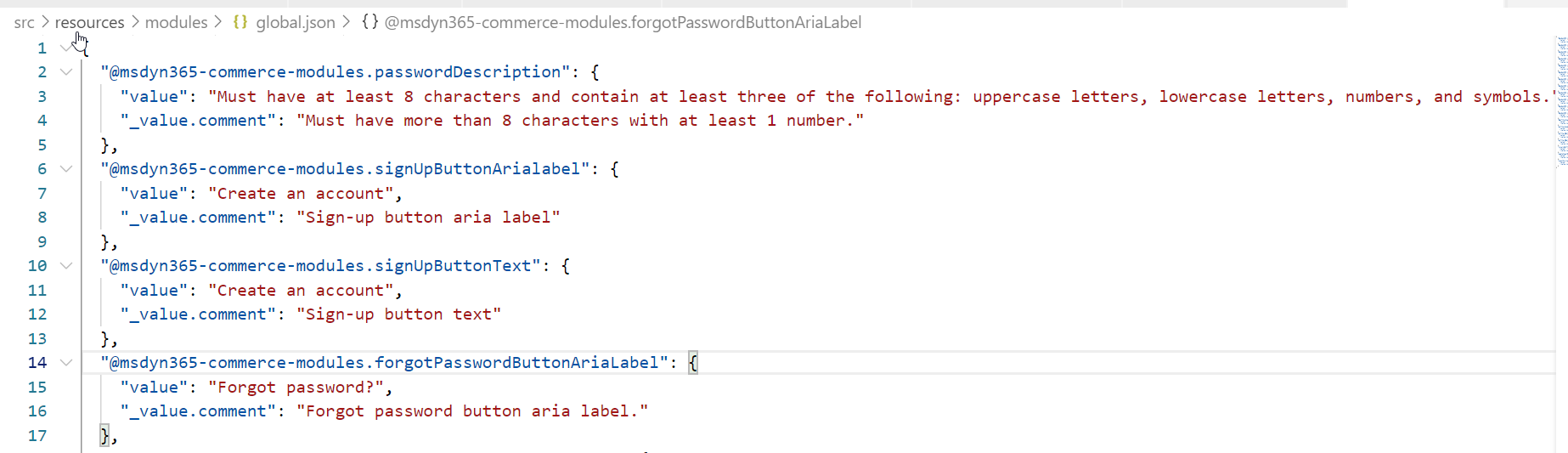
หลังจากที่คุณอัปเดต global.json ไฟล์และเผยแพร่การเปลี่ยนแปลงของคุณแล้ว ข้อความลิงก์ใหม่จะปรากฏในโมดูลการลงชื่อเข้าใช้ทั้งใน Commerce และในหน้าลงชื่อเข้าใช้สด
ทรัพยากรเพิ่มเติม
เชื่อมโยงไซต์ Dynamics 365 Commerce กับช่องทางออนไลน์
อัพโหลดการเปลี่ยนเส้นทาง URL จำนวนมาก
ตั้งค่าผู้เช่า B2C ใน Commerce
ตั้งค่าคอนฟิกผู้เช่า B2C หลายรายในสภาพแวดล้อม Commerce