หมายเหตุ
การเข้าถึงหน้านี้ต้องได้รับการอนุญาต คุณสามารถลอง ลงชื่อเข้าใช้หรือเปลี่ยนไดเรกทอรีได้
การเข้าถึงหน้านี้ต้องได้รับการอนุญาต คุณสามารถลองเปลี่ยนไดเรกทอรีได้
นำไปใช้กับ: Dynamics 365 Contact Center—แบบฝัง, Dynamics 365 Contact Center— แบบสแตนด์อโลน และ Dynamics 365 Customer Service
หมายเหตุ
บอท Copilot Studio ถูกเปลี่ยนชื่อเป็นเอเจนต์ Copilot (เอเจนต์หรือ เอเจนต์ AI) ตัวแทนที่เป็นมนุษย์เปลี่ยนชื่อเป็นเจ้าหน้าที่บริการลูกค้า (เจ้าหน้าที่บริการหรือเจ้าหน้าที่) คุณอาจพบการอ้างอิงถึงข้อกำหนดเก่าและใหม่ในขณะที่เราอัปเดต UI ของผลิตภัณฑ์ เอกสารประกอบ และเนื้อหาการฝึกอบรม
สำคัญ
คุณลักษณะนี้มีไว้เพื่อช่วยผู้จัดการฝ่ายบริการลูกค้าหรือหัวหน้างาน ปรับปรุงประสิทธิภาพของทีม และปรับปรุงความพึงพอใจของลูกค้า คุณลักษณะนี้ไม่ได้มีไว้สำหรับใช้ และไม่ควรใช้ในการตัดสินใจที่มีผลต่อการจ้างงานของพนักงานหรือกลุ่มของพนักงาน รวมถึงค่าตอบแทน รางวัล ความอาวุโส หรือสิทธิ หรือการให้สิทธิอื่นๆ ลูกค้าต้องเป็นผู้รับผิดชอบแต่เพียงผู้เดียวสำหรับการใช้คุณลักษณะนี้ของ Dynamics 365 Customer Service และคุณลักษณะหรือบริการอื่น ๆ ที่เชื่อมโยงกับขอกฎหมายที่เกี่ยวข้อง รวมไปถึงข้อกฎหมายที่เกี่ยวกับการวิเคราะห์พนักงานรายบุคคลและการตรวจสอบ การบันทึก และการเก็บข้อมูลการสื่อสารกับผู้ใช้ นี่รวมถึง การแจ้งผู้ใช้อย่างเพียงพอด้วยว่าการสื่อสารกับเจ้าหน้าที่อาจได้รับการตรวจสอบ บันทึก หรือจัดเก็บ และตามที่กฎหมายที่บังคับใช้ กำหนดไว้ว่าต้องได้รับความยินยอมจากผู้ใช้ปลายทาง ก่อนที่จะใช้คุณลักษณะนี้กับพวกเขา ลูกค้ายังได้รับการสนับสนุนให้มีกลไกในการแจ้งเจ้าหน้าที่ของพวกเขา ว่าการสื่อสารของพวกเขากับผู้ใช้อาจถูกตรวจสอบ บันทึก หรือจัดเก็บ
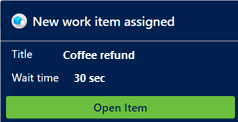
การแจ้งเตือนเป็นการแจ้งเตือนแบบภาพที่คุณจะปรากฏทุกครั้งที่คุณได้รับการแชทหรือคำขอการสนทนาทาง SMS จากลูกค้า เมื่อคุณได้รับการแจ้งเตือน คุณจะเห็นรายละเอียดเกี่ยวกับลูกค้าที่คุณจะติดต่อ เมื่อคุณยอมรับคำขอ เซสชันจะเริ่มต้นขึ้น และคุณสามารถดูข้อมูลเชิงบริบทของลูกค้าและกรณีในหน้า การสนทนาที่ใช้งานอยู่ ได้
ต่อไปนี้เป็นบางสถานการณ์ที่คุณอาจได้รับการแจ้งเตือน:
หมายเหตุ
ข้อมูลกรณีใช้ได้กับ Customer Service เท่านั้น
- การมอบหมายกรณีหากมีการกำหนดค่าการกำหนดเส้นทางเรกคอร์ดโดยใช้สตรีมงานสำหรับการกำหนดเส้นทางแบบรวม
- การสนทนาแชทขาเข้า
- การสนทนา SMS ขาเข้า
- การมอบหมายการสนทนา (รายการงาน)
- การโอนการสนทนา
- การยกระดับการสนทนา
- การยกระดับการสนทนาจากตัวแทน AI
รับการแจ้งเตือนเมื่อแอปทำงานในแบบเบื้องหลัง
ตัวแทนสามารถรับการแจ้งเตือนบนเดสก์ท็อปได้ตลอดเวลาหรือเฉพาะเมื่อพื้นที่ทํางานบริการ Copilot ไม่ได้อยู่ในโฟกัสเท่านั้น การแจ้งเตือนเหล่านี้ช่วยให้แน่ใจว่าตัวแทนจะไม่พลาดคําขอการสนทนาใดๆ บางสถานการณ์ที่แอปไม่ได้อยู่ในโฟกัสอาจรวมถึง:
- ตัวแทนได้ย่อขนาดแอป
- ตัวแทนกําลังทํางานในหน้าต่างเบราว์เซอร์อื่น
- ตัวแทนกําลังทํางานบนแท็บอื่นของเบราว์เซอร์
- ตัวแทนกําลังใช้สองหน้าจอ และอยู่บนหน้าจอที่ไม่มีแอป Copilot Service หรือแอปพื้นที่ทํางานใด ๆ
หมายเหตุ
- ตัวเลือก ทุกครั้ง สำหรับ แสดงการแจ้งเตือนบนเดสก์ท็อป อยู่ในรุ่นพรีวิว เมื่อต้องการใช้คุณลักษณะนี้ คุณจะต้องเปิดและยอมรับข้อกำหนดสิทธิการใช้งานก่อน ตัวอย่างลักษณะการทำงานคืออะไร และเปิดใช้งานได้อย่างไร.
- การแจ้งเตือนบนเดสก์ท็อปไม่ได้รับการสนับสนุนในประสบการณ์แบบฝัง

คุณสามารถยอมรับหรือปฏิเสธคำขอการสนทนาได้โดยเลือกปุ่มบนการแจ้งเตือนบนเดสก์ท็อป เมื่อคุณยอมรับคำขอการสนทนา แอปจะเปิดใช้งานและแสดงให้คุณเห็น และเริ่มเซสชัน
หากคุณเลือกเนื้อหาข้อความแจ้งเตือนและไม่ใช่ปุ่ม แอปจะเปิดใช้งานและแสดงการแจ้งเตือนให้คุณเห็นในแอป จากนั้นคุณสามารถเลือกที่จะยอมรับหรือปฏิเสธการสนทนาโดยเลือกปุ่มที่เหมาะสม
เวลารอที่ผู้ดูแลระบบของคุณกําหนดค่าจะใช้ได้กับการแจ้งเตือนบนเดสก์ท็อป แต่จะไม่แสดงบนเดสก์ท็อป
นั่นคือ ผู้ดูแลระบบของคุณได้กำหนดเวลารอเป็น 90 วินาทีและตั้งค่าฟิลด์ แสดงการหมดเวลา เป็น ไม่ ตอนนี้เมื่อคุณได้รับการแจ้งเตือนเวลารอจะไม่แสดงในการแจ้งเตือน อย่างไรก็ตามคุณมีเวลา 90 วินาทีในการดำเนินการ ดูข้อมูลเพิ่มเติมในจัดการเทมเพลตและการตั้งค่าการแจ้งเตือน
หมายเหตุ
ธีมการแจ้งเตือนบนเดสก์ท็อปขึ้นอยู่กับธีมและการตั้งค่าระบบปฏิบัติการ Windows
อนุญาตให้เบราว์เซอร์ของคุณแสดงการแจ้งเตือน
หากต้องการรับการแจ้งเตือนบนเดสก์ท็อป คุณต้องอนุญาตให้เบราว์เซอร์แสดงการแจ้งเตือนได้ เมื่อคุณได้รับการแจ้งเตือนเบราว์เซอร์ ให้เลือก อนุญาต
หมายเหตุ
การแจ้งเตือนบนเดสก์ท็อปไม่ได้รับการสนับสนุนในประสบการณ์แบบฝัง

ชนิดการแจ้งเตือน
การแจ้งเตือนมีอยู่สองชนิด คือ
การแจ้งให้ทราบแบบป็อปอัพ: หรือที่เรียกว่าการแจ้งให้ทราบแบบลอยเป็นข้อความแจ้งเตือนประเภทที่คุณจะได้รับข้อมูลในกล่องโต้ตอบ ซึ่งจะหายไปหลังจากเวลาที่กำหนด การแจ้งเตือนชนิดนี้จะปรากฏขึ้นสำหรับสถานการณ์การมอบหมายการสนทนา (รายการงาน) การยกระดับการสนทนา และการถ่ายโอนการสนทนา
การแจ้งให้ทราบแบบเตือน: ประเภทของการแจ้งเตือนที่กล่องโต้ตอบปรากฏขึ้นพร้อมปุ่มการดำเนินการ เมื่อคุณเลือก ยอมรับ หน้าจอจะปรากฏขึ้นพร้อมรายละเอียดการสนทนาที่ใช้งานอยู่ คุณต้องดำเนินการภายในเวลาที่กำหนด และการแจ้งเตือนจะหายไปเมื่อหมดเวลา
ตามการกำหนดค่าขององค์กร คุณไม่สามารถปฏิเสธการสนทนาได้ แอปพลิเคชันดำเนินการอย่างใดอย่างหนึ่งต่อไปนี้เมื่อมีการแจ้งเตือนเข้ามาปรากฏขึ้น:
- สร้างรายการงานและกำหนดให้กับคุณโดยอัตโนมัติ
- ยอมรับการสนทนาโดยอัตโนมัติและเปิดเซสชันใหม่
การแจ้งเตือนการโทรที่เข้ามา
คุณจะได้รับการแจ้งเตือนการโทรด้วยเสียงสําหรับคําขอสายเรียกเข้าหลังจากที่ตัวแทนอัจฉริยะประมวลผลการโทร เรียนรู้เพิ่มเติมเกี่ยวกับวิธีการประมวลผลการโทรและการควบคุมการโทรที่พร้อมใช้งานสําหรับคุณที่ ใช้แดชบอร์ดตัวแทนและการควบคุมการโทรในช่องทางการสื่อสารทางเสียง
การแจ้งเตือนการแชทที่เข้ามา
คุณได้รับการแจ้งเตือนสำหรับคำขอการแชทที่เข้ามา เมื่อคุณยอมรับคําขอแชท คุณจะเห็นรายละเอียดเกี่ยวกับลูกค้าในหน้าการสนทนาที่ใช้งานอยู่ การเริ่มเซสชันพร้อมกัน หน้าต่างการสนทนาจะขยายเพื่อให้คุณสามารถแลกเปลี่ยนข้อความกับลูกค้าได้

ผู้ดูแลระบบจะกําหนดค่ารายละเอียดที่คุณสามารถดูได้สําหรับช่องทางการแชท
การแจ้งเตือนการมอบหมายกรณี
หมายเหตุ
ข้อมูลกรณีใช้ได้กับ Customer Service เท่านั้น
ถ้ามีการกำหนดค่าการกำหนดเส้นทางแบบรวมสำหรับเรกคอร์ดการกำหนดเส้นทางและได้เปิดใช้งานการแจ้งเตือน จากนั้นเมื่อกรณีได้รับมอบหมายให้คุณ คุณจะได้รับการแจ้งเตือนพร้อมตัวเลือกสำหรับรายการที่เปิดอยู่ คุณไม่สามารถปฏิเสธการมอบหมายได้ และไม่ว่าจะหมดเวลาการแจ้งเตือน ระบบจะมอบหมายกรณีและปัญหาให้กับคุณโดยไม่คํานึงถึงการหมดเวลาของการแจ้งเตือน
การแจ้งเตือน SMS ที่เข้ามา
เมื่อคุณได้รับการแจ้งเตือนสำหรับคำขอการสนทนาทาง SMS และคุณยอมรับคำขอ SMS เซสชันจะเริ่มต้นขึ้น และแผงการติดต่อสื่อสารจะปรากฏขึ้นซึ่งคุณสามารถแลกเปลี่ยนข้อความกับลูกค้าได้
การระบุลูกค้าเกิดขึ้นโดยอาศัยข้อมูลในฟิลด์ โทรศัพท์มือถือ ที่จัดเก็บอยู่ในเรกคอร์ดผู้ติดต่อใน Dynamics 365 Customer Service นั่นคือ หากการสนทนาทาง SMS ที่เข้ามานั้นมาจากหมายเลขโทรศัพท์ที่เก็บอยู่ในฟิลด์โทรศัพท์มือถือของเรกคอร์ดผู้ติดต่อ การสนทนานั้นจะเชื่อมโยงไปยังเรกคอร์ดนั้นโดยอัตโนมัติ

รายละเอียดที่คุณเห็นสำหรับช่องทาง SMS นั้นถูกกำหนดโดยผู้ดูแลระบบของคุณ
การแจ้งเตือนที่ไม่ได้รับ
สำคัญ
- การแจ้งเตือนจะแสดงเฉพาะเมื่อคุณลักษณะการแจ้งเตือนที่ไม่ได้รับถูกเปิดใช้งานโดยผู้ดูแลระบบของคุณ
- แจ้งเตือนของการแจ้งเตือนที่ไม่ได้รับไม่ได้รับการสนับสนุนในช่องทาง Omni สำหรับ Customer Service บน Unified Service Desk
เมื่อคุณไม่ตอบกลับการแจ้งเตือนการสนทนาขาเข้า คุณจะเห็นการแจ้งเตือนที่ด้านบนของแดชบอร์ด และสถานะการแสดงตนของคุณจะถูกตั้งค่าเป็นไม่ใช้งาน คุณสามารถตอบสนองต่อการแจ้งเตือน หรือเปลี่ยนสถานะของคุณได้ สถานะของคุณจะถูกรีเซ็ตเป็นสถานะที่ระบบกําหนดไว้ล่าสุด คุณจะไม่ได้รับมอบหมายงานใหม่จนกว่าสถานะการออนไลน์ของคุณจะถูกรีเซ็ตเป็นสถานะที่คุณสามารถได้รับมอบหมายงานได้ ซึ่งขึ้นอยู่กับการตั้งค่าสถานะการออนไลน์ที่อนุญาตในสตรีมงาน หัวหน้างานของคุณสามารถรีเซ็ตสถานะการออนไลน์ของคุณได้

แจ้งเตือนการหมดเวลาและเปลี่ยนเส้นทางของการสนทนา
เมื่อคุณไม่ตอบกลับการแจ้งเตือนการสนทนาขาเข้า การแจ้งเตือนจะหมดเวลาตามการตั้งค่าการหมดเวลาที่ผู้ดูแลระบบของคุณกําหนดค่าไว้ใน เทมเพลต การแจ้งเตือนและถูกกําหนดเส้นทางใหม่
บางครั้ง คุณอาจเห็นว่าการสนทนาถูกมอบหมายให้คุณโดยไม่มีการแจ้งเตือนปรากฏขึ้น กรณีนี้อาจเกิดขึ้นได้เมื่อระบบส่งการแจ้งเตือน แต่ไม่เห็นการแจ้งเตือนเนื่องจากคุณปิดเบราว์เซอร์ นําทางออกจากหน้าแอป หรือขาดการเชื่อมต่อเครือข่ายก่อนที่การแจ้งเตือนจะแสดง ในกรณีเช่นนี้ ในขณะที่ระบบอาจใช้เวลาสองสามวินาทีเพื่อทำเครื่องหมายว่าไม่พร้อมใช้งาน แต่จะกำหนดการสนทนาให้กับคุณ ระบบจะเปลี่ยนเส้นทางการสนทนาหลังจากหมดเวลาแปดนาที
การแจ้งเตือนขีดจำกัดเซสชันสูงสุด
หมายเหตุ
การแจ้งเตือนถึงขีดจำกัดเซสชันสูงสุดไม่ได้รับการสนับสนุนในประสบการณ์แบบฝัง
เมื่อคุณเปิดเซสชันไว้ 10 เซสชัน ซึ่งเป็นขีดจํากัดสูงสุดสําหรับหลายเซสชัน และมีรายการงานใหม่เข้ามา คุณจะเห็นการแจ้งเตือนที่ด้านบนของแดชบอร์ด และสถานะการแสดงตนของคุณจะถูกตั้งค่าเป็น ห้ามรบกวน โดยอัตโนมัติ คุณจะไม่ได้รับมอบหมายงานใหม่จนกว่าสถานะการออนไลน์ของคุณจะถูกรีเซ็ตเป็นสถานะที่คุณสามารถได้รับมอบหมายงานได้ ซึ่งขึ้นอยู่กับการตั้งค่าสถานะการออนไลน์ที่อนุญาตในสตรีมงาน หัวหน้างานของคุณสามารถรีเซ็ตสถานะการออนไลน์ของคุณได้

เจ้าหน้าที่ปฏิเสธการแจ้งเตือน
สำคัญ
- การแจ้งเตือนนี้จะแสดงเฉพาะเมื่อผู้ดูแลระบบเปิดใช้งานคุณลักษณะการปฏิเสธตัวแทน
- การแจ้งเตือนเจ้าหน้าที่ปฏิเสธการแจ้งเตือนไม่ได้รับการสนับสนุนในช่องทาง Omni สำหรับ Customer Service บน Unified Service Desk
เมื่อคุณปฏิเสธการแจ้งเตือนรายการงาน คุณจะเห็นการแจ้งเตือนที่ด้านบนของแดชบอร์ด และสถานะการแสดงตนของคุณถูกตั้งค่าเป็น ห้ามรบกวน คุณสามารถตอบสนองต่อการแจ้งเตือน หรือเปลี่ยนสถานะของคุณได้ สถานะของคุณจะถูกรีเซ็ตเป็นสถานะที่ระบบกําหนดไว้ล่าสุด คุณจะไม่ได้รับมอบหมายงานใหม่จนกว่าสถานะการออนไลน์ของคุณจะถูกรีเซ็ตเป็นสถานะที่คุณสามารถได้รับมอบหมายงานได้ ซึ่งขึ้นอยู่กับการตั้งค่าสถานะการออนไลน์ที่อนุญาตในสตรีมงาน หัวหน้างานของคุณสามารถรีเซ็ตสถานะการออนไลน์ของคุณได้

ข้อมูลที่เกี่ยวข้อง
ดูข้อมูลลูกค้าในฟอร์มการสนทนาที่ใช้งานอยู่
แสดงแผงการติดต่อสื่อสาร
ตรวจสอบความคิดเห็นของลูกค้าในเวลาจริง
จัดการสถานะการออนไลน์
ค้นหาและแบ่งปันบทความให้ความรู้
จดบันทึกย่อเฉพาะการสนทนา
ดูการสนทนาที่ใช้งานอยู่สำหรับคำร้องขอการสนทนาที่เข้ามา
จัดการการตั้งค่าและเทมเพลตการแจ้งเตือน