หมายเหตุ
การเข้าถึงหน้านี้ต้องได้รับการอนุญาต คุณสามารถลอง ลงชื่อเข้าใช้หรือเปลี่ยนไดเรกทอรีได้
การเข้าถึงหน้านี้ต้องได้รับการอนุญาต คุณสามารถลองเปลี่ยนไดเรกทอรีได้
สำคัญ
ฟอร์ม สรุปข้อมูลลูกค้า ถูกเปลี่ยนชื่อเป็นฟอร์ม การสนทนาที่ใช้งานอยู่
หนึ่งในความท้าทายที่สําคัญที่ลูกค้าต้องเผชิญเมื่อติดต่อฝ่ายสนับสนุนลูกค้าคือการให้ข้อมูลเดียวกันเกี่ยวกับปัญหาซ้ําแล้วซ้ําเล่าแก่ตัวแทนฝ่ายสนับสนุนลูกค้าแต่ละคน (ตัวแทนฝ่ายสนับสนุนหรือตัวแทน) ที่พวกเขาพูดคุยด้วย และหากพวกเขาต้องการตรวจสอบสถานะของคําขอในภายหลังพวกเขาจะต้องแบ่งปันข้อมูลเดียวกันกับตัวแทนฝ่ายสนับสนุนคนอื่นเพื่ออธิบายบริบทของการมีส่วนร่วม เพื่อหลีกเลี่ยงสถานการณ์นี้ ตัวแทนจําเป็นต้องเข้าถึงข้อมูลทั้งหมดที่ลูกค้าให้ไว้ รวมถึงรายละเอียดเกี่ยวกับผลิตภัณฑ์หรือบริการ ปัญหา ประวัติกรณี กรณีที่เกี่ยวข้อง และสถานที่ตั้ง
การเตรียมข้อมูลนี้ให้พร้อมสามารถช่วยให้ตัวแทนลดเวลาพักที่ต้องใช้ในการดึงข้อมูลลูกค้า ลดเวลาในการจัดการโดยเฉลี่ย และเพิ่มความพึงพอใจของลูกค้าด้วยการแก้ไขปัญหาได้เร็วขึ้น
การสนทนาที่ใช้งานอยู่คืออะไร
การสนทนาที่ใช้งานอยู่ (เดิม สรุปลูกค้า) เป็นหน้าที่ปรากฏขึ้นเมื่อคุณยอมรับคำขอเข้ามาจากช่องทางการให้สิทธิ์ใดๆ และให้ข้อมูลที่สมบูรณ์เกี่ยวกับลูกค้าแก่คุณ มุมมอง การสนทนาที่ใช้งานอยู่ มีส่วนต่อไปนี้:
- ลูกค้า (ผู้ติดต่อ ลูกค้าองค์กร)
- สรุปข้อมูลการสนทนา
- กรณี
- รหัสการโอนการครอบครอง
- กรณีล่าสุด
- ไทม์ไลน์
สําหรับการสนทนาที่ใช้งานอยู่ คุณสามารถดูฟอร์ม การสนทนาที่ใช้งานอยู่ บนแดชบอร์ดตัวแทนของแอปพื้นที่ทํางาน Copilot Service ฟอร์ม การสนทนาที่ใช้งาน ไม่แสดงรายละเอียดของการสนทนาที่ถูกปิด เมื่อต้องการดูการสนทนาที่ปิด ให้ใช้ส่วน รายการงานที่ปิดแล้ว ของแดชบอร์ดตัวแทน ข้อมูลเพิ่มเติม: ดูแดชบอร์ดตัวแทนและการสนทนา
ถ้าผู้ดูแลระบบของคุณเปิดใช้งาน ฟอร์ม ปรับแต่งการสนทนาที่ใช้งานอยู่ ในศูนย์การจัดการบริการ Copilot คุณจะเห็นตัวเลือกต่อไปนี้ในหน้า การสนทนาที่ใช้งานอยู่ :
- บันทึก: คุณสามารถแก้ไขและบันทึกค่าฟิลด์มาตรฐานและแบบกำหนดเองที่เพิ่มลงในฟอร์ม การสนทนาที่ใช้งาน โดยผู้ดูแลระบบของคุณ อย่างไรก็ตาม ไม่มีการสนับสนุน ชื่อคอลัมน์ตรรกะ ต่อไปนี้ ถ้ามีการตั้งค่าเริ่มต้นสำหรับฟิลด์ ค่านั้นจะปรากฏบนฟอร์มโดยอัตโนมัติ
- รีเฟรช: รีเฟรชข้อมูลในฟอร์ม
- คิว: คิวที่การสนทนาได้รับมอบหมายให้คุณ
- เวลาเริ่มต้น: เวลาที่คุณเริ่มการสนทนา
- ที่เกี่ยวข้อง: เพื่อเลือกและไปยังเอนทิตีที่กำหนด
คุณจะเห็นรูปแบบใดรูปแบบหนึ่งต่อไปนี้ ขึ้นอยู่กับการตั้งค่าที่เปิดใช้งานสำหรับคุณ:
ถ้าผู้ดูแลระบบของคุณเปิดใช้งาน ฟอร์มการสนทนาที่ใช้งานอยู่ขั้นสูง ในศูนย์การจัดการบริการ Copilot คุณจะเห็นหน้า การสนทนาที่ใช้งานอยู่ ที่ปรับปรุงแล้ว แอปพลิเคชันแสดงลูกค้าหรือบัญชี และการ์ดรายละเอียดกรณีที่มีความสามารถในการแก้ไขแบบอินไลน์ คุรยังสามารถดูการ์ดกรณีล่าสุดที่มีฟิลด์ลำดับความสำคัญและสถานะตามรหัสสี
หมายเหตุ
- ตัวเลือกฟอร์มเพื่อสลับระหว่าง การสนทนาที่ใช้งาน และ การสนทนาที่ปิดแล้ว ถูกซ่อนไว้ คุณไม่สามารถเปลี่ยนไปใช้ฟอร์มการสนทนาที่ปิดแล้วจากฟอร์ม การสนทนาที่ใช้งาน ขณะที่การสนทนายังทำงานอยู่หรือในทางกลับกัน
- คุณสามารถดูตัวเลือกฟอร์มในฟอร์มการสนทนาขั้นสูงที่ใช้งานได้หากผู้ดูแลระบบของคุณเปิดใช้งานไว้สำหรับคุณ ข้อมูลเพิ่มเติม: แสดงตัวเลือกฟอร์มบนฟอร์มการสนทนาที่ใช้งาน อย่างไรก็ตาม หากคุณใช้ตัวเลือกฟอร์มเพื่อสลับไปใช้ฟอร์มการสนทนาที่ถูกปิด คุณจะเห็นข้อผิดพลาด


ดูรายละเอียดลูกค้า
ส่วนนี้ให้รายละเอียด เช่น ชื่อผู้ติดต่อหรือชื่อลูกค้าองค์กร สำหรับผู้ติดต่อคุณสามารถดูตำแหน่งอีเมลและรายละเอียดอื่น ๆ ได้ สำหรับลูกค้าองค์กรคุณสามารถดูตำแหน่งหมายเลขโทรศัพท์และบุคคลผู้ติดต่อหลักของลูกค้าองค์กรได้
ใช้ส่วนลูกค้าเพื่อค้นหาผู้ติดต่อที่มีอยู่หรือเรกคอร์ดลูกค้าองค์กร และเลือกเรกคอร์ดเพื่อเชื่อมโยงกับการสนทนา หากไม่มีเรกคอร์ด คุณสามารถสร้างผู้ติดต่อใหม่หรือเรกคอร์ดลูกค้าองค์กรโดยใช้ปุ่ม เพิ่มผู้ติดต่อ หรือ เพิ่มลูกค้าองค์กร ตามลำดับ หลังจากที่คุณสร้าง ให้ค้นหาเรกคอร์ด แล้วจากนั้น เลือกเพื่อเชื่อมโยงกับการสนทนา
คุณจะเห็นรูปแบบใดรูปแบบหนึ่งต่อไปนี้ ขึ้นอยู่กับการตั้งค่าที่เปิดใช้งานสำหรับคุณ:
- การสนทนาที่ใช้งานขั้นสูง—รายละเอียดลูกค้า
- การสนทนาที่ใช้งานเริ่มต้น—ลูกค้า (ผู้ติดต่อหรือลูกค้าองค์กร)
แสดงรายละเอียดลูกค้าหรือบัญชี ฟิลด์ที่แสดงบนการ์ดนี้อิงตามการกำหนดค่าของผู้ดูแลระบบของคุณ สำหรับข้อมูลเพิ่มเติม ให้ไปที่ เพิ่มส่วนประกอบ Customer 360 ลงในฟอร์มกรณี
คุณสามารถแก้ไขรายละเอียดลูกค้าหรือบัญชีในบรรทัดโดยไม่ต้องไปที่แท็บอื่น อย่างไรก็ตาม หากคุณเห็นการ์ด ลูกค้า(ผู้ติดต่อหรือลูกค้าองค์กร) เริ่มต้น ผู้ดูแลระบบของคุณปิดใช้งานประสบการณ์ รายละเอียดลูกค้า ขั้นสูงสำหรับฟอร์ม การสนทนาที่ใช้งานอยู่


ดูรายละเอียดกรณี
ใช้ส่วน กรณี เพื่อค้นหากรณีที่มีอยู่ และเลือกกรณีเพื่อเชื่อมโยงกับการสนทนา หากไม่มีเรคคอร์ด คุณสามารถสร้างกรณีใหม่โดยใช้ปุ่ม เพิ่มกรณี หลังจากที่คุณสร้าง ให้ค้นหาเรกคอร์ด แล้วจากนั้น เลือกเพื่อเชื่อมโยงกับการสนทนา ข้อมูลเพิ่มเติม: การจัดการกรณีในแอปหลายเซสชัน
คุณจะเห็นรูปแบบใดรูปแบบหนึ่งต่อไปนี้ ขึ้นอยู่กับการตั้งค่าที่เปิดใช้งานสำหรับคุณ:
แสดงรายละเอียด กำหนดค่าโดยกรณีที่เชื่อมโยงกับการสนทนา คุณสามารถแก้ไขรายละเอียดกรณีในบรรทัดโดยไม่ต้องไปที่แท็บอื่น อย่างไรก็ตาม หากคุณเห็นการ์ด สแนปช็อตของปัญหา เริ่มต้น ผู้ดูแลระบบของคุณปิดใช้งานประสบการณ์ รายละเอียดกรณี ขั้นสูงสำหรับฟอร์ม การสนทนาที่ใช้งานอยู่


ตั้งค่ารหัสการจัดการ
ถ้าผู้ดูแลระบบของคุณเปิดใช้งานรหัสการจัดการ ส่วน รหัสการจัดการ จะปรากฏบนฟอร์ม ในระหว่างการสนทนา ให้ใช้ดรอปดาวน์ ค้นหารหัส เพื่อเลือกรหัสการจัดการที่อธิบายผลลัพธ์ของการสนทนาได้ดีที่สุด
คุณต้องระบุรหัสการจัดการเพื่อให้ปุ่มปิด (X) ปรากฏขึ้นสำหรับเซสชัน
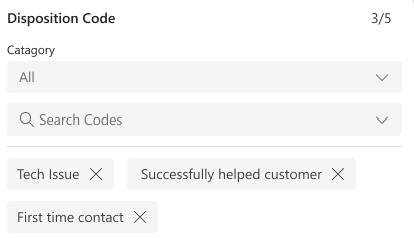
สำหรับการสนทนาที่ปิด คุณสามารถดูรหัสการจัดการได้ใน ฟอร์มการสนทนา
ดูกรณีล่าสุด
ส่วนนี้แสดงกรณีล่าสุดที่เกี่ยวข้องกับลูกค้า
คุณจะเห็นรูปแบบใดรูปแบบหนึ่งต่อไปนี้ ขึ้นอยู่กับการตั้งค่าที่เปิดใช้งานสำหรับคุณ:
แสดงกรณีล่าสุดที่รายงานโดยลูกค้า ฟิลด์ที่แสดงบนการ์ดนี้อิงตามการกำหนดค่าของผู้ดูแลระบบของคุณ สำหรับข้อมูลเพิ่มเติม ไปที่ ปรับแต่งกรณีล่าสุด
อย่างไรก็ตาม หากคุณเห็นการ์ด กรณีล่าสุด ที่เป็นค่าเริ่มต้น ผู้ดูแลระบบของคุณปิดใช้งานประสบการณ์กรณีล่าสุดสำหรับฟอร์ม การสนทนาที่ใช้งาน


ดูสรุปข้อมูลการสนทนา
การเปลี่ยนแปลงข้อมูลสรุปการสนทนา
ส่วน สรุปการสนทนา ให้ข้อมูลโดยละเอียดเกี่ยวกับการสนทนาระหว่างตัวแทนและลูกค้า ข้อมูลที่แสดงในพื้นที่ รายละเอียดการสนทนา มีดังต่อไปนี้:
ช่องทางการมีส่วนร่วม: ช่องทาง เช่น แชทสดหรือช่องทางที่กำหนดเองที่การสนทนากำลังเกิดขึ้น
เวลารอ: เวลาที่ลูกค้าต้องรอก่อนที่การสนทนาจะถูกมอบหมายให้กับตัวแทน
ทักษะ: ทักษะที่แนบมาเพื่อกำหนดเส้นทางการสนทนา หากผู้ดูแลระบบของคุณเปิดใช้งานการตั้งค่าสําหรับตัวแทนเพื่ออัปเดตทักษะ คุณสามารถเพิ่มหรือลบทักษะได้
คิว: คิวที่การสนทนาได้รับมอบหมายให้คุณ
เวลาเริ่มต้น: เวลาที่คุณเริ่มการสนทนา

นอกจากนี้แล้ว ส่วน สรุปการสนทนา มีแท็บหลายแท็บ:
- แบบสำรวจก่อนแชท
- การบริการตนเอง
- รายละเอียดผู้เยี่ยมชม
- รายละเอียดเพิ่มเติม หากมีการกำหนดค่าและตัวแปรบริบทเพิ่มเติมพร้อมใช้งาน
แท็บเหล่านี้ถูกอธิบายในส่วนต่อไปนี้
ดูแบบสำรวจก่อนแชท
แท็บ แบบสำรวจก่อนแชท จะแสดงคำตอบของลูกค้าสำหรับคำถามแบบสำรวจที่โพสต์โดยองค์กรของคุณ ซึ่งจะช่วยให้คุณโต้ตอบกับลูกค้าได้
ดูการบริการตนเอง
แท็บ การบริการตนเอง แสดงข้อมูลเกี่ยวกับกิจกรรมที่ลูกค้าดําเนินการก่อนเริ่มการสนทนากับตัวแทน ข้อมูลนี้ช่วยให้คุณเข้าใจว่าเหตุใดลูกค้าจึงติดต่อและช่วยเหลือคุณในการให้บริการส่วนบุคคลเพื่อความพึงพอใจของลูกค้าขั้นสูง ข้อมูลกิจกรรม ซึ่งแบ่งเป็นประเภทการดำเนินการต่อไปนี้ จะปรากฏขึ้นตามลำดับเวลาย้อนกลับ
| ชนิดการดำเนินการ | คำอธิบาย |
|---|---|
| เพจที่เยี่ยมชม | หน้าที่เยี่ยมชมบนพอร์ทัล พร้อมด้วยการบันทึกเวลา |
| วลีที่ค้นหา | คำสำคัญหรือวลีที่ถูกค้นหา พร้อมด้วยการบันทึกเวลา |
| บทความให้ความรู้ที่ดู | บทความให้ความรู้ที่ดู พร้อมด้วยการบันทึกเวลา |
| การดำเนินการแบบกำหนดเอง | การดำเนินการแบบกำหนดเองอื่นใดที่ถูกติดตามโดยองค์กรของคุณ พร้อมด้วยการบันทึกเวลา |
เพื่อตั้งค่าคอนฟิกลักษณะที่ปรากฏของแท็บ การบริการตนเอง ดูที่ เปิดใช้งานการตั้งค่าการบริการตนเองสำหรับการดำเนินการของลูกค้าในสรุปการสนทนา
ดูรายละเอียดผู้เยี่ยมชม
แท็บ รายละเอียดผู้เข้าชม ให้ข้อมูล เช่น ลูกค้าได้รับการรับรองความถูกต้องหรือไม่ เบราว์เซอร์ที่ลูกค้าใช้เพื่อติดต่อฝ่ายสนับสนุน ระบบปฏิบัติการที่ลูกค้าใช้ สถานที่ของลูกค้า ภาษาที่ใช้ในระหว่างการโต้ตอบ
ถ้าลูกค้าได้ลงชื่อเข้าใช้พอร์ทัลเพื่อเริ่มการแชทกับตัวแทน ค่าฟิลด์ รับรองความถูกต้อง คือ ใช่ มิฉะนั้น ค่าฟิลด์ ตรวจสอบสิทธิ์ เป็น ไม่


หากต้องการเรียนรู้เพิ่มเติม โปรดดูที่ สร้างการตั้งค่าการรับรองความถูกต้องของการแชท
ดูเพิ่มรายละเอียดเพิ่มเติม
หากผู้ดูแลระบบหรือผู้พัฒนาของคุณได้ตั้งค่าคอนฟิกแท็บ รายละเอียดเพิ่มเติม และหากมีตัวแปรบริบทอื่นๆ อยู่ ตัวแปรนั้นจะปรากฏบนแท็บ รายละเอียดเพิ่มเติม สำหรับช่องทางการสนทนาสด
เมื่อต้องการเรียนรู้เพิ่มเติม ดู setContextProvider
ดูเส้นเวลา
ส่วนนี้แสดงกิจกรรมที่เกี่ยวกับกรณีเเละปัญหาและที่เกี่ยวกับลูกค้าในฟอร์มของเส้นเวลา คุณสามารถสร้างบันทึกย่อแบบด่วนตามการสนทนาของคุณกับลูกค้า ใช้ฟิลด์ เรกคอร์ดที่เชื่อมโยง เพื่อสลับเส้นเวลาตามเรกคอร์ด กรณี ผู้ติดต่อ หรือลูกค้าองค์กร ที่เชื่อมโยงกับการสนทนา
ฟิลด์ เรกคอร์ดที่เชื่อมโยง แสดงเรกคอร์ดที่ถูกเชื่อมโยงกับการสนทนา ตัวอย่างเช่น หากคุณเชื่อมโยงผู้ติดต่อและกรณีกับการสนทนา บันทึกที่เชื่อมโยง แสดงรายการแบบหล่นลง ผู้ติดต่อ และ กรณี ตามลำดับ

ข้อมูลที่เกี่ยวข้อง
ค้นหาและแบ่งปันบทความให้ความรู้
แสดงแผงการติดต่อสื่อสาร
ตรวจสอบความคิดเห็นของลูกค้าในเวลาจริง
ดูการสนทนาที่ใช้งานอยู่สำหรับคำร้องขอการสนทนาที่เข้ามา
setContextProvider