หมายเหตุ
การเข้าถึงหน้านี้ต้องได้รับการอนุญาต คุณสามารถลอง ลงชื่อเข้าใช้หรือเปลี่ยนไดเรกทอรีได้
การเข้าถึงหน้านี้ต้องได้รับการอนุญาต คุณสามารถลองเปลี่ยนไดเรกทอรีได้
ตารางมีชื่อว่าเอนทิตีที่เก็บข้อมูล ตารางมีชุดของคอลัมน์ที่เรียงลําดับ และมีข้อมูลเป็นศูนย์หรือมากกว่านั้น แต่ละแถวเก็บค่าข้อมูลหนึ่งค่าสําหรับแต่ละคอลัมน์ของตาราง
ในบทความนี้ คุณจะได้เรียนรู้วิธีการสร้างตารางเปล่าภายในบริบทของฐานข้อมูล KQL
ข้อกําหนดเบื้องต้น
- พื้นที่ทํางานที่มีความจุที่เปิดใช้งาน Microsoft Fabric
- ฐานข้อมูล KQL ที่มีสิทธิ์ในการแก้ไข
สร้างตารางเปล่าในฐานข้อมูล KQL ของคุณ
คุณสามารถสร้างตารางเปล่าโดยไม่มีแหล่งข้อมูลเพื่อใช้เป็นสภาพแวดล้อมการทดสอบ หรือสําหรับการนําเข้าข้อมูลในขั้นตอนต่อๆ ไป
ถ้าคุณมีแหล่งข้อมูลหรือไฟล์ตัวอย่างที่เตรียมไว้แล้ว คุณสามารถใช้ รับข้อมูล เพื่อนําเข้าข้อมูลลงในตารางใหม่ได้โดยตรง สําหรับข้อมูลเพิ่มเติม ให้ดู ภาพรวมการรับข้อมูล
เรียกดูฐานข้อมูล KQL ที่คุณต้องการ
เลือก +ตารางใหม่>

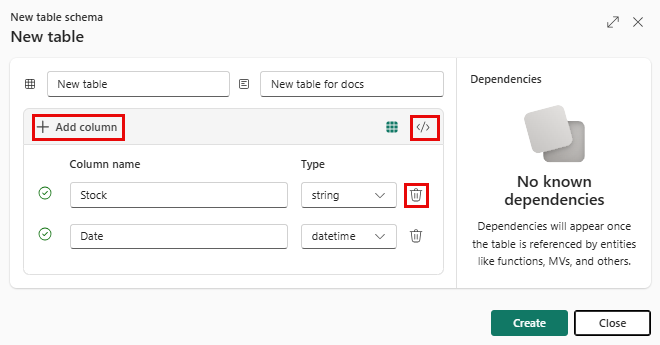
ใส่ชื่อตารางและเพิ่มคําอธิบายตาราง (ไม่บังคับ)
หมายเหตุ
ชื่อตารางสามารถมีได้สูงสุด 1,024 อักขระ รวมถึงพยัญชนะผสมตัวเลข ยัติภังค์ และขีดล่าง ไม่รองรับอักขระพิเศษ

เริ่มต้นสคีมาของตารางโดยการใส่ ชื่อคอลัมน์และคําอธิบาย (ไม่บังคับ)
หมายเหตุ
- ชื่อคอลัมน์ต้องเริ่มต้นด้วยตัวอักษร และสามารถมีตัวเลข จุด ยัติภังค์ หรือขีดล่างได้
- คุณจําเป็นต้องสร้างคอลัมน์อย่างน้อยหนึ่งคอลัมน์
เลือก ชนิดข้อมูล สําหรับคอลัมน์ของคุณ ชนิดคอลัมน์เริ่มต้นคือ
stringแต่สามารถเปลี่ยนแปลงได้ในเมนูดรอปดาวน์ของเขตข้อมูลชนิดคุณสามารถสร้างสคีมาของตารางใหม่ได้ต่อไป ตัวเลือกได้แก่:
- เลือก + เพิ่มคอลัมน์ เมื่อต้องเพิ่มคอลัมน์เพิ่มเติม
- เลือกไอคอนลบเพื่อเอาคอลัมน์ที่คุณเพิ่งเพิ่มออก
- หากต้องการดูมุมมองแบบอ่านอย่างเดียวของคําสั่งที่จะเรียกใช้เพื่อสร้างตาราง คุณสามารถเปิดตัว แสดงคําสั่งได้
เลือก สร้าง
ในข้อความแสดงความสําเร็จ คุณสามารถเลือกที่จะเพิ่มข้อมูลได้ทันทีหรือในภายหลัง:
- เลือก ปิด เพื่อกลับไปยัง Eventhouse และ แก้ไข schema ของตาราง ในภายหลัง
- เลือก รับข้อมูล เพื่อเริ่มกระบวนการนําเข้า สําหรับข้อมูลเพิ่มเติม ให้ดู ภาพรวมการรับข้อมูล

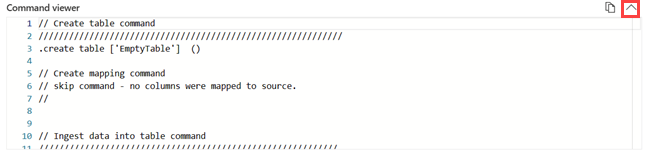
ตัวแสดงคําสั่ง
ตัวแสดงคําสั่งแสดงคําสั่งสําหรับการสร้างตาราง การแมป และการนําเข้าข้อมูลในตาราง
หากต้องการเปิดตัวแสดงคําสั่ง ให้เลือก <ปุ่ม /> ทางด้านขวาของตัวแสดงคําสั่ง ในตัวแสดงคําสั่ง คุณสามารถดูและคัดลอกคําสั่งอัตโนมัติที่สร้างขึ้นจากอินพุตของคุณได้