หมายเหตุ
การเข้าถึงหน้านี้ต้องได้รับการอนุญาต คุณสามารถลอง ลงชื่อเข้าใช้หรือเปลี่ยนไดเรกทอรีได้
การเข้าถึงหน้านี้ต้องได้รับการอนุญาต คุณสามารถลองเปลี่ยนไดเรกทอรีได้
หมายเหตุ
บทความนี้ใช้กับประสบการณ์ใช้งานเว็บ Copilot Studio หากต้องการสร้างแชทบอทในแอป Microsoft Copilot Studio สําหรับ Microsoft Teams โปรดดู เริ่มต้นใช้งานด่วน: สร้างแชทบอทใน Teams และปรับใช้
Copilot Studio ช่วยให้ทีมสร้างเอเจนต์ที่ทรงพลังได้อย่างรวดเร็วและง่ายดายโดยใช้ประสบการณ์แบบกราฟิกที่มีคำแนะนำและไม่ต้องเขียนโค้ด ไม่จำเป็นต้องใช้นักวิทยาศาสตร์ข้อมูลหรือนักพัฒนา
คู่มือเริ่มต้นอย่างรวดเร็วนี้แนะนำวิธีการสร้างเอเจนต์สำหรับผู้เริ่มต้น เรียนรู้วิธีการ:
- เพิ่มความรู้ให้เจ้าหน้าที่ของคุณ
- ทดสอบการเปลี่ยนแปลงเนื้อหาแบบเรียลไทม์
- เผยแพร่ตัวแทนของคุณไปยังเว็บไซต์สาธิตที่คุณสามารถแชร์กับผู้อื่นได้
การสร้างเอเจนต์
เมื่อคุณสร้างตัวแทน คุณสามารถอธิบายสิ่งที่คุณต้องการให้ตัวแทนของคุณทําด้วยคําพูดของคุณเอง
สถานการณ์ตัวอย่างในการเริ่มต้นฉบับย่อนี้จะสร้างตัวแทนที่เรียกว่า Friendly Tutor เพื่อช่วยให้ผู้ใช้เรียนรู้เกี่ยวกับ Copilot Studio ตามความรู้จากเอกสารประกอบอย่างเป็นทางการของ Copilot Studio
ลงชื่อเข้าใช้ Copilot Studio หรือลงทะเบียน คุณจะไปที่หน้าแรก

หมายเหตุ
หากคุณไม่เห็นกล่องที่แจ้งให้คุณอธิบายสิ่งที่ตัวแทนของคุณต้องทํา แสดงว่าสภาพแวดล้อมของคุณไม่สนับสนุนการสร้างตัวแทนด้วยภาษาธรรมชาติ ไปที่ สร้างตัวแทน เพื่อดูตัวเลือกเพิ่มเติม
หรือ เปลี่ยนภาษาหลัก โซลูชัน และชื่อ Schema สําหรับตัวแทนของคุณ
ป้อนคําอธิบายสั้น ๆ เกี่ยวกับสิ่งที่คุณต้องการให้ตัวแทนของคุณทํา เช่น "ช่วยให้ผู้ใช้เรียนรู้วิธีสร้างตัวแทนด้วย Copilot Studio" คําอธิบายสามารถมีอักขระได้สูงสุด 1,024 ตัว

หน้า ภาพรวม สำหรับเอเจนต์ของคุณจะปรากฏขึ้น

เมื่อ Copilot Studio จัดเตรียมเอเจนต์ของคุณเสร็จแล้ว ให้กําหนดค่าฟีเจอร์พื้นฐานของเอเจนต์ของคุณ


แก้ไขข้อมูลพื้นฐานของเอเจนต์
เมื่อสร้างตัวแทนของคุณแล้ว คุณสามารถเปลี่ยนชื่อ คําอธิบาย และคําแนะนําได้ คุณสามารถเพิ่มทริกเกอร์ แหล่งข้อมูลความรู้ เครื่องมือ และข้อความแจ้งที่แนะนําได้ อย่าลืมทดสอบการเปลี่ยนแปลงของคุณในขณะที่คุณใช้งาน
สําหรับสถานการณ์ตัวอย่างนี้ ในส่วน รายละเอียด ให้เลือก แก้ไข เปลี่ยนชื่อตัวแทนของคุณเป็น "ติวเตอร์ที่เป็นมิตร" จากนั้นเลือก บันทึก ความยาวสูงสุดของชื่อคือ 42 อักขระ
หากต้องการ ในส่วน คําแนะนํา ให้เลือก แก้ไข ปรับแต่งคําแนะนําที่ Copilot Studio สร้างขึ้นสําหรับตัวแทนของคุณ จากนั้นเลือก บันทึก
ทําให้คําแนะนําง่ายๆในตอนนี้ เพียงตรวจสอบให้แน่ใจว่า คุณใส่ข้อมูลเกี่ยวกับสิ่งที่ตัวแทนของคุณช่วยให้ผู้ใช้ทํา ตัวอย่างเช่น ระบุรูปแบบการสนทนาและน้ําเสียงที่ตัวแทนของคุณควรใช้: "ติวเตอร์ที่เป็นมิตรควรพูดคุยกับผู้ใช้เหมือนครูที่ใจดีและอดทน" คําแนะนําสามารถมีอักขระได้สูงสุด 8,000 ตัว
เพิ่มความรู้ให้ตัวแทนของคุณหากต้องการ สําหรับ Friendly Tutor ให้เพิ่มเอกสารอย่างเป็นทางการของ Copilot Studio เป็นแหล่งข้อมูลความรู้:
- ในส่วน ความรู้ ให้เลือก เพิ่มความรู้
- ใน เพิ่มความรู้ ให้เลือก เว็บไซต์สาธารณะ
- ใน เพิ่มเว็บไซต์สาธารณะ ให้ป้อน
https://learn.microsoft.com/microsoft-copilot-studioเลือก เพิ่ม จากนั้นเลือก เพิ่มไปยังตัวแทน
ปรับปรุงเอเจนต์ของคุณ
ตอนนี้คุณมีเอเจนต์แล้ว คุณสามารถทดสอบว่าการเปลี่ยนแปลงคําสั่งของเอเจนต์มีผลต่อลักษณะการทำงานอย่างไรและปรับปรุงวิธีการดังกล่าวได้
ทดสอบการเปลี่ยนแปลงในเอเจนต์ของคุณ
วิธีที่ดีที่สุดในการปรับปรุงเอเจนต์ของคุณล่ะ ทดสอบ ทำการเปลี่ยนแปลงบางอย่าง ทดสอบอีกครั้ง ทำซ้ำ
ในส่วนนี้ คุณจะทดสอบว่าการเปลี่ยนแหล่งความรู้ของเอเจนต์ส่งผลต่อการตอบของเอเจนต์ต่อผู้ใช้อย่างไร
เริ่มต้นโดยการทดสอบวิธีการที่ตัวแทนของคุณตอบสนองในการสนทนาทดสอบในขณะนี้ ถามคำถามกับเอเจนต์ของคุณ ตัวอย่างเช่น ถาม: "ฉันจะเพิ่มแหล่งความรู้ได้อย่างไร"
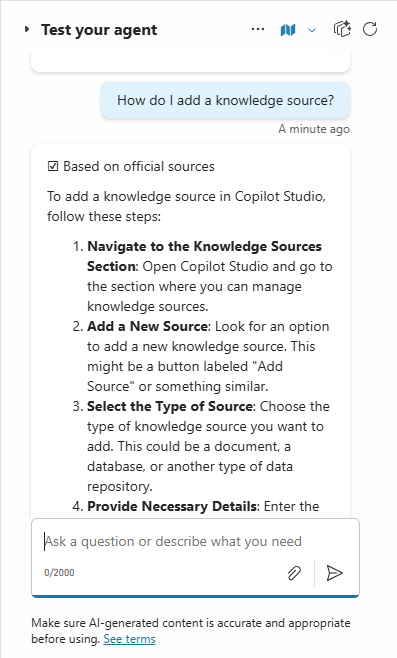
ในตัวอย่างนี้ คำแนะนำของเอเจนต์คือ การพูดคุยกับผู้ใช้เหมือนครูที่ใจดีและอดทน จะเกิดอะไรขึ้นถ้าคุณให้คำแนะนำที่แตกต่างกันกับเอเจนต์ของคุณ
ไปที่หน้า ภาพรวม และอัปเดตคําแนะนําให้เจ้าหน้าที่ของคุณใช้โทนเสียงอื่น เช่น พูดคุยกับผู้ใช้ เช่น Jane Austen
ทดสอบคำแนะนำใหม่ๆ ของเอเจนต์ของคุณด้วยคำถามอื่น การตอบเปลี่ยนไปอย่างไรบ้าง
เปลี่ยนการแนะนำตัวของเอเจนต์ของคุณ
ช่วยเอเจนต์ของคุณสร้างความประทับใจแรกพบด้วยข้อความแนะนำตัวใหม่ ข้อความนี้ช่วยให้ผู้ใช้รู้ว่าเอเจนต์ของคุณทำอะไรและกระตุ้นให้พวกเขาโต้ตอบกับเอเจนต์ของคุณ
ในการสนทนา ทดสอบเอเจนต์ของคุณ ให้เลือกข้อความแนะนำตัวของเอเจนต์ของคุณ หัวข้อ การเริ่มการสนทนา จะเปิดขึ้น และโหนด ข้อความ สำหรับข้อความแนะนำตัวของคุณจะอยู่ในโฟกัส
เคล็ดลับ
หากคุณไม่เห็นข้อความแนะนําในแผงทดสอบ ให้เลือกไอคอน เริ่มเซสชัน
 การทดสอบใหม่ที่ด้านบนของแผงเพื่อเริ่มการสนทนาใหม่
บนโหนด ข้อความ ให้เลือกข้อความ

แทนที่ข้อความเริ่มต้นด้วยข้อความของคุณเอง ในข้อความแนะนํา ตัวแทนของคุณควรทักทายผู้ใช้ ให้บอกพวกเขาว่างานนี้ทําอะไร และวิธีเริ่มโต้ตอบกับข้อมูล คุณยังสามารถให้ตัวอย่างคำถามหรือพร้อมท์ให้แก่ผู้ใช้ได้ด้วย
สําหรับติวเตอร์ที่เป็นกันเอง ให้อัปเดตข้อความแนะนําให้พูดว่า:
สวัสดี ฉันมาที่นี่เพื่อช่วยให้คุณเรียนรู้วิธีการใช้ Microsoft Copilot Studio คุณสามารถถามฉันเกี่ยวกับตัวแทนทั้งหมด: "เจ้าหน้าที่คืออะไร"? "ฉันจะตั้งเจ้าหน้าที่ได้อย่างไร" "เจ้าหน้าที่ทํางานอย่างไร"?
เลือก บันทึก
หากต้องการทดสอบการเปลี่ยนแปลงนี้ ให้เลือกไอคอน เริ่มเซสชัน
การทดสอบใหม่ ที่ด้านบนของแผงแชททดสอบตัวแทนของคุณ
แนะนำวิธีการเริ่มต้นการสนทนา
หากตัวแทนของคุณมีไว้ใช้ใน Teams หรือ Microsoft 365 คุณสามารถกําหนดค่าพร้อมท์ที่แนะนําสูงสุดหกรายการเพื่อให้ลูกค้าสามารถเลือกที่จะเริ่มการสนทนากับตัวแทนได้
หากต้องการเพิ่มหรืออัปเดตพร้อมท์ที่แนะนำ:
ในหน้าภาพรวม ให้ไปที่โฆษณาส่วนข้อความแจ้งที่แนะนํา ให้เลือกเพิ่มข้อความแจ้งที่แนะนํา (หากคุณยังไม่มีข้อความแจ้งที่แนะนํา) หรือไอคอนแก้ไข

แก้ไขหรือเพิ่มชื่อเรื่องและพร้อมท์ตามต้องการ แล้วเลือก บันทึก เมื่อคุณทำเสร็จแล้ว
หมายเหตุ
คำแนะนำที่เสนอไว้สำหรับ Teams และ Microsoft 365 Copilot Chat โดยจะปรากฏในหน้าต้อนรับของเอเจนต์ก่อนที่คุณจะเริ่มแชทใหม่ คุณไม่สามารถดูหรือใช้งานได้เมื่อคุณทดสอบเอเจนต์ Copilot Studio ของคุณ เรียนรู้เพิ่มเติมเกี่ยวกับการกําหนดค่าพร้อมท์ที่แนะนํา
ทำให้เอเจนต์ของคุณไม่เหมือนใครด้วยไอคอนที่โดดเด่น
เลือกไอคอนเอเจนต์ในแถบด้านบน
เลือก เปลี่ยนไอคอน
เลือกรูปภาพจากอุปกรณ์ของคุณ ไฟล์รูปภาพต้องอยู่ในรูปแบบ PNG และมีขนาดน้อยกว่า 72 KB โดยมีความละเอียดสูงสุด 192 × 192 พิกเซล
เลือก บันทึก
เผยแพร่เอเจนต์ของคุณ
หมายเหตุ
สิทธิการใช้งานรุ่นทดลองใช้ให้คุณเข้าถึง Copilot Studio เพื่อสร้างเอเจนต์ คุณสามารถทดสอบเอเจนต์ของคุณโดยใช้แผงแชททดสอบได้ อย่างไรก็ตาม คุณไม่สามารถเผยแพร่เอเจนต์ได้
เมื่อคุณพอใจกับเอเจนต์ของคุณแล้ว คุณสามารถเผยแพร่ไปยังเว็บไซต์ที่ใช้งานจริงหรือเว็บไซต์สาธิต เนื่องจากขั้นตอนนี้ขึ้นอยู่กับแพลตฟอร์มและช่องทางที่คุณสามารถเข้าถึงได้ ให้ไปที่ แนวคิดหลัก - เผยแพร่และปรับใช้เอเจนต์ของคุณ และ เผยแพร่เอเจนต์ไปยังเว็บไซต์ที่ใช้งานจริงหรือเว็บไซต์สาธิต สําหรับข้อมูลเพิ่มเติม
หมายเหตุ
คุณอาจต้องเปลี่ยนการรับรองความถูกต้องสำหรับเว็บไซต์สาธิตของคุณ ขึ้นอยู่กับว่าคุณต้องการให้ใครเข้าถึงเอเจนต์ของคุณ ไปที่ แนวคิดหลัก - เผยแพร่และปรับใช้เอเจนต์ของคุณ เพื่อดูข้อมูลเกี่ยวกับระดับการรับรองความถูกต้องและวิธีเปลี่ยนแปลง
ที่ด้านบนของหน้า ให้เลือก เผยแพร่ จากนั้นเลือก เผยแพร่ อีกครั้งในข้อความยืนยัน เผยแพร่เอเจนต์นี้ หากเผยแพร่สำเร็จ คุณเห็นแบนเนอร์สีเขียวที่ด้านบนของหน้า
ที่ด้านบนของหน้า ให้เลือกจุดสามจุด (...) แล้วเลือก ไปที่เว็บไซต์สาธิต

ส่ง URL ให้ผู้อื่นเพื่อสาธิต
สำหรับข้อมูลเพิ่มเติมเกี่ยวกับการเผยแพร่เอเจนต์ของคุณไปยังช่องทางอื่น โปรดดู แนวคิดหลัก - การเผยแพร่และปรับใช้เอเจนต์ของคุณ
อะไรต่อไป
คุณสร้างเอเจนต์ ทดสอบ และเผยแพร่ไปยังไซต์สาธิต ขอแสดงความยินดี! เอเจนต์ของคุณมีความสามารถเพิ่มเติมมากขึ้น ดังนั้นโปรดทดลองใช้และเล่นกับคุณลักษณะขั้นสูง
สำหรับคำถามที่ไม่ได้ระบุไว้ในคู่มือหรือแนวคิดเกี่ยวกับคุณลักษณะ เยี่ยมชมชุมชนของเรา และโพสต์คำถาม
เราต้องการรับฟังความคิดเห็นของคุณเกี่ยวกับ Copilot Studio เยี่ยมชมกระดานไอเดียของเรา และโพสต์ไอเดียของคุณ