หมายเหตุ
การเข้าถึงหน้านี้ต้องได้รับการอนุญาต คุณสามารถลอง ลงชื่อเข้าใช้หรือเปลี่ยนไดเรกทอรีได้
การเข้าถึงหน้านี้ต้องได้รับการอนุญาต คุณสามารถลองเปลี่ยนไดเรกทอรีได้
[หัวข้อนี้คือเอกสารรุ่นก่อนวางจำหน่าย และอาจจะมีการเปลี่ยนแปลงในอนาคต]
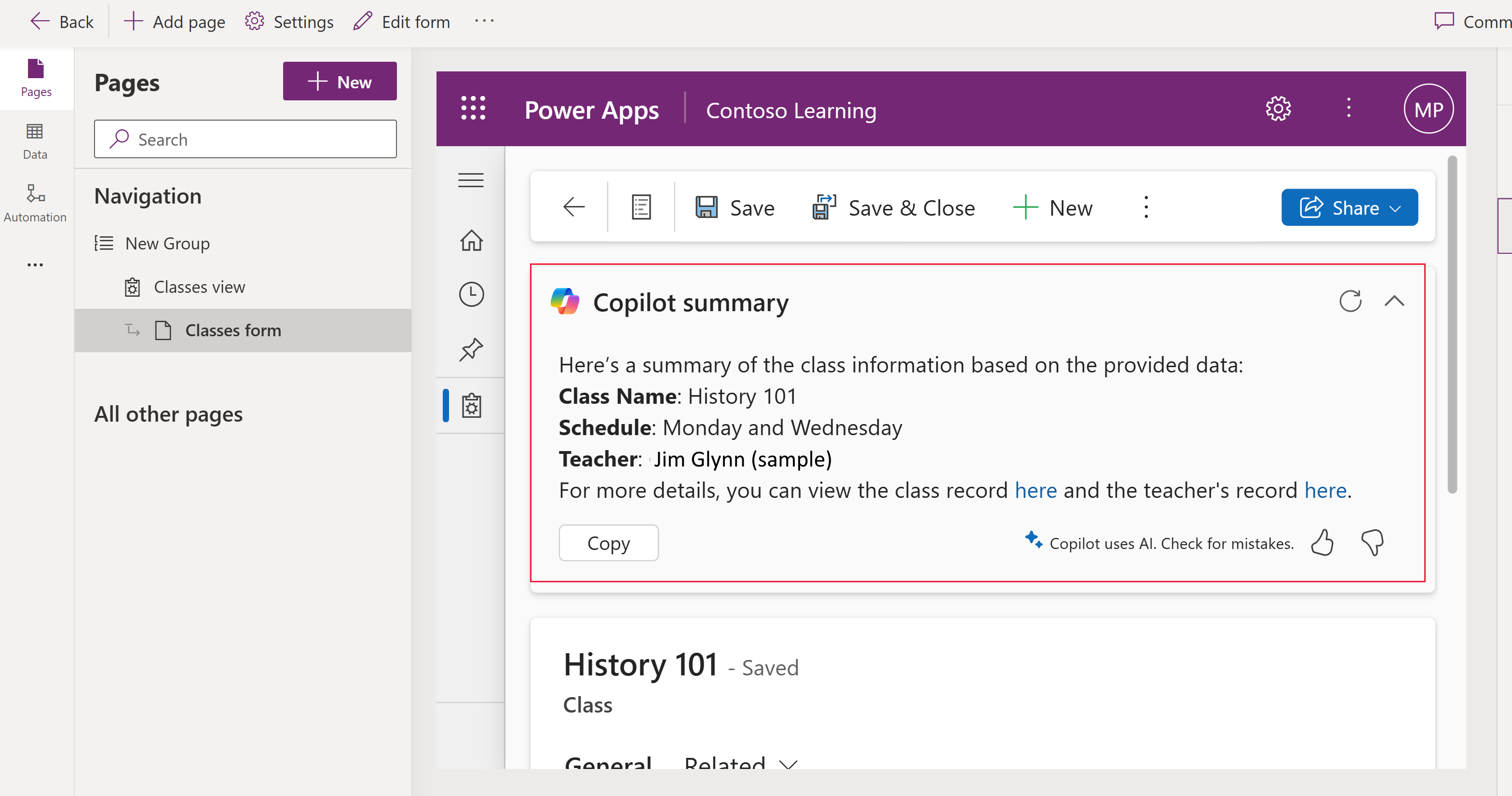
เขียนพร้อมท์แบบกำหนดเองเพื่อระบุคอลัมน์ที่คุณต้องการรวมไว้ในข้อมูลสรุปที่สร้างโดย Copilot ที่ปรากฏเหนือฟอร์มในแอปแบบจำลอง ฟอร์มต่าง สามารถมีคอลัมน์หลายสิบคอลัมน์ที่กระจายอยู่ทั่วแท็บและส่วนต่างๆ จำนวนหนึ่ง ซึ่งทั้งหมดนี้ทำให้ผู้ใช้ต้องแยกวิเคราะห์ข้อมูลเป็นเวลานาน
แถบสรุปที่ยุบได้ที่ด้านบนของฟอร์มแอปแบบจำลองสามารถปรับแต่งได้โดยผู้สร้าง เพื่อให้ข้อมูลที่สำคัญที่สุดแก่ผู้ใช้ได้อย่างรวดเร็วในแถวของตาราง (เรกคอร์ด) เมื่อสร้างแล้ว สรุปแถวยังสามารถรวมไฮเปอร์ลิงก์ไปยังข้อมูลที่เกี่ยวข้อง ทำให้ง่ายต่อการคัดลอกและวางข้อมูลสรุปให้เพื่อนร่วมงานโดยใช้เครื่องมือต่างๆ เช่น Microsoft Teams
สำคัญ
- นี่คือคุณลักษณะรุ่นพรีวิว
- คุณลักษณะการแสดงตัวอย่างไม่ได้มีไว้สำหรับการนำไปใช้งานจริง และอาจมีการจำกัดฟังก์ชันการทำงาน คุณลักษณะเหล่านี้สามารถใช้ได้ก่อนการเปิดตัวอย่างเป็นทางการ เพื่อให้ลูกค้าสามารถเข้าใช้งานได้ก่อนเวลาและให้ข้อคิดเห็น
ข้อกำหนดเบื้องต้นสำหรับการกำหนดค่าสรุปแถว
ในการเปิดใช้งานและใช้คุณลักษณะนี้จำเป็นต้องมีเกณฑ์ต่อไปนี้:
- ผู้ดูแลระบบ Power Platform ได้เปิดใช้งานการตั้งค่าสภาพแวดล้อมของการ์ดข้อมูลเชิงลึกของ AI ข้อมูลเพิ่มเติม: จัดการการตั้งค่าคุณลักษณะ
สร้างสรุปแถว
สามารถกำหนดค่าสรุปแถวสำหรับฟอร์มหลักของตารางได้
หมายเหตุ
- เมื่อคุณกำหนดค่าสรุปแถว จะนำไปใช้กับฟอร์มหลักทั้งหมดสำหรับตาราง
- ตารางแอป Dynamics 365 บางตาราง เช่น กรณี ลูกค้าเป้าหมาย และโอกาส ให้ข้อมูลสรุปของตนเองผ่านทางแอปพลิเคชัน การบริการลูกค้าของ Dynamics 365 และแอปพลิเคชัน Dynamics 365 Sales เพื่อหลีกเลี่ยงความขัดแย้ง คุณลักษณะสรุปแถวไม่พร้อมใช้งานสําหรับตารางเหล่านี้ คุณสามารถค้นหาข้อมูลเพิ่มเติมเกี่ยวกับสรุปสําหรับตารางเหล่านี้และตัวเลือกสําหรับการกําหนดค่าหรือปิดใช้งานสรุปเหล่านี้ได้โดยการอ่านเกี่ยวกับคุณลักษณะสรุปการบริการลูกค้าและยอดขาย
- ลงชื่อเข้าใช้ Power Apps (make.powerapps.com) เลือก ตาราง บนบานหน้าต่างนำทางด้านซ้าย จากนั้นเปิดตารางที่คุณต้องการกำหนดค่าสรุปแถว หากรายการไม่อยู่ในบานหน้าต่างแผงด้านข้าง ให้เลือก …เพิ่มเติม แล้วเลือกรายการที่คุณต้องการ
- ภายใต้ การปรับแต่ง ให้เลือก สรุปแถว
- หาก สรุปแถว ถูกปิดใช้งาน ให้วางเมาส์เหนือคำเพื่อค้นหาสาเหตุ ตัวอย่างเช่น ตารางต้องมีข้อมูลอย่างน้อยหนึ่งแถวจึงจะเปิดใช้งานตัวเลือกสรุป
- ในกล่อง พร้อมท์ ให้เพิ่มคอลัมน์ที่คุณต้องการรวมไว้ในข้อมูลสรุปโดยเลือก เพิ่ม หรือโดยการพิมพ์ / คุณยังสามารถระบุการจัดรูปแบบสำหรับสรุป เช่น ทำให้เป็นรายการสัญลักษณ์แสดงหัวข้อย่อยหรือย่อหน้า ข้อมูลเพิ่มเติม: เขียนพร้อมท์ที่ดีสำหรับสรุปแถว
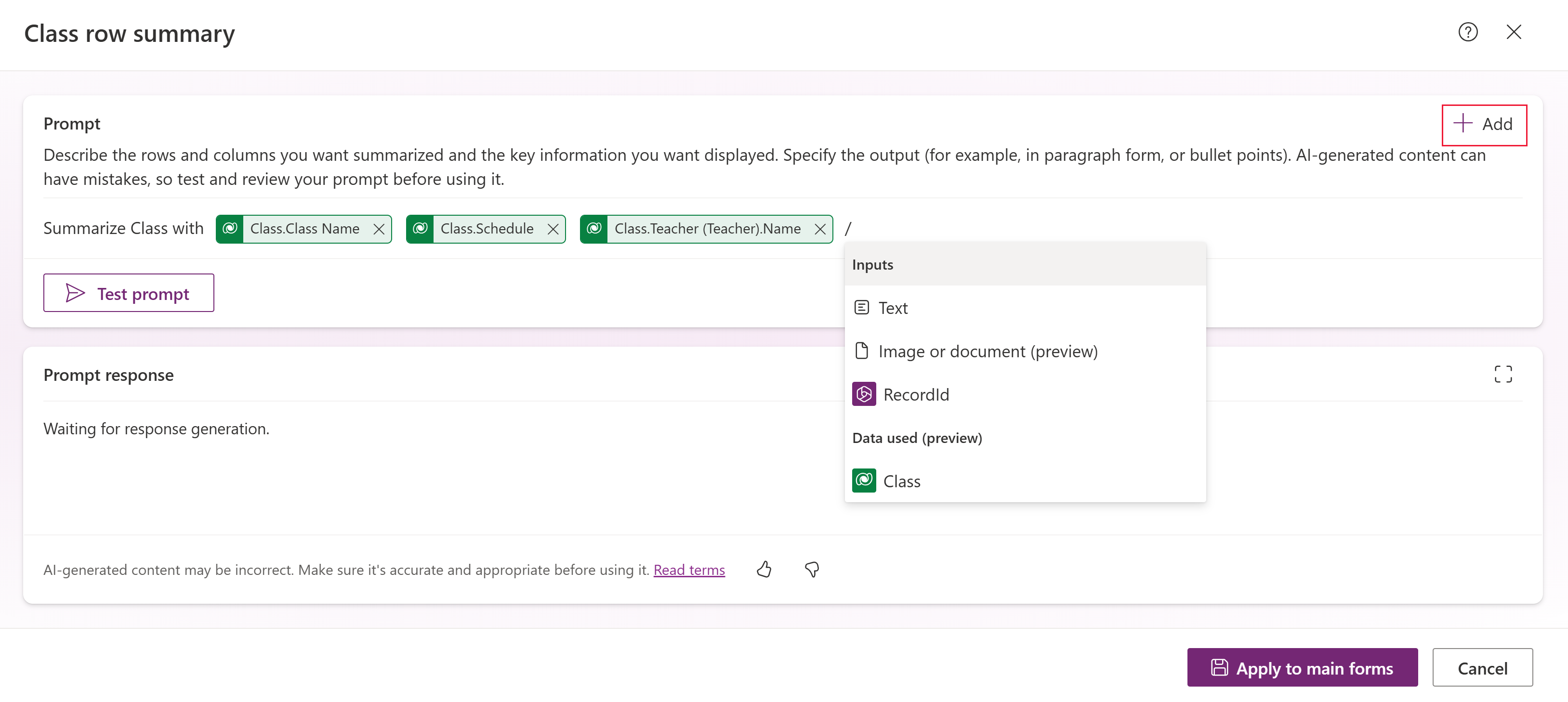
- เลือก พร้อมท์ทดสอบ เพื่อแสดงตัวอย่างของสรุป แถวที่แก้ไขล่าสุดในตารางจะใช้เพื่อสร้างคำตอบสำหรับการทดสอบ
- เมื่อคุณพอใจกับคอลัมน์และคำตอบจากการทดสอบแล้ว ให้เลือก นำไปใช้กับฟอร์มหลัก
สำคัญ
ผู้ใช้ใด ๆ ที่จําเป็นต้องดูสรุปในแอปที่กําลังทํางานอยู่ต้องได้รับมอบหมายสิทธิ์การใช้งานเหล่านี้ผ่านบทบาทความปลอดภัย:
- prvReadSettingDefinition
- prvReadLanguageLocale
กำหนดฟอร์มหลักที่มีการสรุปแถว
หลังจากที่คุณใช้ข้อมูลสรุปแถว ข้อมูลสรุปจะแสดงบนฟอร์มหลักทั้งหมดสำหรับตาราง เมื่อต้องการดูฟอร์มที่มีสรุปแถบ ใน Power Apps ให้เลือก ตาราง บนบานหน้าต่างนำทางด้านซ้าย จากนั้นภายใต้ ประสบการณ์การใช้งานข้อมูล ให้เลือก ฟอร์ม
ฟอร์มทั้งหมดที่ใช้สรุปแถวจะมีไอคอน AI ของฟอร์มถัดจากชื่อฟอร์ม การวางเมาส์เหนือไอคอนจะแสดง "สรุปแถวจะนำไปใช้กับฟอร์มหลักทั้งหมดสำหรับตาราง ชื่อตาราง และปรากฏในแอปแบบจำลองทั้งหมดที่ใช้ฟอร์มนี้" 
เขียนพร้อมท์ที่ดีสำหรับสรุปแถว
การเขียนพร้อมท์แบบกําหนดเองช่วยให้คุณสามารถแนะนําแบบจําลอง AI เพื่อดําเนินการงานเฉพาะได้ คุณสามารถสร้างพร้อมท์ที่เหมาะสมกับความต้องการทางธุรกิจเฉพาะของคุณได้ ต่อไปนี้คือเคล็ดลับบางประการที่ควรพิจารณาเมื่อเขียนพร้อมท์:
- ระบุรายการคอลัมน์ที่คุณต้องการรวมในสรุป หรือคุณอาจต้องการแสดงรายการคอลัมน์ที่คุณต้องการแยกออกจากสรุป
- ระบุการกำหนดลักษณะการจัดรูปแบบ เช่น เขียนสรุปเป็นรายการสัญลักษณ์แสดงหัวข้อย่อย
- สำหรับข้อมูลเกี่ยวกับวิธีการสร้างพร้อมท์ที่มีประสิทธิภาพ ให้ดาวน์โหลด คู่มือการวิศวกรรมพร้อมท์ AI Builder
พร้อมท์ตัวอย่างสำหรับการสรุปแถว
ต่อไปนี้คือตัวอย่างที่จะใช้เมื่อสร้างสรุปแถวฟอร์มหลัก
สรุปเรกคอร์ดลูกค้าในลักษณะที่เข้าใจง่ายสำหรับผู้จัดการฝ่ายขาย ตรวจสอบให้แน่ใจว่าได้รวมข้อมูลสำคัญทั้งหมด รวมถึงแนวคิดหลักและรายละเอียดที่สำคัญ ในขณะที่รักษาลำดับของเนื้อหาให้เหมาะสม ลบองค์ประกอบที่ซ้ำซาก เพื่อทำให้บทสรุปกระชับที่สุดโดยไม่สูญเสียความสมบูรณ์ของข้อความต้นฉบับ หากข้อความต้นฉบับสั้นเกินไปที่จะย่อ ให้นำเสนอเป็นสรุป
อย่าใส่ชื่อเรื่องในสรุป สร้างสรุปในสองย่อหน้า สำหรับย่อหน้าแรก ให้ใช้คำแนะนำภายใต้ส่วนหัว ข้อมูล สำหรับย่อหน้าที่สอง ให้ใช้ข้อมูลภายใต้ส่วนหัว กิจกรรม เว้นบรรทัดว่างระหว่างสองย่อหน้า อย่าใส่ชื่อเรื่อง ข้อมูล และกิจกรรมในย่อหน้า
ข้อมูล:
แสดงค่าด้านล่างเป็นสัญลักษณ์แสดงหัวข้อย่อยโดยใช้ข้อความมาร์กดาวน์และทำให้ค่าเป็นตัวหนา ทำให้ผู้ติดต่อหลักเป็นลิงก์นำทางไปยังเรกคอร์ดผู้ติดต่อ ลิงก์ต้องไม่มีพารามิเตอร์สตริงคิวรีอยู่ในลิงก์
Account.Annual Revenue, Account.Category, Account.Industry, Account.Ownership
กิจกรรม:
สร้างย่อหน้าสรุปโดยใช้ฟิลด์การสื่อสารกับลูกค้าต่อไปนี้โดยระบุข้อมูลสำคัญ 2 อันดับแรกและการดำเนินการที่สำคัญ 2 อันดับแรกที่ต้องทำ
Account.Regarding (โทรศัพท์) ชื่อเรื่อง, Account.Regarding (อีเมล) ชื่อเรื่อง
แก้ไขสรุปแถว
เมื่อต้องการแก้ไขสรุปแถวสำหรับฟอร์มหลัก ให้เปิดตาราง จากนั้นภายใต้ การปรับแต่ง ให้เลือก สรุปแถว (นำไปใช้) ทำตามขั้นตอนที่คล้ายกันใน สร้างสรุปแถว เพื่อทำและใช้การเปลี่ยนแปลง
ซ่อนสรุปแถว
- ใน Power Apps ให้เลือก ตาราง บนบานหน้าต่างนำทางด้านซ้าย จากนั้นเปิดตารางที่คุณต้องการแก้ไขสรุปแถว
- ใต้ ประสบการณ์ข้อมูล ให้เลือก ฟอร์ม
- บนแถบคำสั่ง ให้เลือก สรุปแถว>ซ่อนบนฟอร์มหลักทั้งหมด

หมายเหตุ
ถ้าคุณกําลังพยายามซ่อนการสรุปเริ่มต้นสําหรับบัญชี กรณี ลูกค้าเป้าหมาย และโอกาสซึ่งมีให้ผ่านแอปพลิเคชันการบริการลูกค้าของ Dynamics 365 และแอปพลิเคชันการขาย Dynamics 365 ให้ไปที่บทความต่อไปนี้เพื่อเรียนรู้เพิ่มเติมเกี่ยวกับตัวเลือกสําหรับการกําหนดค่าและปิดใช้งานการสรุปเหล่านี้:
- กรณี: สรุปการบริการลูกค้า
- บัญชี ลูกค้าเป้าหมาย โอกาส: คุณลักษณะสรุปยอดขาย
การเพิ่มสรุปไปยังโซลูชัน
รายการสรุปที่มีการรับรู้ถึงโซลูชันและสามารถเพิ่มไปยังโซลูชันเพื่อช่วยให้การย้ายระหว่างสิ่งแวดล้อมเป็นไปอย่างสะดวก หากต้องการเพิ่มข้อสรุปให้กับโซลูชัน ให้ทําตามขั้นตอนเหล่านี้:
- ใน Power Apps เลือก โซลูชัน ในบานหน้าต่างนําทางด้านซ้าย และเปิดโซลูชันที่ต้องการ
- เลือกเพิ่มการกําหนดค่าทักษะ AI อื่น ๆ > ที่มีอยู่>>
- เลือกแถวที่สอดคล้องกับตารางที่คุณสร้างสรุปให้ จากนั้นเลือก เพิ่ม
สำคัญ
- ห้ามเพิ่มแถวในตาราง AI Skill Config ที่มีเจ้าของเป็น System ไปยังโซลูชันของคุณ การดําเนินการเหล่านี้ไม่สอดคล้องกับสรุปแถวที่คุณสร้างขึ้น และอาจทําให้การนําเข้าโซลูชันล้มเหลว
ข้อมูลที่เกี่ยวข้อง
คำถามที่ถามบ่อยเกี่ยวกับความสามารถในการสร้างข้อความและพร้อมท์