หมายเหตุ
การเข้าถึงหน้านี้ต้องได้รับการอนุญาต คุณสามารถลอง ลงชื่อเข้าใช้หรือเปลี่ยนไดเรกทอรีได้
การเข้าถึงหน้านี้ต้องได้รับการอนุญาต คุณสามารถลองเปลี่ยนไดเรกทอรีได้
สําคัญ
เริ่มต้นในเดือนตุลาคม 2023 แอปแบบคลาสสิก ฟอร์ม และตัวออกแบบมุมมองจะถูกเลิกใช้งานและแอปฟอร์ม และมุมมองที่ขับเคลื่อนด้วยแบบจําลองทั้งหมดจะเปิดในตัวออกแบบที่ทันสมัยเท่านั้น ตามค่าเริ่มต้น จะไม่สามารถสลับไปยังคําสั่งแบบคลาสสิก เพื่อแปลงกลับเป็นตัวออกแบบคลาสสิกจากตัวออกแบบที่ทันสมัยได้อีกต่อไป ข้อมูลเพิ่มเติม: แอปแบบคลาสสิก ฟอร์ม และตัวออกแบบมุมมองไม่ได้รับการสนับสนุน
เราขอแนะนําให้คุณเปลี่ยนไปใช้ ตัวออกแบบที่ทันสมัย เพื่อสร้างและแก้ไขแอปและคอมโพเนนต์แบบจําลองของคุณ
บทช่วยสอนนี้จะอธิบายวิธีการเพิ่มคอมโพเนนต์และเอาคอมโพเนนต์ออกจากแอปแบบจําลองข้อมูล
แอปแบบจําลองข้อมูลสร้างขึ้นจากคอมโพเนนต์ต่าง ๆ สามารถเพิ่มคอมโพเนนต์สองชนิดลงในแอป:
- สิ่ง ประดิษฐ์
- สินทรัพย์ในตาราง
ตาราง แดชบอร์ด และโฟลว์กระบวนการทางธุรกิจเป็นวัตถุทั้งหมดของแอป
แอสเซทตารางประกอบด้วยฟอร์ม มุมมอง แผนภูมิ และแดชบอร์ดที่เกี่ยวข้องกับตารางเฉพาะที่รวมอยู่ในแอป
Note
ตารางเคยถูกเรียกว่าเอนทิตี ตัวออกแบบแอปแบบคลาสสิกใช้คำว่า 'เอนทิตี' ในหลายกรณี ตัวอย่างเช่น สินทรัพย์ของเอนทิตี แทนที่จะเป็น สินทรัพย์ตาราง
เค้าโครงตัวออกแบบแอป
ตัวออกแบบแอปมีสองพื้นที่หลัก ทางด้านซ้ายคือพื้นที่ทํางานที่สามารถเพิ่มคอมโพเนนต์แอปได้
 พื้นที่ทำงานตัวออกแบบแอปพื้นที่ควบคุมตัวออกแบบแอป
ทางด้านขวาคือแท็บที่ใช้เพื่อเลือกคอมโพเนนต์และตั้งค่าคุณสมบัติคอมโพเนนต์
 ส่วนประกอบของตัวออกแบบแอปส่วนประกอบของตัวออกแบบแอป
พื้นที่ทํางานประกอบด้วยพื้นที่สําหรับแผนผังเว็บไซต์ ลําดับกระบวนการทางธุรกิจแดชบอร์ด และตาราง
หลังจากตารางเข้าที่แล้ว ให้เลือกแต่ละตารางและเพิ่มแอสเซทตารางที่จําเป็น เช่น ฟอร์ม มุมมอง และแผนภูมิ
ใช้ ค้นหาพื้นที่ เพื่อค้นหาคอมโพเนนต์บนพื้นที่ทํางาน เมื่อเลือก ค้นหาพื้นที่ทํางาน แท็บค้นหาใหม่จะเปิดทางด้านขวาของแท็บในบานหน้าต่างด้านขวา
 ตัวเลือกค้นหาพื้นที่ทำงานค้นหาพื้นที่ทำงาน
เปิดแอป
ลงชื่อเข้าใช้ Power Apps และเลือกสภาพแวดล้อมที่จะทํางาน
สร้างแอปแบบจําลองข้อมูลใหม่หรือเลือกแอปที่มีอยู่ สําหรับข้อมูลเกี่ยวกับวิธีการสร้างแอป ดูสร้างหรือแก้ไขแอปแบบจําลองข้อมูลโดยใช้ตัวออกแบบแอป
เพิ่มหรือแก้ไขแผนผังไซต์
คุณต้องกําหนดแผนผังไซต์ก่อนที่คอมโพเนนต์ของแอปสามารถเพิ่มไปยังแอปที่สร้างขึ้นใหม่ ข้อมูลเพิ่มเติม: สร้างแผนผังไซต์ของแอปแบบจําลองโดยใช้ตัวออกแบบแผนผังไซต์
เพิ่มคอมโพเนนต์
เมื่อเพิ่มแดชบอร์ดหรือโฟลว์กระบวนการทางธุรกิจไปยังแอป ตารางที่เกี่ยวข้องจะถูกเพิ่มไปยังแอปโดยอัตโนมัติ
เมื่อตารางถูกเพิ่มไปยังแอป ไทล์สําหรับแอสเซทจะถูกเพิ่มโดยอัตโนมัติ มีสองวิธีที่สามารถเพิ่มคอมโพเนนต์ลงในพื้นที่ตัวออกแบบ:
- ใช้ปุ่ม
 บนแถบคําสั่ง
 - ใช้ไทล์บนแท็บคอมโพเนนต์
เพิ่มแดชบอร์ด
หากต้องการเพิ่มแดชบอร์ดไปยังแอป ให้ทําตามขั้นตอนเหล่านี้:
ในพื้นที่ทำงานของตัวออกแบบแอป เลือกไทล์ แดชบอร์ด
บนพื้นที่ตัวออกแบบแอป บานหน้าต่างด้านขวาแสดงแดชบอร์ดที่พร้อมใช้งานในโซลูชันเริ่มต้น
ในกล่อง ค้นหา พิมพ์คําสําคัญสําหรับแดชบอร์ดที่จําเป็น
รายการแดชบอร์ดจะถูกกรองเพื่อแสดงผลลัพธ์ที่ตรงกับคําสําคัญ
ถ้าผู้ใช้จําเป็นต้องใช้แดชบอร์ดที่เลือกเท่านั้น ให้เลือกกล่องกาเครื่องหมายสําหรับคอมโพเนนต์ที่จําเป็นต้องเพิ่ม ชนิดของแดชบอร์ดที่พร้อมใช้งานมีดังต่อไปนี้:
- แดชบอร์ดแบบคลาสสิก ปรากฏบนทั้งแอปเว็บและแอปส่วนติดต่อแบบรวม
- แดชบอร์ดแบบโต้ตอบ ปรากฏเฉพาะบนแอปส่วนติดต่อแบบรวม ถ้าคุณเลือกชนิดไคลเอ็นต์สําหรับแอปเป็นเว็บแอป แล้วตัวเลือก แดชบอร์ดแบบโต้ตอบ จะไม่แสดง
แดชบอร์ดเหล่านั้นจะถูกเพิ่มลงในไทล์ แดชบอร์ด บนพื้นที่ทำงานของตัวออกแบบแอป ไทล์ แดชบอร์ด ยังแสดงการนับจํานวนแดชบอร์ดที่เพิ่มไปยังแอป ถ้าไม่ได้เลือกแดชบอร์ด ทั้งหมด จะปรากฏขึ้นแทนจํานวนแดชบอร์ด และแดชบอร์ดทั้งหมดจะพร้อมใช้งานสําหรับผู้ใช้เมื่อพวกเขาใช้แอป
ตารางทั้งหมดที่แดชบอร์ดใช้จะถูกเพิ่มไปยังพื้นที่มุมมองเอนทิตี ตัวอย่างเช่น เมื่อมีการเพิ่มแดชบอร์ดผู้จัดการฝ่ายบริการลูกค้า กรณีสิทธิประโยชน์ และตารางรายการคิวจะถูกเพิ่มไปยังพื้นที่มุมมองเอนทิตี
สำหรับแต่ละตาราง จะมีการเพิ่มไทล์สำหรับแอสเซทของมันด้วย ไทล์เหล่านี้สามารถใช้เพื่อเพิ่มฟอร์ม มุมมอง และแผนภูมิ สําหรับข้อมูลเพิ่มเติม โปรดดูที่: เพิ่ม หรือแก้ไขคอมโพเนนต์แอปในตัวออกแบบแอป Power Apps

ถ้าแดชบอร์ดที่คุณต้องการไม่มีอยู่ในโซลูชันเริ่มต้น จากนั้นสร้างแดชบอร์ดโดยการเลือก สร้างใหม่ บนแท็บ คอมโพเนนต์ ทางด้านขวาของพื้นที่ทํางาน
 สร้างลิงก์ใหม่บนแท็บส่วนประกอบของตัวออกแบบแอปสร้างลิงก์ใหม่บนแท็บส่วนประกอบของเครื่องมือออกแบบแอป
ตัวออกแบบแดชบอร์ดเปิดขึ้น สําหรับข้อมูลเพิ่มเติม ดูที่: สร้างและแก้ไขแดชบอร์ด
ทําตามขั้นตอนข้างต้นโดยการเลือกบันทึก
เพิ่มโฟลว์กระบวนการทางธุรกิจ
หากต้องการเพิ่มโฟลว์กระบวนการทางธุรกิจไปยังแอป ให้ทําตามขั้นตอนเหล่านี้:
บนพื้นที่ตัวออกแบบแอป เลือกไทล์ลําดับกระบวนการทางธุรกิจ
บนพื้นที่ตัวออกแบบแอป บานหน้าต่างด้านขวาแสดงแดชบอร์ดที่พร้อมใช้งานในโซลูชันเริ่มต้น
ในกล่อง ค้นหา พิมพ์คําสําคัญอย่างน้อยหนึ่งคําที่ตรงกับชื่อโฟลว์กระบวนการธุรกิจที่คุณต้องการ
รายการโฟลว์กระบวนการทางธุรกิจจะถูกกรองเพื่อแสดงผลลัพธ์ที่ตรงกับคําสําคัญ
ถ้าแดชบอร์ดที่คุณต้องการไม่มีอยู่ในโซลูชันเริ่มต้น จากนั้นสร้างแดชบอร์ดโดยการเลือก สร้างใหม่ บนแท็บ คอมโพเนนต์ ทางด้านขวาของพื้นที่ทํางาน
Note
เมื่อเพิ่มโฟลว์กระบวนการทางธุรกิจ ตัวเลือกสร้างใหม่จะเปิดกล่องโต้ตอบสร้างกระบวนการ เมื่อต้องการเรียนรู้เพิ่มเติมเกี่ยวกับการสร้างโฟลว์กระบวนการทางธุรกิจ ไปที่ สร้างโฟลว์กระบวนการทางธุรกิจ
ทําตามขั้นตอนข้างต้นโดยการเลือกบันทึก
เพิ่มตาราง
เมื่อต้องการเพิ่มตารางไปยังแอป ให้ทําตามขั้นตอนเหล่านี้:
บนพื้นที่ตัวออกแบบแอป เลือกไทล์ตาราง
บนพื้นที่ตัวออกแบบแอป บานหน้าต่างด้านขวาแสดงแดชบอร์ดที่พร้อมใช้งานในโซลูชันเริ่มต้น
ในกล่อง ค้นหา พิมพ์คําสําคัญอย่างน้อยหนึ่งคําที่ตรงกับชื่อตารางที่คุณต้องการ
รายการตารางจะถูกกรองเพื่อแสดงผลลัพธ์ที่ตรงกับคําสําคัญ
Note
เมื่อเพิ่มตาราง ตัวเลือกสร้างใหม่จะเปิดกล่องโต้ตอบ ตารางใหม่ หากต้องการเรียนรู้เพิ่มเติมเกี่ยวกับการสร้างตาราง ให้ไปที่ สร้างตารางแบบกําหนดเอง
ทําตามขั้นตอนข้างต้นโดยการเลือกบันทึก
เพิ่มแอสเซทตาราง
ด้วยคอมโพเนนต์ที่มีอยู่ แอสเซทตาราง เช่น ฟอร์ม มุมมอง แผนภูมิ และแดชบอร์ดสามารถเพิ่มลงในแอป
ส่วนนี้อธิบายขั้นตอนในการเพิ่มฟอร์มลงในแอป ใช้ขั้นตอนเดียวกันนี้เมื่อต้องการเพิ่มมุมมองหรือแผนภูมิลงในแอป
บนพื้นที่ตัวออกแบบแอป เลือกไทล์ ฟอร์ม สําหรับตารางที่เกี่ยวข้องเพื่อเพิ่มฟอร์ม
บนพื้นที่ตัวออกแบบแอป แถวทั้งหมดสําหรับตารางจะถูกเลือก ทางด้านขวา ฟอร์มที่มีอยู่ทั้งหมดสําหรับตารางที่เลือกจะปรากฏขึ้น
เลือกกล่องกาเครื่องหมายสําหรับแบบฟอร์มที่จําเป็นต้องพร้อมใช้งานสําหรับผู้ใช้ ฟอร์มกำหนดวิธีที่ผู้ใช้จะเห็นและทำงานกับข้อมูลในแอป
ไทล์ฟอร์มของตารางที่เลือกจะแสดงจํานวนของฟอร์มที่เพิ่ม
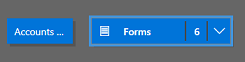
ถ้าไม่มีฟอร์มใดสําหรับตารางถูกเลือก แบบฟอร์มทั้งหมดสําหรับตารางนั้นจะแสดงให้ผู้ใช้ในขณะที่พวกเขาใช้แอป ลักษณะการทำงานนี้จะคล้ายคลึงกับมุมมองและแผนภูมิด้วย ถ้าไม่มีการเลือกมุมมองหรือแผนภูมิ ซึ่งช่วยในการสร้างแอปได้อย่างรวดเร็วเมื่อจําเป็นต้องมีคอมโพเนนต์ที่พร้อมใช้งานทั้งหมด ไม่จําเป็นต้องเลือกแต่ละคอมโพเนนต์ในระหว่างการออกแบบแอป
ถ้าไม่มีแดชบอร์ดหรือโฟลว์กระบวนการทางธุรกิจถูกเลือก จากนั้นแดชบอร์ดและโฟลว์กระบวนการทางธุรกิจทั้งหมดจะพร้อมใช้งานสําหรับผู้ใช้ในขณะที่พวกเขาใช้แอป
Note
สําหรับการเรียกใช้แอป แต่ละตารางที่เพิ่มจะต้องมีอย่างน้อยหนึ่งฟอร์มที่ใช้งานอยู่ ถ้ามีการเลือกหลายฟอร์ม จะใช้ฟอร์มที่ใช้งานแรกที่ปรากฏในโซลูชันเริ่มต้นเมื่อผู้ใช้เรียกใช้แอป
เมื่อต้องการเพิ่มฟอร์มใหม่ที่ไม่พร้อมใช้งานในรายการ ให้เลือก สร้างใหม่
ในรายการดรอปดาวน์ ให้เลือกชนิดของฟอร์มที่จําเป็น
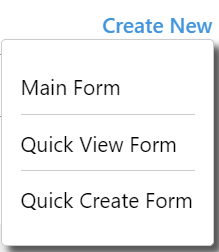
Note
รายการดรอปดาวน์จะพร้อมใช้งานเมื่อเพิ่มฟอร์มเท่านั้น ซึ่งจะไม่พร้อมใช้งานสำหรับมุมมองและแผนภูมิ
ตัวออกแบบฟอร์มเปิดขึ้น ข้อมูลเพิ่มเติม: สร้างและออกแบบฟอร์ม
เมื่อคุณเพิ่มมุมมองหรือแผนภูมิ ตัวเลือก สร้างใหม่ จะเปิดตัวออกแบบที่สอดคล้องกัน สําหรับข้อมูลเพิ่มเติมไปที่: ทําความเข้าใจมุมมอง และ สร้างหรือแก้ไขแผนภูมิระบบ
Note
เมื่อคุณเพิ่มมุมมอง สามารถเลือกมุมมองสาธารณะที่แสดงอยู่ภายใต้โหนด มุมมอง ในตัวสํารวจโซลูชัน
เลือกลูกศรลง
 ไอคอนรายการแบบหล่นลงลูกศรลง เพื่อขยายไทล์ และดูรายชื่อของฟอร์มที่มีการเพิ่ม
 ฟอร์มไทล์ที่ขยายในตัวออกแบบแอปฟอร์มไทล์ขยายในตัวออกแบบแอป
ทําซ้ําขั้นตอนก่อนหน้านี้เพื่อเพิ่มมุมมองตารางและแผนภูมิไปยังแอป
เลือก บันทึก
แก้ไขหรือลบส่วนประกอบ
หากต้องการแก้ไขแดชบอร์ดหรือโฟลว์กระบวนการทางธุรกิจ ให้เลือกลูกศรด
เมื่อต้องการขยายไทล์ จากนั้นเลือกปุ่มตัวออกแบบแผนผังไซต์ปุ่ม  สอดคล้องกับแดชบอร์ดหรือโฟลว์กระบวนการทางธุรกิจที่จําเป็นต้องอัปเดต
ตัวออกแบบสำหรับอาร์ทิแฟกต์ที่เลือกเปิดขึ้น
หากต้องการลบแดชบอร์ดหรือโฟลว์กระบวนการทางธุรกิจ ให้เลือกลูกศรลง
เพื่อขยายไทล์ จากนั้นเลือกแดชบอร์ดหรือโฟลว์กระบวนการทางธุรกิจที่ต้องการลบ บนแถบคำสั่ง เลือก ลบอีกวิธีหนึ่งในการลบแดชบอร์ดหรือโฟลว์กระบวนการธุรกิจคือ โดยการล้างข้อมูลกล่องกาเครื่องหมายที่สอดคล้องกันบนแท็บ ส่วนประกอบ
หากต้องการแก้ไขหรือเอาตารางออก ให้เลือกไทล์ตาราง จากนั้นบนแถบคําสั่ง ให้เลือก แก้ไข หรือ นําออก เมื่อแก้ไขตาราง ตัวสํารวจโซลูชันจะเปิดขึ้น ซึ่งสามารถทําการเปลี่ยนแปลงไปยังตารางได้
อีกวิธีในการลบส่วนประกอบคือการเลือกแดชบอร์ด โฟลว์กระบวนการทางธุรกิจ หรือไทล์ตาราง บนแท็บ ส่วนประกอบ ยกเลิกการเลือกกล่องกาเครื่องหมายสำหรับส่วนประกอบที่ต้องการนำออกจากตัวออกแบบ
Note
เมื่อมีการเปลี่ยนแปลงตาราง เช่น เปลี่ยนชื่อที่แสดงตารางหรือคําอธิบาย การเปลี่ยนแปลงจะไม่ปรากฏในตัวออกแบบแอปจนกว่าจะมีการเผยแพร่การเปลี่ยนแปลงในตัวสํารวจโซลูชัน
แก้ไขหรือลบแอสเซทตาราง
แก้ไขแอสเซทของตาราง
เลือกลูกศรลง
ไอคอนรายการแบบหล่นลงลูกศรลง เพื่อขยายไทล์สำหรับฟอร์ม มุมมอง แผนภูมิ หรือแดชบอร์ดเลือกฟอร์ม มุมมอง แผนภูมิ หรือแดชบอร์ดที่จําเป็นต้องอัปเดต
บนแถบคำสั่ง ให้เลือก แก้ไข
หรือ
เลือกปุ่มตัวออกแบบแผนผังเว็บไซต์
ปุ่มเปิดตัวออกแบบแผนผังเว็บไซต์ปุ่มเปิดตัวออกแบบแผนผังเว็บไซต์ ที่สอดคล้องกับแบบฟอร์ม มุมมอง แผนภูมิ หรือแดชบอร์ด
ลบทรัพย์สินตาราง
เลือกลูกศรลง
ไอคอนรายการแบบหล่นลงลูกศรลง เพื่อขยายไทล์สำหรับฟอร์ม มุมมอง แผนภูมิ หรือแดชบอร์ดหากต้องการแก้ไขแอสเซท ให้เลือกฟอร์ม มุมมอง แผนภูมิ หรือแดชบอร์ดที่เกี่ยวข้อง
บนแถบคำสั่ง เลือก ลบ
อีกวิธีหนึ่งคือ เลือกฟอร์ม มุมมอง แผนภูมิ หรือแดชบอร์ดไทล์ และจากนั้น บน การคอมโพเนนต์ แท็บ ล้างกล่องกาเครื่องหมายสําหรับแอสเซทที่จําเป็นต้องเอาออก