Azure DevOps Services |Azure DevOps Server |Azure DevOps Server 2022 |Azure DevOps Server 2020
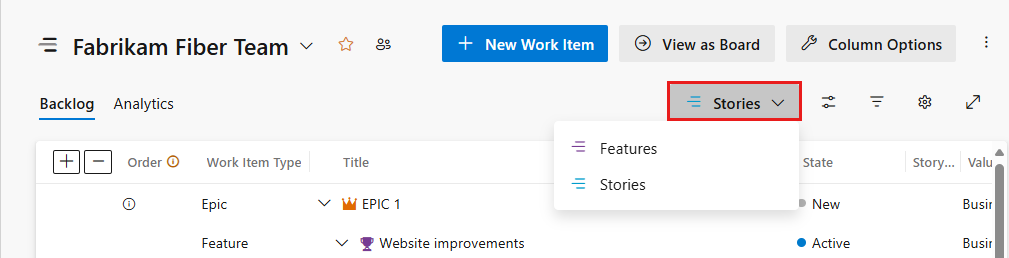
产品积压工作是项目计划,显示团队打算交付的内容。 其中包含添加到其中的用户情景、积压工作项或要求。 如下图所示,积压工作项是工作项的平面列表,其中显示 Azure Boards 的 Scrum 过程。 对于敏捷、基本和能力成熟度模型集成 (CMMI) 流程模型,“积压工作项”选择显示为“故事”、“问题”和“要求”。
产品积压工作是你可用的三类积压工作之一:积压工作、版块和计划。

Prerequisites
| Category | Requirements |
|---|---|
| 项目访问权限 | 项目成员. |
| Permissions | - 属于 贡献者 或 项目管理员 安全组的成员。 - 若要查看或修改工作项:将“查看此节点中的工作项”和“编辑此节点中的工作项”权限设置为“允许”。 默认情况下,“参与者”组将此权限设置为“允许”。 有关详细信息,请参阅设置工作跟踪权限。 |
| 访问级别 | 若要添加或修改工作项:至少有 基本 访问权限。 对公共项目具有利益干系人访问权限的用户对积压工作和面板功能具有完全访问权限,就像具有基本访问权限的用户一样。 有关详细信息,请参阅利益干系人访问快速参考。 |
| 定义的迭代 | 若要使用 “规划 ”窗格:请确保团队管理员 定义了迭代路径(冲刺)并配置团队迭代。 |
| Category | Requirements |
|---|---|
| 项目访问权限 | 项目成员. |
| Permissions | - 属于 贡献者 或 项目管理员 安全组的成员。 - 若要查看或修改工作项:将“查看此节点中的工作项”和“编辑此节点中的工作项”权限设置为“允许”。 默认情况下,“参与者”组将此权限设置为“允许”。 有关详细信息,请参阅设置工作跟踪权限。 |
| 访问级别 | 要添加或修改工作项:至少具有“基本”访问权限。 |
| 定义的迭代 | 若要使用 “规划 ”窗格:请确保团队管理员 定义了迭代路径(冲刺)并配置团队迭代。 |
积压工作项和冲刺工作项筛选
产品积压工作、板块和冲刺 (sprint) 积压工作根据以下条件显示工作项:
| Process | 工作项类型 | 积压工作名称 |
|---|---|---|
| Basic | Issue | Issues |
| Agile | 用户情景 | Stories |
| Scrum | 产品积压工作(backlog)项 | 积压工作项 |
| CMMI | Requirement | Requirements |
更多筛选条件:
- 区域路径 与团队选定的区域路径之一匹配
- 迭代路径 位于团队的默认迭代路径下
冲刺 (sprint) 积压工作和任务板应用这些相同的筛选器以及所选择的迭代路径。 只能选择 团队预选的迭代路径。 仅显示分配给所选冲刺 (sprint) 的冲刺积压工作 - 分配给其他冲刺的子任务则不显示。
有关详细信息,请参阅定义区域路径并分配给团队和定义冲刺 (sprint) 路径并配置团队迭代。
添加积压工作 (backlog)
每个项目都包含一个包含积压工作的默认团队。 若要支持更多团队,请参阅 创建或添加团队。
每个进程定义以下特定的积压工作级别:
若要自定义积压工作,请参阅 继承的进程模型 或 本地 XML 进程模型。
打开积压工作
在 Web 浏览器中,执行以下步骤以打开产品积压工作。
登录到你的项目 (
https://dev.azure.com/{Your_Organization}/{Your_Project})。选择版块>积压工作。

若要选择其他积压工作,请选择其他团队或选择“查看积压工作目录”选项。 也可以在搜索框中输入关键字,以筛选项目的团队积压工作。

Tip
选择
 星形图标以收藏团队积压工作。 收藏的项目(
 收藏图标)显示在团队选择器列表顶部。
检查是否已选择“情景”(对于敏捷)、“问题”(对于基本)、积压工作项(对于 Scrum)或“需求”(对于 CMMI)作为积压工作级别。

(可选)要选择显示哪些列以及按何种顺序显示,请选择
 操作图标和“列选项”。 有关详细信息,请参阅《更改列选项》。
Tip
每个团队成员有多个工具来配置积压工作视图:展开/折叠一个级别、列选项、积压工作级别选择器、视图选项和筛选器工具栏。 为每个积压工作级别设置的选项都是不同的,并且一直保留到更改为止。 有关详细信息,请参阅配置积压工作视图。
跟踪积压工作 (backlog) 上的 Bug
一些团队喜欢在积压工作上跟踪 bug 和需求。 其他团队则喜欢跟踪 Bug 作为任务完成以支持要求,以便让 bug 显示在其任务面板上。 确定如何管理 bug 之前,请参阅作为要求或任务的 Bug 和在积压工作和版块上显示 bug。
将创意转换成积压工作项
积压工作显示你计划执行的工作或正在进行的工作。 一旦工作项的“状态”设置为“完成”或“已完成”,该工作项就不出现在积压工作上。 可以使用积压工作控件筛选或更改视图。
如果已定义了一个较长的项列表,则无需每次都重新输入它们。 相反,请使用批量工作项目和 CSV 文件或 Microsoft Excel 将它们导入积压工作中。
在添加工作项之前,请选择
 视图选项,然后将父项和预测的滑块切换到关闭。 (可选)打开或关闭进行中的项。
若要添加工作项,请选择
 新建工作项并输入标题。 选择 Enter 或选择“添加到顶部”。 工作项分配给为团队选择的默认 区域路径 和 迭代路径 。 有关详细信息,请参阅管理和配置团队工具。
Note
如果你具有利益干系人访问权限,则只能将工作项添加到积压工作 (backlog) 的底部。 有关详细信息,请参阅利益干系人访问快速参考。
根据是使用基本、敏捷、Scrum 还是 CMMI 创建项目,积压工作 (backlog) 中的项可能称为问题、用户情景、PBI 或要求。 所有这些术语都描述了要交付的客户价值和要完成的工作。
默认情况下,用户情景显示在敏捷积压工作 (backlog) 上,问题显示在基本积压工作 (backlog) 上、PBI 和 Bug 显示在 Scrum 积压工作 (backlog) 上,而要求显示在 CMMI 积压工作 (backlog) 上。
重新排列积压工作 (backlog)
对项目重新排序,以创建优先级的工作列表。 请经常查看积压工作 (backlog) 并确定其优先级,以帮助团队了解下一步最重要的工作。
无法对列上的积压工作 (backlog) 进行排序。 若要查看已进行排序的列表,请选择创建查询。 保存并打开查询,并对查询结果进行排序。 有关查询的详细信息,请参阅使用查询编辑器列出和管理查询。
若要对积压工作 (backlog) 重新排序,请拖动工作项。 或者,如果希望使用键盘,请按住 Alt 键并使用向上和向下箭头。

Note
要进行积压工作重新排序,至少具有“基本”访问权限。 如果具有利益干系人访问权限,则无法对积压工作项重新排序。 有关详细信息,请参阅利益干系人访问快速参考。
参与组合管理或包含嵌套同类型子项的积压工作 (backlog) 可能不允许你对项进行重新排序。 有关详细信息,请参阅以下文章:
将详细信息和估计值添加到积压工作项
将详细信息添加到每个积压工作项,这有助于团队估算工作量并成功交付。
要编辑工作项,请执行以下操作:
- 双击该项或选择 Enter 以打开工作项窗体。
- 添加说明、字段值或讨论笔记。
-
 使用“附件”选项卡共享支持文件。
为团队提供足够的详细信息,以了解范围、估算工作、创建测试并交付预期结果。
Note
只能将工作分配给单个用户。 如果需要将工作分配给多个用户,请为每个用户添加一个工作项,并按标题和说明区分要完成的工作。 “分配给”字段仅接受已添加到项目或团队的用户帐户。


积压工作规划的关键字段
使用这些基本字段来估算工作量并定义冲刺规划的要求:
| Field | Purpose |
|---|---|
| 工作量、情景点数、大小 | 估计所需的工作 - 使用相对大小调整(2 的幂、Fibonacci 序列或团队首选精度)。 这些估计计算 速度 并 预测迭代。 |
| 业务价值 | 设置优先级 - 与其他项相比分配相对值。 较高的数字表示更大的业务价值。 |
| Description | 定义范围 - 提供有关用户需求和要求的明确详细信息。 专注于用户想要完成的目标以及原因。 |
| 接受条件 | 定义“完成” - 描述完成的特定条件。 在团队和客户之间建立共同的了解,以便进行验收测试。 |
| 影响评估 | 评估风险(仅限CMMI) - 记录不实施要求对客户的影响。 |
显示或隐藏正在进行的项
使用“视图选项”选择器切换“正在进行的项目”的可见性。 关闭后, “活动”、“ 已提交”或 “已解决 ”状态(或映射到 “正在进行”类别状态的状态)中的项目不会出现在积压工作中。

在预测工作时隐藏正在进行的项目。
显示或隐藏处于“已完成”状态的工作项
使用视图选项选择器可以根据需要切换已完成的子项可见性。

显示已完成的子项以查看汇总列。
预测工作时隐藏已完成的子项。
Note
已完成或已关闭的工作项在更改日期值超过 183 天(大约半年)后,不会显示在积压工作和面板上。 仍然可以使用查询列出这些项。 如果想让它们出现在积压工作或面板上,可以对其进行微小的更改,以重置时钟。
Note
已完成或已关闭的工作项在更改日期值超过一年后,不会显示在积压工作和面板上。 仍然可以使用查询列出这些项。 如果想让它们出现在积压工作或面板上,可以对其进行微小的更改,以重置时钟。
查看包含工作项、积压工作和面板的清单
如果在产品积压工作或面板上看不到预期的工作项,请完成以下检查:
确保选中感兴趣的团队积压工作或面板。 要了解如何操作,请参阅使用痕迹导航和选择器来前往和打开项目。
创建积压工作项的查询,指定属于“需求”类别的工作项类型和与团队关联的“区域路径”,例如:

检查查询结果,看看预期在积压工作中显示的工作项的值是否满足以下条件:
- “区域路径”属于团队的区域路径
- “迭代路径”属于团队的默认迭代路径
- “状态”不是“已关闭”、“已完成”、“已完毕”或“已移除”。
Note
还可以筛选产品积压工作,以显示或隐藏处于“进行中”状态类别,对应于“活动”、“已解决”、“已提交”、“正在执行”工作流状态的工作项。
可能影响积压工作和面板中的工作项的其他因素
下面的设置可能会影响积压工作和版块中所显示工作项的类型和数量。
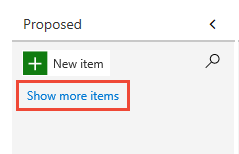
在面板中,如果新添加的工作项在产品积压工作中的堆栈级别较低,它们可能就不会显示。 通过选择“显示更多项”,可以刷新面板,显示更多工作项。
如果你有属于同一类别的嵌套工作项,则只有叶节点会显示在面板上(对于 TFS 2018.1 及更早版本)。 因此,建议不要嵌套相同工作项类型或属于同一类别的工作项。 有关详细信息,请参阅修复重新排序和嵌套问题、积压工作和版块如何显示分层(嵌套)项。
如果已关闭“进行中”视图,已启动工作的那些工作项将不会显示在积压工作列表中。

工作项按添加或移动的优先级顺序显示。 此顺序或序列通过“堆栈级别”(基本、敏捷和 CMMI 流程)或“积压工作优先级”(Scrum) 字段管理。 有关详细信息,请参阅积压工作、组合和敏捷项目管理中的“堆栈级别”部分。
每个积压工作最多可以显示 999 个工作项。 如果积压工作超过此限制,你可能需要考虑添加团队,并将一些工作项移到其他团队的积压工作中。
冲刺 (sprint) 积压工作仅显示满足团队区域路径和为冲刺 (sprint) 定义的“迭代路径”的工作项。
继承流程模型:如果管理员禁用或删除了工作项类型,则不会在积压工作和版块上显示。
本地 XML 流程模型:如果管理员删除或销毁工作项类型,其将不再显示在积压工作和版块上。
后续步骤
当积压工作就绪后,团队便可以开始处理具有最高优先级的项。 现在可以决定你作为一个团队希望如何工作。 选择团队的工作流:Scrum 用于结构化冲刺或 Kanban 用于连续流动。 可单独或一起使用这些方法。