可以跨多天和周计划要求。 调度员可以在现有预订之间计划多天工作,可以通过对现有计划进行重复预订,也可以作为连续的时段。
提示
如果要安排的工作跨多个星期,或者依赖于以前的步骤和里程碑,请考虑将 Dynamics 365 Project Service 与甘特图功能配合使用。
在日程安排板上手动计划多天要求
在日程安排板上手动计划多天要求时,可以选择此分配方法来确定在计划时创建的预订明细。
如果使用要求详细信息来定义分配方法,那么在日程安排板上手动计划要求将忽略这些信息。 请改用日程安排助理。
创建多天要求记录。 提供技能、角色、资源首选项和服务区域等详细信息,来定义符合条件的资源(如果适用)。
转到资源计划>日程安排板。
将视图更改为每日、每周或每月。
注意
不要将多天要求拖放到日程安排板每小时视图中的资源。 它通过非工作时间创建长时间的持续预订。
在要求窗格中选择多天要求。
在日程安排板上选择您要计划多天工作订单要求的资源,然后选择预订。
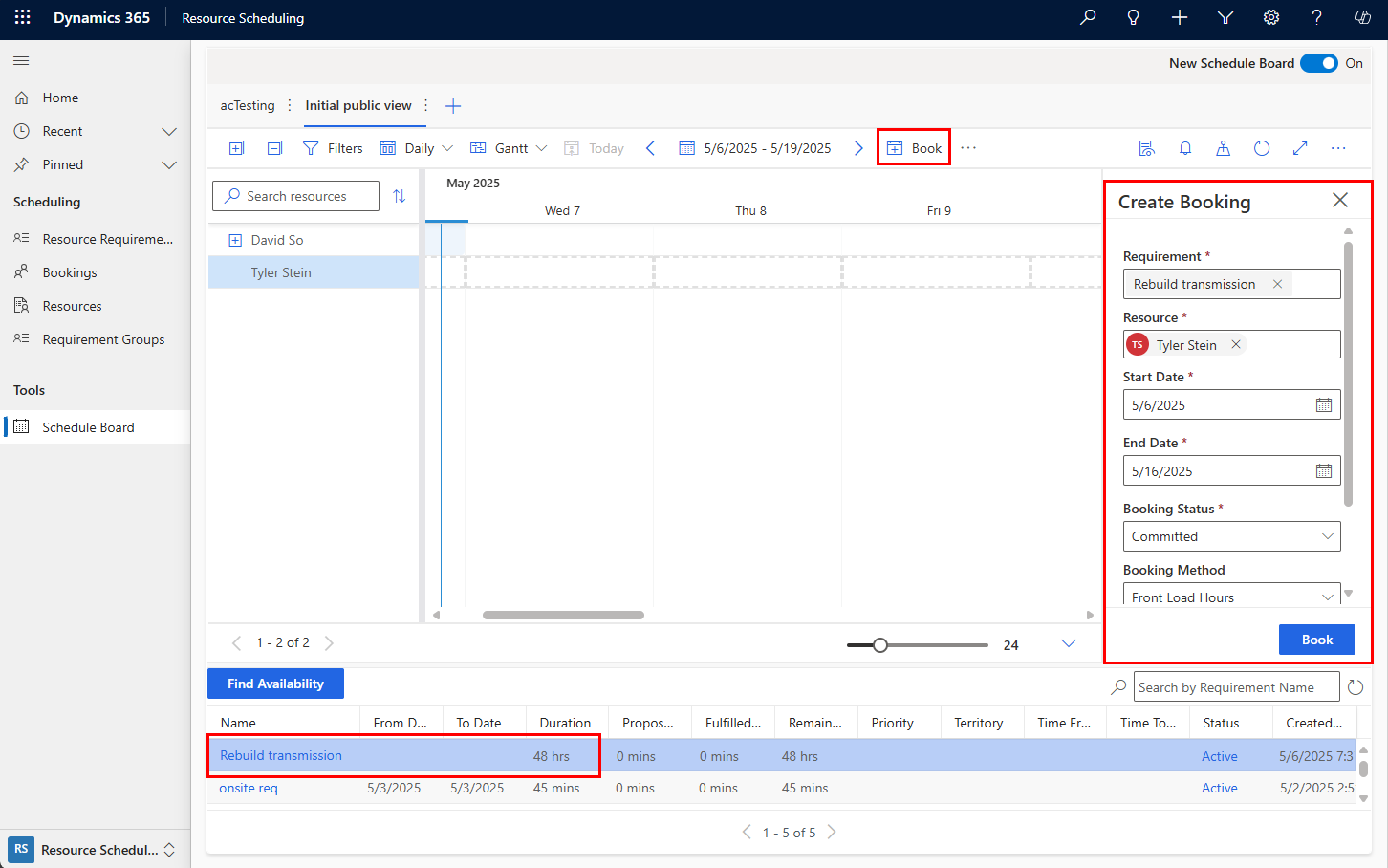
在创建预订窗格中,检查各个值并根据需要进行更新。 选择预订方法以定义如何将要求分散到多天中进行。 有关详细信息,请转到预订分配方法。
- 完全产能:预订资源在指定开始日期到结束日期内的全部产能,而不考虑资源的剩余产能或要求的持续时间。
- 剩余产能:为指定的起始日期和截止日期预订资源的剩余产能。
- 产能百分比:预订资源在指定开始日期到结束日期内一定百分比的产能。
- 平均分发小时:将资源预订指定的小时数,同时在指定开始日期到结束日期内按天平均分配时间。
- 前期负荷小时:将资源预订指定的小时数,同时在指定开始日期到结束日期内,按照前期负荷方法安排每天的小时数。 前期负荷方法会考虑现有预订和可用产能。
备注
完全产能、百分比产能和平均分配小时数可能会导致过度预订。
选择预订,系统将跨多天创建多个预订。
使用日程安排助理计划多天要求
此方案计划没有相关工作订单的要求。 该要求需要在保存之前设置分配方法。 默认情况下,诸如工作订单之类的可调度实体自动生成的需求具有“无”的分配方式。
备注
要使用日程安排助理计划多天工作订单,使用分配方法手动添加相关要求,并删除或忽略自动创建的要求。 或者,可以使用指定模式手动创建要求详细信息记录。
使用设置的分配方法创建一项多天要求记录。 提供详细信息,如技能、职务、资源首选项和服务区域,以便定义符合条件的资源。
在要求记录上,选择相关>要求详细信息。
系统会自动创建要求详细信息,并根据持续时间和分配方法将其拆分为多个时间段。 要求详细信息以要求的日历为基础。 在资源要求记录上选择修改日历,对它们进行编辑。

选择预订,为该多天要求启动日程安排助理。
具有可用性同时满足其他属性的资源将在结果中显示。 选择一个资源、日期,然后选择预订,以便根据分配方法的模式创建多个预订。
或者,您可以设置工作时间模板,将它分配给资源要求。 系统将根据工作时间模板生成资源要求详细信息。
指定要求模式
可以定义如何将长时间运行的要求拆分为单个预订。 使用模式,可以自定义超出默认分配方法的要求详细信息。
创建要求模式
创建多天要求记录。 输入技能、角色、资源首选项和服务区域等详细信息,以定义符合条件的资源。 选择“保存”。
选择指定模式。 然后选择添加详细信息。
选择要求并设置时间窗口的持续时间、开始时间和结束时间。 然后,选择应用。
例如,时间范围从上午 9 点到下午 5 点,持续时间为 3 小时。 计划该要求详细信息时,系统将在上午 9 点到下午 5 点之间预订资源 3 小时。 持续时间必须短于时间窗口。
根据需要添加任意多的详细信息记录。 然后选择保存。
使用日程安排助手预订要求。
编辑要求模式
若要编辑使用模式创建的现有要求详细信息,请选择该要求,然后选择“ 指定模式”。
要编辑一个要求详细信息,选择它。 此时会显示编辑详细信息窗格。 更改持续时间或时间窗口并保存更改。
要一次编辑多个详细信息,选择要求,然后在详细信息窗格上选择编辑范围内的所有信息。
在持续时间摘要下,将显示至少有一个详细信息的每个日期范围。 根据需要调整分配的持续时间。 要删除,选择持续时间左侧的省略号 (…),然后选择删除。

使用持续时间分配下的设置控制如何在多个详细信息中分配更改的持续时间。
减少持续时间时,有两个选项:
- 按比例分配:持续时间的减少按各自时长比例在所有包含的详细信息间分配,以全部按相同百分比减少。
- 从总时间中减去:从所有包含的详细信息的总长度中减去减少量。 然后,新的总时间在包含的详细信息之间平均分配。
增加持续时间时,有四个选项:
按比例分配:持续时间的增加按各自时长比例在所有包含的详细信息间分配,以全部按相同百分比增加。
前载:持续时间的增加被加入第一个包含的详细信息,直到它达到容量。 然后将其添加到下一个详细信息,等等。
加入总时间:增加的时间加入所有包含的详细信息的总长度。 然后,新的总时间在所有包含的详细信息之间平均分配。
平均分配:增加在所有包含的详细信息中平均分配。 均匀分配小时方法预订资源用于指定的小时数,将时间均匀分配在所选日期范围内。 分发遵循以下规则:
工作和非工作日:
- 如果日期范围包括工作和非工作日,并且工作日有足够的资源工时容量,则预订仅安排在工作日。
- 如果日期范围仅由非工作日组成,则预订会安排在这些非工作日。
- 如果日期范围包括工作日和非工作日,且工作日的资源工作时间容量不足,那么超额预定可能会溢出到非工作日。
小时的位置:
- 在工作日,预订从标准工作时间开始。
- 在非工作日,预订通常集中在中午,具体来说,5小时的预订时间分别在中午前2.5小时和中午后2.5小时。
备注
该方法不考虑资源的剩余容量。 如果资源已在所选时间段内预订,则会在现有预订的基础上添加小时数,这可能会导致过度预订。
使用日程安排助手预订要求。
针对多个资源计划多天要求
从多天资源要求中,转到相关>要求详细信息,然后选择指定模式。 编辑并替代分配方法创建的要求详细信息模式。
选择预订。
选择一个资源以及需要占用该资源的特定日期,然后选择预订(而不是预订并退出)。
然后选择另一个资源以及仅该资源的特定日期,然后再次选择预订。
系统会在所选日期为每个资源创建预订。
备注
资源不需要在一个时间块内连续可用。 例如,如果要求资源在一天中工作 5 个小时,则日程安排助理结果中将显示总可用小时数为 5 的资源。
系统无法为要求组安排多天。