使用 Copilot 汇总 Dynamics 365 Sales 中的记录,例如商机、潜在顾客和帐户。 本文介绍如何使用 Copilot 汇总记录以及可以从摘要中获取的信息。
摘要显示在见解横幅中记录的顶部,可减少在记录和 Copilot 侧窗格或全屏视图之间切换的需要。 但是,你仍然可以使用提示或自然语言汇总 Copilot 侧窗格中的记录。 了解如何使用自然语言与 Copilot 聊天。
默认情况下,摘要洞察横幅适用于商机、潜在客户和账户。 若要将摘要见解横幅添加到自定义实体,请与管理员联系以 配置摘要见解横幅。
线索摘要
打开潜在顾客记录可查看摘要见解横幅。 下面是摘要见解横幅在潜在顾客记录中呈现的外观示例:

展开概览信息横幅以查看详细见解。 但是,摘要中显示的信息因是否启用 销售资格代理功能 而异。
配置“销售资格代理”和 “摘要”字段 时,将根据销售资格代理生成摘要。
以下屏幕截图是启用销售资格智能体功能后,潜在顾客记录的展开摘要见解横幅的外观示例。

选择“ 查看完整研究 ”以查看“研究”页中 “销售资格代理”功能 生成的记录的完整摘要。 这些信息包括以下详细信息以及对信息的引用:

| 见解类型 | Description |
|---|---|
| 建议操作 | 基于潜在顾客的个人资料和活动的行动,例如发送跟进电子邮件、安排电话或确认潜在顾客资格。 |
| 关键见解 | 潜在顾客发生了什么,为什么该潜在顾客非常匹配,以及预算考虑因素。 |
| 公司概述 | 领先公司的摘要:行业、规模、位置、财务和新闻。 |
| 利益干系人 | 潜在顾客的主要利益干系人(决策者和影响者)与相关见解。 |
| 竞争对手见解 | 潜在顾客正在考虑的竞争对手,包括他们的强项和弱点。 |
以下屏幕截图显示了潜在客户见解页面在未启用销售资格代理功能的情况下的外观示例:

选择“ 查看完整摘要 ”以查看科皮洛在研究页中生成的记录的完整摘要。 这些信息包括以下详细信息:
注释
可以使用 Copilot 侧窗格总结潜在顾客记录。 在侧窗格中打开 Copilot,然后要求汇总主要内容。

| Section | Description |
|---|---|
| 基本信息 | 潜在顾客的评级、潜在顾客来源、状态原因和父帐户。 |
| 关键见解 | 跟进最新活动、首选联系方法、线索创建日期、年度收入、与线索相关的已关闭机会、母账户、与线索关联的母账户的主要联系人,以及其他 AI 生成的信息。 |
| 竞争对手见解 | 与领先者关联的竞争对手及其优势和弱点。 |
在确定线索资格后,线索概要还可作为嵌入式体验使用。 请在“资格和将线索转为商机”中了解更多信息。
使用相关信息丰富线索
注释
扩充的潜在顾客摘要仅在禁用销售资格智能体功能时可用。 如果启用了此智能体,智能体将基于潜在顾客的电子邮件地址和其他因素连接到客户和联系人记录。 在潜在顾客研究页面标题中了解详细信息。
Copilot 可以使用 Dynamics 365 Sales 和 LinkedIn 中的信息丰富潜在顾客,例如:
- 基于潜在顾客电子邮件地址的可能联系人。
- 如果您有领英企业销售帐号许可证,则为建议的联系人 LinkedIn 个人资料。
选择潜在顾客后,Copilot 会建议可能与潜在顾客关联的其他记录,并从中收集更多信息。
- 打开 Copilot 侧窗格,要求总结潜在顾客。
如果 Copilot 根据潜在顾客的电子邮件地址找到可能的匹配联系人记录,则会在摘要后列出这些记录。 有关详细信息,请参阅 Copilot 如何与联系人匹配潜在顾客,以及是否可以自定义匹配字段? - 若要选择正确的匹配项,请选择 “连接”。

- 若要生成包含已连接记录中信息的新摘要,请选择“ 获取更新的潜在顾客摘要”。
Copilot 还列出了可以使用连接记录中的信息进行更新的字段,例如城市、州、电话号码和邮政编码。 - 要使用建议值更新潜在顾客记录,选择全部更新。
客户摘要
打开帐户记录以查看摘要见解横幅。 下面是摘要见解横幅在客户记录中呈现的外观示例:

展开摘要洞察横幅时,您可以看到详细的分析。 下面是展开的摘要见解横幅在客户记录中呈现的外观示例:
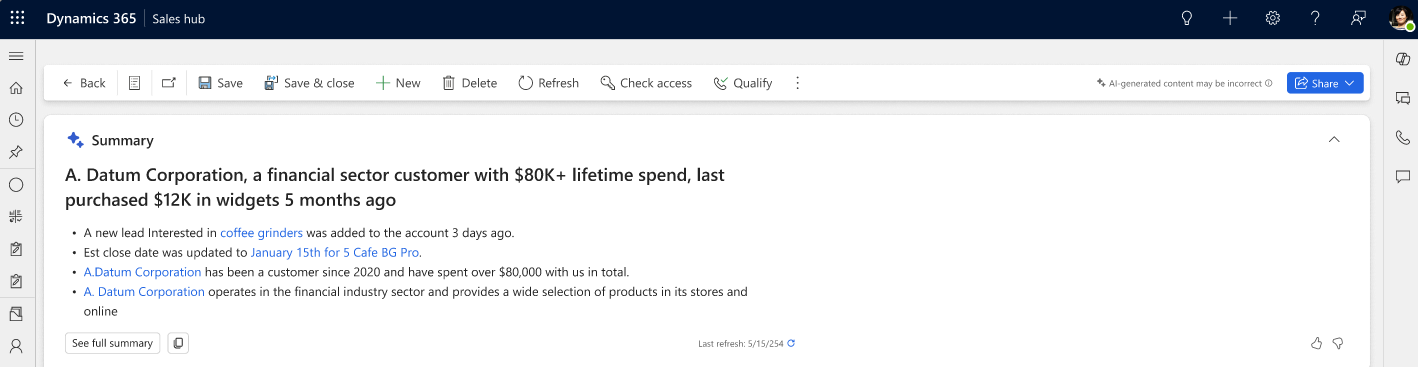
选择“ 查看完整摘要 ”以查看 Copilot 在弹出窗口中生成的记录的完整摘要。 下面是一个示例,说明弹出窗口对帐户记录的显示方式:

注释
可以使用 Copilot 侧窗格汇总帐户记录。 在侧窗格中打开 Copilot,然后要求汇总帐户。
帐户摘要包括以下信息:
- 基本信息:年收入、员工数、国家/地区和父帐户。
- 关键信息:帐户与组织、其域、已关闭机会的总价值、最近关闭的机会、最近的活动和其他 AI 生成的信息相关联的时间。
-
潜在顾客、商机和案例:打开与客户关联且您具有读取访问权限的潜在顾客、商机和案例。 每个部分最多显示 10 条记录。 你的组织必须具有 Dynamics 365 客户服务应用才能显示案例。
选择该部分以查看关联记录的详细信息。 若要汇总特定潜在顾客、机会或案例,请将鼠标悬停在记录上并选择“ 汇总”。
为了总结客户,Copilot 使用客户记录中的信息以及关联的潜在顾客、商机和案例。 若要了解生成摘要所需的字段,请参阅 帐户摘要中使用的默认属性。
若要在 Copilot 侧窗格中向下钻取帐户的详细信息,请选择摘要下方显示的建议提示。 如果你有LinkedIn Sales Navigator 许可证,则还会提示 “查找相关的 Sales Navigator 帐户 ”提示。
是否要查看不同字段的摘要?
商机摘要
打开机会记录以查看摘要见解横幅。 横幅提供商机的高级概述。 展开总结见解横幅时,可以看到详细见解。

选择“ 查看完整摘要 ”以查看 Copilot 在弹出窗口中生成的记录的完整摘要。

如果机会记录中提供了这些信息,则机会摘要包括以下信息:
- 基本信息:估计收入、估计收盘日期、密钥联系人和帐户名称。
- 关键信息:帐户与组织关联的时间、已关闭机会的总价值、最近关闭的机会、最近机会的进展、拥有最多机会的帐户联系人和其他AI生成的信息。
- 产品见解:与机会关联的所有产品以及预算和估计收入。
- 报价单见解:与商机共享的报价单数量,以及最近报价单的日期。
- 竞争对手见解:与机会相关的竞争对手及其优势和弱点。
注释
可以使用 Copilot 侧窗格来汇总机会记录。 打开侧窗格中的 Copilot,然后要求总结商机。
为了总结机会,Copilot 使用机会记录和相关记录中的信息。 若要了解生成摘要所需的字段,请参阅 机会摘要中使用的默认属性。
查看机会摘要小组件
默认情况下,当您打开商机时,商机摘要小组件已显示在商机窗体中下一个小组件的上方。 它显示有关机会的见解,类似于 Copilot 侧窗格或弹出窗口中显示的机会摘要。

如果商机摘要小组件未在商机窗体中显示,请与管理员联系,让管理员将它打开。
查看商机的更深入的研究见解
如果为组织配置了机会研究代理,可以查看机会的研究见解。 这些见解全面概述了机会,包括风险缓解、关键见解和信号,以及机会的各个方面(例如利益干系人、痛点、需求和机会健康)的更深入见解。 在处理由商机研究智能体移交的商机中了解详细信息。