SharePoint 作为知识源的工作原理是将你的代理与 SharePoint URL 或 SharePoint 列表配对。 本文介绍了通过在“添加知识”对话框中选择SharePoint选项所提供的完整的SharePoint集成功能。
备注
在添加知识对话框中,有两个 SharePoint 选项。 文件上传区域的 SharePoint 选项用于上传单个 SharePoint 文件或文件夹,并启用文件同步功能。 本文介绍了在Copilot Studio中全面支持SharePoint的SharePoint选项。
有关限制和支持的 SharePoint 功能的列表,请参阅 Copilot Studio Web 应用 SharePoint 限制。
要添加单个 SharePoint 文件或文件夹,请参阅添加 SharePoint 文件和文件夹。
使用 SharePoint 作为知识源的智能体回复不包含在对话记录中。
对于基于SharePoint知识源的代理来说,启用 语义搜索的租户图基础 功能,可以提升知识检索和响应质量。 此功能采用了先进的内部检索工具,使经纪人能够以更高的精度获得更大量的上下文信息。 然而,由于系统复杂度的增加,某些用户和查询可能会经历一定的延迟增加。
当您发布智能体时,使用生成式应答的调用将代表与智能体聊天的用户使用智能体中配置的身份验证设置进行。 默认情况下,在 Copilot Studio 和 Microsoft Teams 中创建的智能体均配置为通过 Microsoft 身份验证选项,该选项适用于 Microsoft Teams、Power Apps 和智能 Microsoft 365 Copilot 副驾驶® 等环境。
备注
在 Microsoft Teams 聊天中,可使用生成式回答结合 SharePoint 数据,且无需手动身份验证。 若要将此方法用于以前发布的智能体,请重新配置智能体以使用 Microsoft 进行身份验证,然后再次发布到 Microsoft Teams。 可能需要几个小时的时间才能使此更改生效。 如果用户正在对话中,但更改似乎尚未生效,则他们可在聊天中键入“重新开始”,强制对话以使用最新版本的智能体重新启动。 这些更改现在可用于用户与智能体之间的 Teams 1:1 聊天。 它们尚不适用于群聊或频道消息。
如果要对智能体使用手动身份验证,请参阅 高级身份验证方案。
将 SharePoint 站点添加为知识源
当用户提出问题并且智能体没有用于回答的主题时,智能体会搜索 URL 和所有子路径。 例如,contoso.sharepoint.com/sites 等 URL 还包括 contoso.sharepoint.com/sites/policies 等子路径。 生成式回答将这些内容总结成有针对性的回答。
要将 SharePoint 站点添加为知识源,执行以下步骤:
打开智能体。
从概述或知识页面,或生成式答案节点的属性中选择添加知识。
在特别推荐部分,选择 SharePoint。

请提供 SharePoint 网址。 使用手动换行符分隔多个 URL(使用 Shift + Enter)。
添加名称和说明。 描述应尽可能详细,尤其是在启用生成式人工智能的情况下,因为描述有助于生成式流程编排。
选择添加以完成知识来源的添加。

将 SharePoint 列表添加为知识源
SharePoint 列表是存储表格数据并提供对信息快速、轻松访问的常用方法。 智能体可以将这些列表用作知识源。 通过将 SharePoint 列表添加为知识源,可以创建与源的实时连接,以将最新的数据用于查询和推理。 用户使用 SharePoint 凭据进行身份验证,这可确保他们在智能体提供响应之前有权访问数据。
打开智能体。
从概述或知识页面,或生成式答案节点的属性中选择添加知识。
在特别推荐部分,选择 SharePoint。
选择浏览项目查找所需列表,或输入特定 SharePoint 列表的 URL。
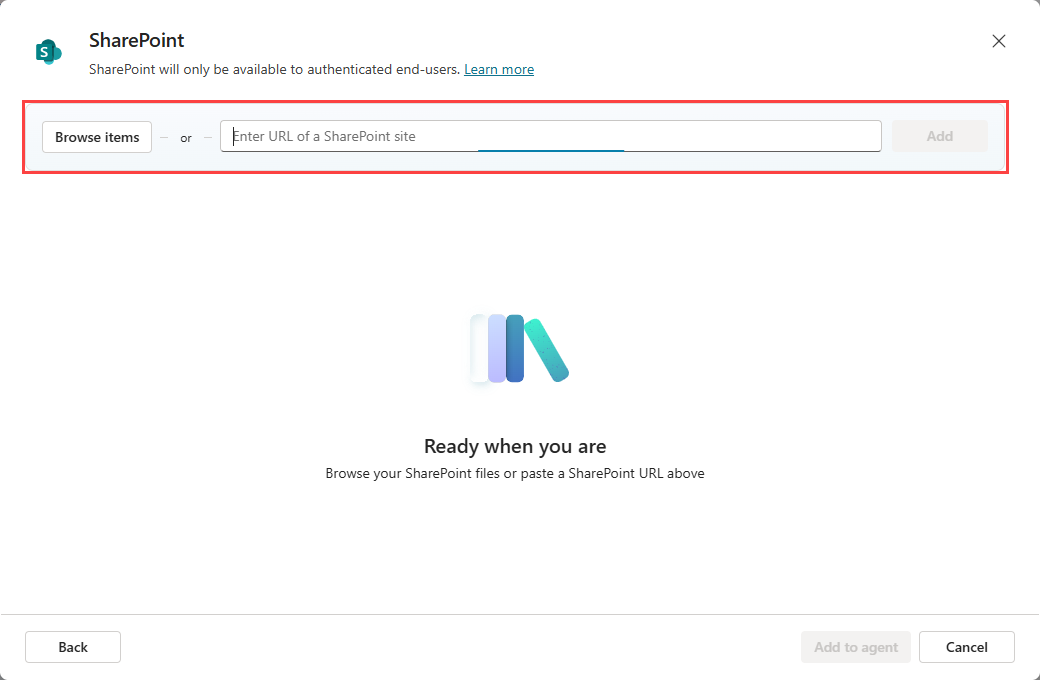
选择浏览项目时,对话会自动填充我的列表和最近列表。 我的列表仅显示 SharePoint 列表应用中创建的列表。 所有其他列表都显示在最近列表中。 如果您没有看到所需列表,打开 SharePoint 并访问列表,然后该列表将显示在最近列表中。

一次最多可以选择 15 个列表。 每个列表作为单个项目添加到智能体的知识源中。 要向智能体添加更多列表,再次使用这些步骤,然后选择更多列表。
备注
如果你想使用共享访问的SharePoint列表,但列表中没有显示,可以 把列表的URL粘贴到URL选择中。
选择所需列表后,选择确认选择。
添加名称和说明。 描述应尽可能详细,尤其是在启用生成式人工智能的情况下,因为描述有助于生成式流程编排。
选择添加以完成知识来源的添加。

高级身份验证场景
默认情况下,Copilot Studio 会预配置智能体,通过 Microsoft 身份验证机制在用户通过 Microsoft Teams、Power Apps 或智能 Microsoft 365 Copilot 副驾驶® 连接智能体时访问 SharePoint 数据源。 但是,如果您需要手动配置身份验证,则需要执行以下步骤,以便生成式答案使用 SharePoint 数据源。
重要提示
若启用受限 SharePoint 搜索功能,则禁止使用 SharePoint。
在启用单点登录的应用中,访客用户无法获取来自 SharePoint 源的生成式答案。
要验证您的智能体,请参阅 身份验证。
有关创建所需 Microsoft Entra ID 应用程序注册的说明,请参阅配置 Microsoft Entra ID 用户身份验证。 创建此注册时,您或您的管理员必须在 Microsoft Entra ID 应用程序注册中指定
Sites.Read.All、Files.Read.All范围。选择无身份验证将指定智能体不会从 SharePoint 中检索信息。
在配置身份验证时,范围控制用户访问。 在 Copilot Studio 中现有的
Sites.Read.All和Files.Read.All值附近的范围字段中指定profile和openid。 这些作用域在使用智能体时不会授予用户更高的权限,但允许用户按照为生成式答案配置的 SharePoint 网站上允许的内容。SharePoint 支持以下身份验证服务提供商的手动身份验证设置:
- Microsoft Entra ID
- 使用联合凭据的 Microsoft Entra ID V2
- 使用证书的 Microsoft Entra ID V2
- 使用客户端密码的 Microsoft Entra ID V2
SharePoint 不支持使用通用 OAuth 进行手动身份验证。
此配置仅适用于生成式答案,不适用于 Power Platform 连接器。
筛选你的SharePoint源
制作者可以通过指定搜索查询参数来帮助提高智能体的 SharePoint 知识源的性能。 这些查询参数定义了在知识源中搜索的内容。 例如,你可以指定只搜索过去六个月内被修改过的项目。 此类型的筛选器将构造为:
| 属性 | 运算符 | 值 |
|---|---|---|
Modified on |
on or after |
X date |

创建筛选条件
添加 SharePoint 知识源后,你可以设置搜索条件。
在知识页上,选择 SharePoint 源。
选择 SharePoint 源的三个点(...),然后选择 编辑。
选择高级设置。
生成筛选器,在其中包含或排除 SharePoint 知识源中的信息。 筛选器可以基于以下选择之一:
- 称谓
- 作者
- 修改者
- 修改时间
可以将条件的值设置为以下值之一:
配置完筛选器后,选择保存。
用于改进搜索的更多设置
如果要筛选 SharePoint 源,应关闭以下设置:
- Web 搜索
- 在智能体层级,需在智能体的生成式 AI 设置中启用使用通用知识选项
- 在主题层级,需在生成式答案节点中启用允许 AI 使用自有通用知识(预览版)
关闭这些设置可确保当智能体在过滤后的 SharePoint 知识库中找不到结果时,返回“无响应”。