使用 “浏览”打开预测模型时,模型会显示在交互式查看器中,类似于 Analysis Services 中的时序模型查看器。 查看器可帮助你浏览趋势、比较系列、创建预测以及获取有关模型和基础数据的信息。
浏览模型
预测模型的 浏览 查看器提供了一个图表视图,该视图显示随时间推移的趋势,并允许创建预测,以及模型视图,该视图将时序表示为决策树或回归树。
若要试验预测模型,可以使用示例数据工作簿的“预测”选项卡上的示例数据,并使用数据挖掘功能区中的“预测向导”(Excel 的数据挖掘加载项)或“分析”功能区中的“预测”(Excel 表分析工具)生成时序模型。
图表
“ 图表 ”选项卡显示一段时间内数据序列中的趋势以及预测的值。 图表的垂直轴表示序列的值,水平轴表示时间。
浏览预测图表
此模型包含多个时序,但为了简化图表,可以显示单个序列或仅显示几个相关的系列。

使用复选框选择仅限于北美的预测,并仅选择销售金额。
单击 “预测步骤 ”并键入新值来控制要在图表中看到的未来时间值数。
默认值为 5。
单击行中的任何点(历史或未来)以查看该时间点的确切值,显示在 挖掘图例中。
该图表同时显示历史数据和未来数据。 请注意带阴影背景的虚线。 这些值是基于模型的未来预测。
历史数据(用于生成模型)显示在图表左侧。
选择“ 显示历史预测 ”选项,了解时序的稳定性。

历史预测是根据序列预测到该点的值,与实际历史值进行比较。 如果虚线(带有预测值)与实线(实际值)相距甚远,则表示序列的第一部分也许无法准确预测后面的值。 可能需要更多数据,也可能只是周期中的波动性指标。
选择“ 显示偏差 ”选项以显示图表中的误差线。
误差线使你可以直观地评估预测的可变性。 预测质量因源数据而异,但随着预测步骤数的增加,应会看到偏差稳步增加。
提示
若要切换 挖掘图例的显示,请右键单击图表中的任何点。
可以通过单击图表、跨图表拖动时间选择,然后再次单击以放大所选区域来查看特定的时间范围。
若要获取当前图表的副本,请单击“ 复制到 Excel”,然后单击 Excel 中的工作表。 使用设置的所有选项(包括图例)在工作表中插入图形。
但是,此图形是静态的,因此无法编辑图例或查看基础数据;如果需要更交互式的图表视图,请使用 Visio 查看器。
单击查看器菜单栏中的 Abs ,在绝对曲线和相对曲线之间切换。
如果图表包含多个模型,但每个模型的数据比例大相径庭,此选项非常有用。
例如,如果太平洋地区的商店是新开的且销售额较低,并且使用了绝对值,那么显示太平洋销售额的线可能会显得平稳,从而很难看到实际的变化,而其他模型则会以更加正常的比例显示。
通过将视图切换为使用相对值,可以规范化不同模型的规模,并将差异显示为更改百分比。 当更改相对于每个模型时,可以在同一图形中显示这些更改,而不会显著失真。
型号
预测模型也可以表示为决策树,或者,如果序列主要是线性的,则表示回归模型。
例如,在此模型中,基于特定条件的回归公式存在差异,因此树拆分为两个分支,每个分支具有不同的回归公式。
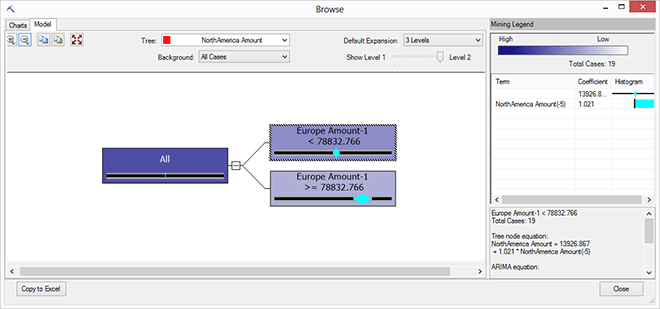
以树的形式浏览预测模型
单击 “树 ”下拉列表,然后选择要显示的模型。
为每个可预测属性显示单独的树或回归节点。 例如,如果数据包含欧洲、北美和太平洋的销售,则会有三个不同的模型,每个数据系列都有一个模型。
拖动 “显示级别 ”滑块可筛选出树的较低级别,并将焦点放在最重要的拆分上。
单击每个节点以查看 挖掘图例中的一些描述性统计信息。
当你将鼠标悬停在节点上时,工具提示也会显示相同的统计信息,以及描述该节点的公式的完整表达。
如果要复制 挖掘图例中的信息,请右键单击 “挖掘图例”,选择“ 复制”,然后单击 Excel 工作表内部。 “复制到 Excel”选项复制图形,而不是统计信息。