
检测类别工具自动查找表中具有类似特征的行。
工具完成后,它会创建一个报表,其中列出了找到的类别及其区分特征。 默认情况下,它会向数据表中添加一个新列,其中包含数据每一行的建议类别。 然后,可以查看类别并重命名它们。
使用“检测类别”工具
打开 Excel 表格。
单击“ 检测类别”。
指定要在分析中使用的列。 可以取消选择具有不同值的列,例如个人名称或记录 ID,因为这些列可能对分析没有用。
(可选)指定要创建的类别的最大数目。 默认情况下,该工具会自动创建任意数量的类别。
单击 “运行” 。
该工具将创建一个名为“类别报表”的新工作表,其中包含类别列表及其特征。
有关如何指定工具选项的详细信息,请参阅“检测类别”对话框(Excel 表分析工具)。
了解类别报表
类别报表包含两个表:类别列表和类别特征,以及一个类别配置文件图表。
类别列表
第一个表列出了找到的类别。 “ 行计数 ”列指示向每个类别分配了多少行数据。
该模型为每个类别创建临时名称,但可以根据需要重命名类别。 例如,在以下示例中,第一个类别已重命名为 “低收入”,因为这是群集的顶部属性。
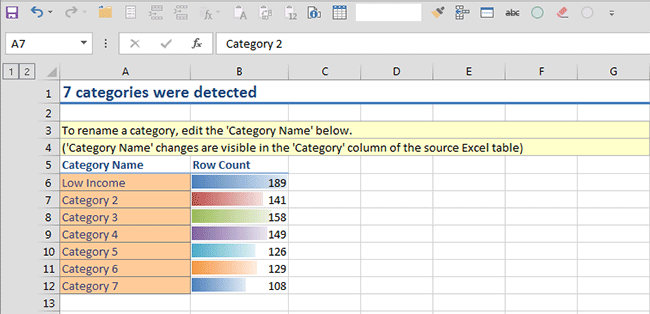
键入新标签后,更改将传播到所有其他图表以及源数据工作表中添加的类别列表。
类别特征
第二个表 “类别特征”显示有关每个类别构成的详细信息。 单击“类别”列顶部的“筛选器”按钮可查看一个或多个类别的焦点。
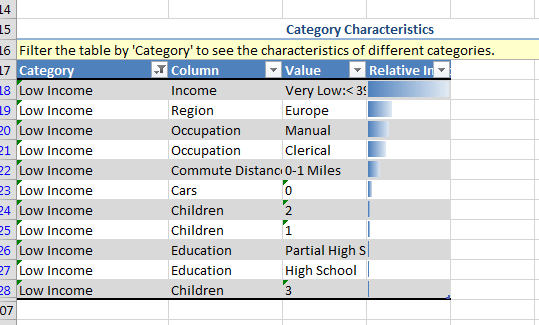
列中的底纹“ 相对重要性”指示属性和值的组合作为区分因素的重要性。 条形越长,越有可能此属性具有此类别的强烈代表性。
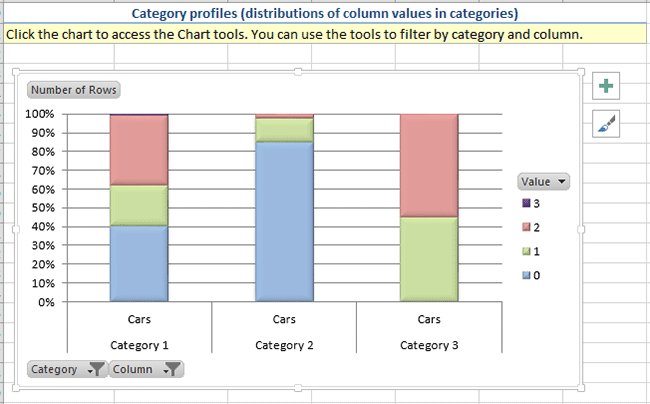
类别概况图表
类别报表工作表“类别配置文件”中的最后一个图表是交互式数据透视图,可用于重新排列和隐藏字段、筛选值以及自定义图表的外观。
Excel 2013 现在在设计图面中提供 图表样式 和 图表元素 控件,便于改进图表设计。
要求
“检测类别”工具对数据量或数据类型没有要求。
注释
使用 “检测类别 ”工具时,它会在原始数据表中创建一个新列“类别”。 如果在数据表中保留此列,然后执行后续数据挖掘作,则此列的存在可能会影响结果。 若要确保这不会影响其他操作,您应在使用其他数据挖掘工具之前创建一个不含“类别”列的数据表的复制。
相关工具
当检测类别工具分析数据时,它将使用Microsoft聚类分析算法创建数据挖掘结构和数据挖掘模型。
使用 分析关键影响因素 工具创建数据挖掘模型后,可以使用 Excel 数据挖掘客户端浏览模型并更详细地浏览关系。 Excel 数据挖掘客户端是一个单独的加载项,可提供更高级的数据挖掘功能。 有关信息,请参阅 Excel 中的浏览模型(SQL Server 数据挖掘加载项)。
有关在 Excel 数据挖掘客户端中使用数据建模功能的详细信息,请参阅 创建数据挖掘模型。
有关 检测类别 工具使用的算法的详细信息,请参阅 SQL Server 联机丛书中的主题“Microsoft聚类分析算法”。