附註
Dynamics 365 Commerce 的零售興趣群組已從 Yammer 移至 Viva Engage。 如果您無法存取新的Viva Engage社群,請填寫此表單 (https://aka.ms/JoinD365commerceVivaEngageCommunity) 以新增,並繼續參與最新的討論。
本文提供 Microsoft Dynamics 365 Commerce 銷售點 (POS) 現金管理功能的概述。 本文也提供有關設定雙向交易現金可追蹤功能的指導。
附註
有關 Commerce 現金管理功能的背景資訊,請參閱班次與現金櫃管理。
現金管理是實體店零售商的重要功能。 零售商希望店鋪擁有能夠完整追蹤及負責現金及其在不同收銀機和收銀員間流動的系統。 他們必須能夠對任何差異進行調節並釐清責任。
Dynamics 365 Commerce 在其 POS 應用程式中提供現金管理功能。 零售商有兩種現金管理選項:
- 單向現金交易 – 此選項讓零售商對店鋪現金進行調節,但無法在現金出現差異時精確釐清責任。 執行單向現金交易後,不需進一步操作,因為此交易被視為完成。
- 雙向現金交易 – 此選項啟用現金可追蹤功能,強制執行雙向現金交易並協助釐清所有現金流動的責任。 當收銀員執行操作 (例如,移除現金) 時,接收現金的另一位收銀員必須調節此操作以確保交易金額正確。
設定現金可追蹤功能
要透過設定門市的功能設定檔來設定現金可追溯功能,請遵循以下步驟:
- 在 Commerce headquarters 中,移至零售和商業> 通路設定> POS 設定 > POS 設定檔 > 功能設定檔。
- 選擇與欲設定現金可追蹤功能的店鋪關聯的功能設定檔。
- 在功能設定檔的功能區段中,於進階現金管理下,將啟用現金可追蹤選項設為是。
附註
要使用現金可追蹤功能,您必須先為店鋪設定一個或多個保險箱。 此設定是必要的,因為系統預期在申報起始金額及保險箱存款操作時會選擇保險箱。
設定保險箱
您可以為店鋪定義並維護多個保險箱。
要在商務總部設置保險箱,請遵循以下步驟:
- 前往零售與商務 > 通路 > 店鋪 > 所有店鋪。
- 在零售通路 ID 欄位中,選擇您要設定保險箱的店鋪零售通路 ID。
- 在動作窗格的設定標籤上,於設定群組中,選擇保險箱。
- 在保險箱申報頁面上,選擇新增。
- 在名稱欄位中,輸入保險箱名稱。
- 對每個要新增的保險箱,重複步驟四和五。
- 執行 1070 通路設定分發排程工作,以同步保險箱設定到通路資料庫。
啟用現金可追蹤功能時的現金管理處理方式
啟用現金可追蹤功能時,現金管理透過以下方式處理:
- 執行申報起始金額操作的使用者必須輸入現金來源。 使用者可以搜尋店鋪中定義的可用保險箱。 接著他們可以選擇要從中取出現金放入收銀機的保險箱。
- 執行現金移除操作的使用者會被提示從開放的現金投入交易清單中選擇。 若系統中不存在相對應的現金投入,使用者可以建立非連結的現金移除交易。
- 執行現金投入操作的使用者會被提示從開放的現金移除交易清單中選擇。 若系統中不存在相對應的現金移除,使用者可以建立非連結的現金投入交易。
- 執行保險箱存款操作的使用者會被提示選擇存放現金的保險箱。
交易調節
當使用者選擇結束班次時,系統會驗證班次中沒有未調節的現金管理交易。 若存在未調節交易,班次無法結束。
交易可以由系統自動調節或由使用者手動調節。
自動交易調節
當系統在特定操作後自動調節交易時,即發生自動交易調節。
例如,使用者在班次 A 執行現金管理操作 (如現金移除),將 20 美元送到班次 B。當班次 B 的使用者執行現金投入操作,然後選擇該交易時,兩筆交易會自動調節。
手動交易調節
當自動交易調節未發生時,需要手動交易調節。
以上例子中,若班次 B 的使用者未執行現金投入操作或未在現金投入操作期間選擇正確交易,現金移除操作將保持未調節,需手動調節。
要在同一班次或跨班次進行手動調節,具備必要權限的使用者可執行管理班次操作。 管理班次檢視方便查看含有未調節交易的班次。 使用者可選擇班次,然後選擇調節,以查看分別顯示已調節與未調節交易的索引標籤。 使用者可選擇未調節交易並進行調節,或選擇先前已調節交易並取消調節。 調節過程中,若選擇的交易未達平衡,使用者必須輸入未平衡調節的原因說明。 使用者可持續調節及取消調節交易,直到班次結束。 然而,班次結束後,交易不可再取消調節。
保險箱管理
在 Dynamics 365 Commerce 中,現金調節僅能在班次層級進行。 要管理保險箱中的現金,必須透過班次管理該保險箱。
重要
保險箱管理需要專用的收銀機,且該收銀機不可用於銷售交易。
使用保險箱進行現金管理的範例商務程序
以下範例說明使用保險箱進行現金管理的商務程序。
一天開始時,店經理申報保險箱的起始金額。 店經理必須遵循以下步驟。
- 在保險箱專用收銀機上開啟班次。
- 前往管理保險箱操作,選擇保險箱,然後選擇申報起始金額。
- 輸入金額,然後選擇儲存。
當收銀員準備開始一天工作時,他們會開啟班次並由店經理從保險箱取得起始金額。 收銀員與店經理必須遵循以下步驟。
- 收銀員在一台收銀機 (例如班次 A) 開啟班次。
- 店經理前往保險箱專用收銀機上的管理保險箱操作,執行現金移除操作,選擇正確的金額與班次進行移除。 重要的是,班次必須在欲轉移保險箱現金的收銀機上開啟。
- 收銀員取得現金,在其收銀機上執行申報起始金額操作,然後選擇先前建立以反映起始金額的交易。 這些操作會觸發兩筆交易的自動調節。
接著,收銀員在一天中持續執行一般銷售交易。
當現金櫃中的現金超過設定的限制時,收銀員會收到超額現金通知,並進行保險箱存款。 收銀員與店經理必須遵循以下步驟。
- 收銀員將現金交給店經理。 或者,收銀員可透過選擇保險箱存款,輸入金額,然後選擇要存入的保險箱來將現金存入保險箱。
- 店經理清點現金,然後前往保險箱專用收銀機上的管理保險箱操作。
- 店經理選擇保險箱,選擇現金投入,然後選擇先前建立的交易。 這些操作會觸發兩筆交易的自動調節。
一天結束時,收銀員將現金櫃中的全部現金存入保險箱,申報現金,並進行盲結班次。 收銀員必須遵循以下步驟。
- 選擇保險箱存款,輸入金額,然後選擇要存入的保險箱。
- 選擇現金申報,然後輸入 0 (零) 作為金額。
- 選擇盲結以盲結班次。
- 將現金交給店經理,或存入保險箱。
店經理調節最後一次的保險箱存款交易,執行銀行存款,並結束兩個班次 (收銀員的班次與保險箱的班次)。 店經理必須遵循以下步驟。
- 前往保險箱專用收銀機上的管理保險箱操作。
- 選擇保險箱,選擇現金投入,然後選擇先前建立的交易。 這些操作會觸發兩筆交易的自動調節。
- 針對所選保險箱,選擇銀行存款,然後選擇必須存入銀行的現金。
- 離開管理保險箱操作,然後選擇現金申報以申報保險箱中的餘額。
- 前往管理班次操作,選擇收銀員的盲結班次,然後結束班次。 保險箱專用收銀機上的班次現在會顯示一筆未調節交易 (申報起始金額),此交易是為保險箱執行的。 由於預期現金將從外部來源 (如銀行) 補充,該交易無法自動調節。 必須手動調節。 店經理選擇未調節交易,然後結束班次。
關於保險箱管理的重要注意事項
- 當天結束時留在保險箱中的現金不會自動結前往下一天。 店經理必須於隔天申報保險箱的起始金額。
- 所有與保險箱相關的操作,使用者必須使用管理保險箱操作。 沒有其他方式可選擇現金交易所記錄的保險箱。 申報起始金額、現金投入、現金移除及銀行存款操作,必須在管理保險箱操作的上下文中執行。
- 在可關閉與保險箱關聯的班次前,使用者必須在保險箱專用收銀機上執行現金申報操作。 此操作是唯一不在保險箱上下文中執行的操作。 因此,在管理保險箱操作中無法使用此操作。 若同一收銀機管理多個保險箱,現金申報金額應為所有保險箱現金的總和。
- 保險箱的申報起始金額操作不會自動調節。 必須手動調節。
- 申報起始金額操作在管理保險箱操作中有兩個層級:班次層級和保險箱層級。 要在保險箱專用收銀機上申報保險箱的起始金額,使用者必須在管理保險箱操作中執行申報起始金額操作。 若收銀機的現金櫃中有額外現金,則可使用班次層級的申報起始金額操作。
- 要在保險箱與班次間任一方向轉移現金,班次必須在傳送或接收現金的收銀機上開啟。 在前述保險箱管理範例中,班次 A 必須先開啟,才能將現金從保險箱轉移到該班次。
- 若啟用現金可追蹤功能,使用者可在單一交易中選擇單一付款種類進行保險箱存款。 若現金櫃包含多種付款方式 (例如美元現金 [USD]、加幣現金 [CAD] 及支票),使用者必須對每種支付方式各執行一次保險箱存款。
- 系統支援將保險箱存款及銀行存款過帳至適當的總帳 (GL) 科目,這些科目於 Commerce headquarters 的現金管理頁面中定義 (店鋪 > 付款方式 > 現金管理)。 使用銀行存款操作將現金從保險箱移至銀行時,現金會從保險箱存款總帳扣除,並增加至銀行存款總帳。 雖然存入保險箱的金額會記錄在保險箱存款總帳,但從保險箱移出的現金不會更新此總帳。 其他現金管理交易 (例如現金投入及現金移除) 不會記錄在任何特定總帳。
店內財務調節
當總部處理現金管理交易時,會使用所有店鋪頁面中對帳/結帳區段定義的參數來驗證這些交易。 然而,若使用者在總部啟用財務調節功能,POS 使用者在嘗試結束班次時,將在 POS 中看到這些驗證的結果。
要在總部設置財務對帳功能,請遵循以下步驟:
- 在功能管理工作區中,開啟零售對帳單 - 涓流饋給功能。
- 在適用門市的 POS 功能設定檔中,將啟用門市財務對帳選項設為是。
有關財務調節功能的更多資訊,請參閱店內財務調節。
多幣別現金管理
零售商可以設定 POS 接受多種貨幣作為交易付款,但通常找零只能以店鋪的預設貨幣提供。
例如,零售商將其美國店鋪設定為以美元 (USD) 為預設貨幣,但客戶使用歐元 (EUR) 支付交易款項。 該交易找零只能以店鋪的預設貨幣美元 (USD) 提供。 在此情況下,營業日開始時,現金櫃中只會有美元,但營業日結束時,現金櫃中會包含多種貨幣 (美元與歐元)。
部分零售商選擇強化其 POS,使收銀員能以付款貨幣找零,但此做法需要現金管理操作如申報起始金額、現金投入及現金移除也支援外幣,讓零售商能在不同交易中追蹤貨幣流動。
從 Commerce 版本 10.0.38 起,所有現金管理操作除店鋪預設貨幣外,也支援外幣。
要設定跨多貨幣的現金管理以追蹤不同交易中的貨幣移動,請遵循以下步驟:
- 於 Commerce headquarters,前往零售與商務 > 通路 > 店鋪 > 所有店鋪。
- 選擇欲允許多幣別現金管理的店鋪。
- 選取設定索引標籤,然後選擇現金申報,開啟該店鋪支援多種貨幣面額的設定,如以下示意圖所示。

- 為欲追蹤的貨幣連同店鋪預設貨幣新增所需面額。
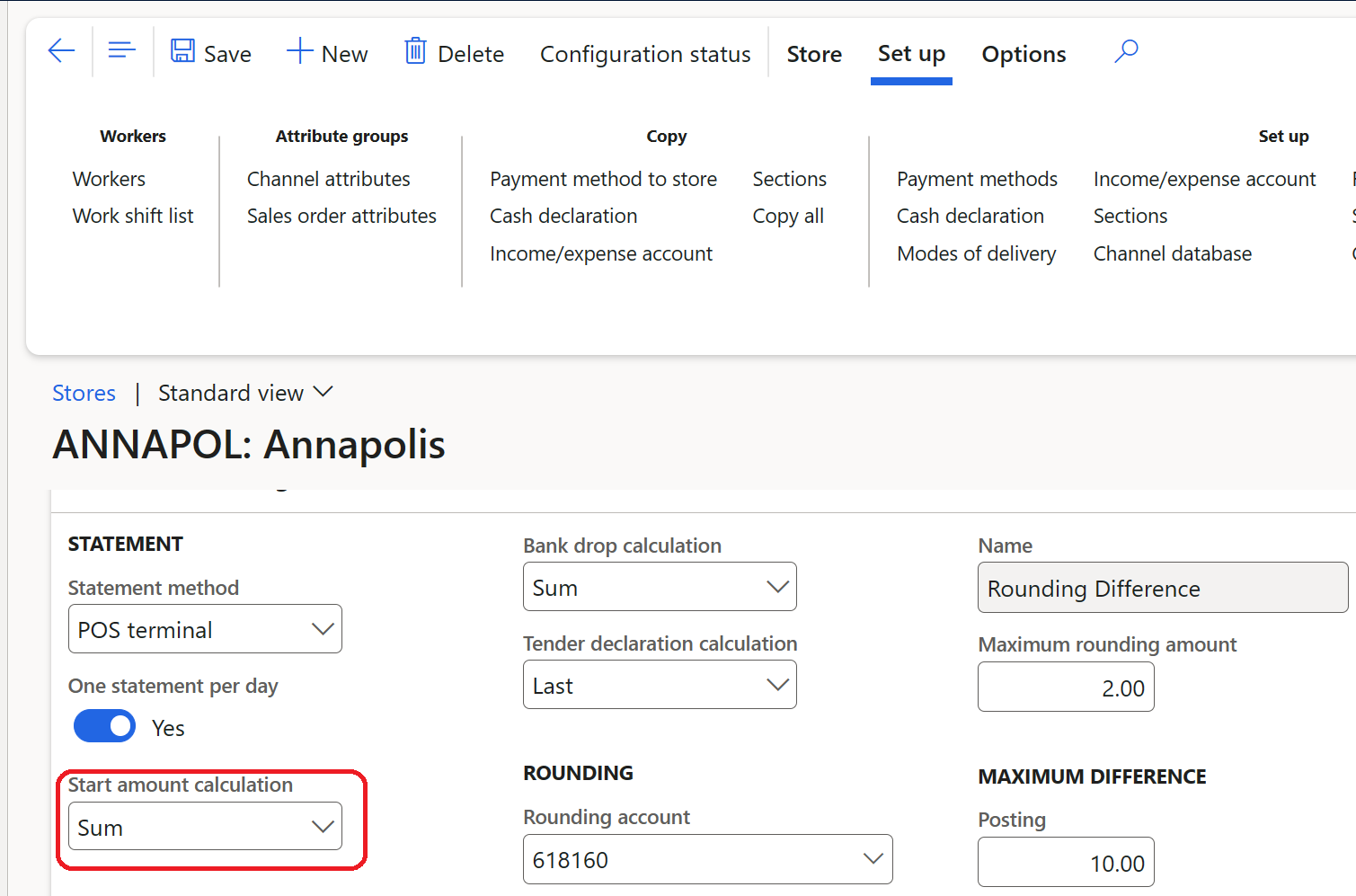
- 前往店鋪詳細資訊表單,將起始金額計算設定設為加總,如以下示意圖所示。
- 執行 1070 - 通路設定工作。
- 前往欲允許多幣別現金管理的店鋪 POS。
- 執行申報起始金額操作。
- 選擇計數以開啟支援的面額。
- 選擇篩選符號,選擇所需貨幣,輸入起始金額,然後選擇儲存。
- 重複上述步驟,為所有欲申報的貨幣新增起始金額。 第 5 步所述的設定可確保多種貨幣的金額加總計算起始金額。 每筆交易只能新增一種貨幣金額,若在單一交易中嘗試新增多種貨幣的起始金額,將導致錯誤。 現金投入及現金移除操作亦有類似限制。
- 營業期間,您可使用保險箱存款及銀行存款操作移除現金櫃中的貨幣餘額。
- 營業結束時,可使用現金申報操作記錄所有貨幣的總額。 現金申報操作支援在單一交易中記錄多種貨幣的資料,因此無需逐一貨幣記錄總額。