備註
Dynamics 365 Commerce 的零售興趣群組已從 Yammer 移至 Viva Engage。 如果您無法存取新的Viva Engage社群,請填寫此表單 (https://aka.ms/JoinD365commerceVivaEngageCommunity) 以新增,並繼續參與最新的討論。
本文說明如何設定要在 Microsoft Dynamics 365 Commerce 中與新通路一起使用的倉儲。
每個 Commerce 通路都需要一個已設定的倉儲與之建立關聯。 以下程序提供為 Commerce 通路設定倉儲所需的最低配置。 有關倉儲設定的詳細資訊,請參閱倉儲管理概觀。
設定倉儲地點
在設定倉儲之前,您需要設定倉儲地點。
要配置倉庫站點,請依照以下步驟操作:
- 在瀏覽窗格中,移至模組 > 零售與商務 > 通路設定 > 地點。
- 在動作窗格上,選擇新建。
- 在地點欄位中,輸入一個值。
- 在名稱欄位中,輸入一個值。
- 在一般區段中,設定適當的時區。
- 在地址區段中,輸入地址。
- 在動作窗格上,選擇儲存。
下圖顯示範例倉儲地點。

設定倉儲
要設置倉庫,請遵循以下步驟:
- 在瀏覽窗格中,移至模組 > 零售與商務 > 通路設定 > 倉儲。
- 在動作窗格上,選擇新建。
- 在倉儲欄位中,輸入值。 如果這是 1:1 對應到商店的,請考慮使用商店名稱或區域配送中心的名稱。
- 在名稱欄位中,輸入一個值。
- 在地點下拉式清單中,選取之前建立的倉儲地點。
- 在類型欄位中,選取預設。
- 如果您想要設定隔離倉儲,首先需要依照以下步驟來建立類型設定為隔離的其他倉儲。
- 如果您想要設定轉運倉儲,首先需要依照以下步驟來建立類型設定為轉運的其他倉儲。
- 在動作窗格上,選擇儲存。
設定庫存走道
要設置庫存通道,請依照以下步驟操作:
- 在瀏覽窗格中,移至模組 > 零售與商務 > 通路設定 > 位置設定 > 庫存走道。
- 在動作窗格上,選擇新建。
- 在倉儲下拉式清單中,選取之前建立的倉儲。
- 在走道欄位中,輸入一個名稱 (例如,「Def」)。
- 在名稱欄位中,輸入一個名稱 (例如,「預設走道」)。
- 在動作窗格上,選擇儲存。
設定倉儲庫存位置
要為標準庫存、損壞庫存及退貨庫存設置倉庫位置,請遵循以下步驟:
- 在瀏覽窗格中,移至模組 > 零售與商務 > 通路設定 > 倉儲。
- 選取您之前建立的倉庫。
- 在動作窗格上,選取編輯。
- 在動作窗格上,選取倉儲,然後選取庫存位置。
- 在動作窗格上,選擇新建。
倉儲下拉式清單應預設為您的新倉儲。
- 在走道方塊中,輸入您之前指定的走道名稱。
- 將手動更新設定為是
- 在位置方塊中,輸入倉儲的名稱。
- 在動作窗格上,選擇儲存。
- 在動作窗格上,選擇新建。
倉儲下拉式清單應預設為您的新倉儲。
- 在走道方塊中,輸入您之前指定的走道名稱。
- 將手動更新設定為是
- 在位置方塊中,輸入「已損壞」。
- 在動作窗格上,選擇儲存。
- 在動作窗格上,選擇新建。
倉儲下拉式清單應預設為您的新倉儲。
- 在走道方塊中,輸入您之前指定的走道名稱。
- 將手動更新設定為是
- 在位置方塊中,輸入「退貨」。
- 在動作窗格上,選擇儲存。
下圖顯示舊金山倉儲庫存位置設定。

完成倉儲設定
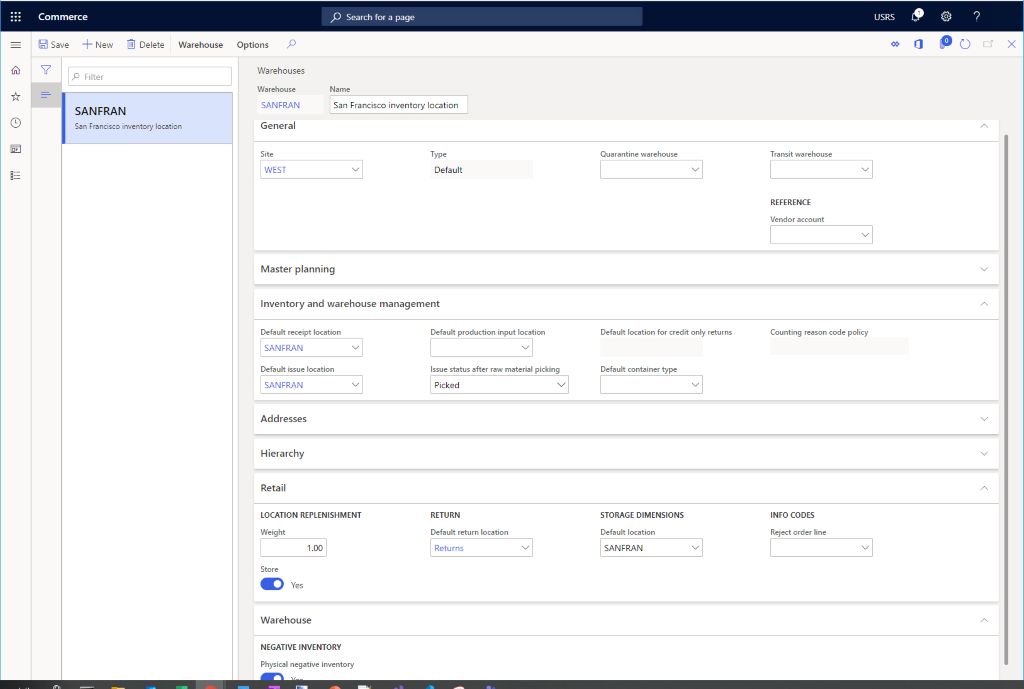
要完成倉庫設置,請遵循以下步驟:
- 在瀏覽窗格中,移至模組 > 零售與商務 > 通路設定 > 倉儲。
- 選取您之前建立的倉儲。
- 在動作窗格上,選取編輯。
- 在庫存和倉儲管理底下:
- 將預設接收位置設定為上面建立的預設位置。
- 將預設發出位置選取為上面建立的預設位置。
- 在地址區段底下,輸入倉儲地址。
- 在零售區段底下:
- 在預設退貨位置方塊中,輸入之前建立的退貨位置。
- 將商店設定為是。
- 將重量設定為 1.00。
- 在儲存維度方塊中,輸入之前建立的預設位置。
- 在倉儲區段底下,將實地負庫存設定為是。
- 在動作窗格上,選擇儲存。
下圖顯示已設定倉儲的詳細資訊。