建立可讓您的工作自動化的序列,方法是建立一組活動 (例如,傳送電子郵件、打電話給客戶及等待時間),並在聯繫潛在客戶時,個人化通訊。
什麼是序列?
序列會引進一組連續活動讓您在日常程序中有所遵循,以實行最佳做法。 您可以將序列連接至有助於排定活動優先順序的記錄 (例如出現在工作佇列中的潛在客戶、商機和客戶),協助您專注於銷售、提高生產力,以及更切實地遵循組織的商務程序。
建立序列時,您可以定義一組要在記錄上執行的活動,以及執行這些活動要依照的順序。 這讓您能在銷售上全力以赴,更清楚了解接下來的工作。
建立和連接序列所需的權限
當您的組織未啟用銷售加速器工作區時,您可以透過銷售人員角色來建立和連接序列。 您也可以刪除及編輯您所建立的序列。
當組織啟用銷售加速器工作區,且存取權限限制為特定安全性角色時,只有具有這些角色的使用者才可以建立和連接序列。 若要取得建立和連接序列的權限,請要求系統管理員為您的安全性角色提供權限。 詳細資訊:管理存取和記錄類型
注意
如果您擁有序列管理員角色,且想要建立序列,請移至建立並啟動序列。
誰有權存取我的序列?
您所建立的序列可用於您的業務單位。 其他賣方只能查看、連接或建立您的序列複本。 但是,擁有序列管理員角色的系統管理員和使用者擁有所有權限,例如編輯和刪除序列。
如何建立序列
使用序列設計工具來建立序列。 您可以透過下列方式存取序列設計工具:
Sales Insights 設定
我們建議使用銷售洞察設定來存取序列設計器。 您可以在此處建立、編輯、刪除及連接序列。
若要存取序列設計工具
登入 Sales 應用程式,並在頁面左下角,移至變更區域>Sales Insights 設定。
在 Sales Insights 設定 頁面的 Sales 加速器>序列 下,選取 新增序列。
 選取新序列的序列頁面螢幕截圖。
建立序列對話方塊隨即開啟。 若要繼續建立序列,請稍後在此主題中移至建立序列。
緊接下來 widget
下一個 widget 只會出現在現成可用的連絡人、商機、潛在客戶和客戶表單中。 當您打開一條記錄時,主表單根據預設會顯示下一個 widget。 例如,當您打開一條潛在客戶記錄時,潛在客戶表單會顯示下一個 widget。
 使用下一個 widget 來連接序列的螢幕截圖。
當序列未連接至記錄時,下一個 widget 會顯示訊息,以連入序列。
選取連接記錄類型至序列,而連接 記錄類型至序列對話方塊會隨即開啟。 在下列範例中,我們為還未有序列連接的潛在客戶打開連接序列對話方塊。
 將潛在客戶連接到序列對話方塊的螢幕截圖。
注意
如果記錄類型有可用的序列,就會顯示清單。 若要建立序列,請選取建立新序列。
選取建立新序列,則建立序列對話方塊將會在新索引標籤中打開。若要繼續建立序列,請稍後在此主題中,移至建立序列。
紀錄格線檢視表
將記錄連接至序列時,如果記錄類型沒有可用的序列,或是現有清單不符合您的需求,則可以建立新的序列。
在網格檢視表中開啟您要為其建立序列的記錄類型,例如潛在客戶、連絡人或商機。 選取一條紀錄,然後選取連接序列。 在此範例中,我們打開了客戶網格檢視表來連接序列。
 用來連接序列之客戶網格檢視表的螢幕截圖。
將客戶連接到序列對話方塊會隨即打開。
注意
如果記錄類型有可用的序列,就會顯示清單。 若要建立序列,請選取建立新序列。
選取建立新序列。 建立序列對話方塊會在新索引標籤中打開。若要繼續建立序列,請移至下一區段,建立序列。
建立序列
現在您已經透過如何建立序列 中所描述的其中一種方式打開序列建立對話方塊,請依照下列步驟完成序列建立:
在建立序列對話方塊中,選取下列其中一個選項以建立序列:
使用範本:使用範本快速設定序列。 序列範本提供一組活動,以後續要採取的最佳動作來引導賣家完成工作,例如引薦給潛在客戶和贏得交易。 其他資訊:序列範本
當您使用下一步 widget 或紀錄格線檢視表來建立序列時,此處所顯示的範本會與該記錄類型有關。
從空白開始:使用空白序列從頭開始建立序列。
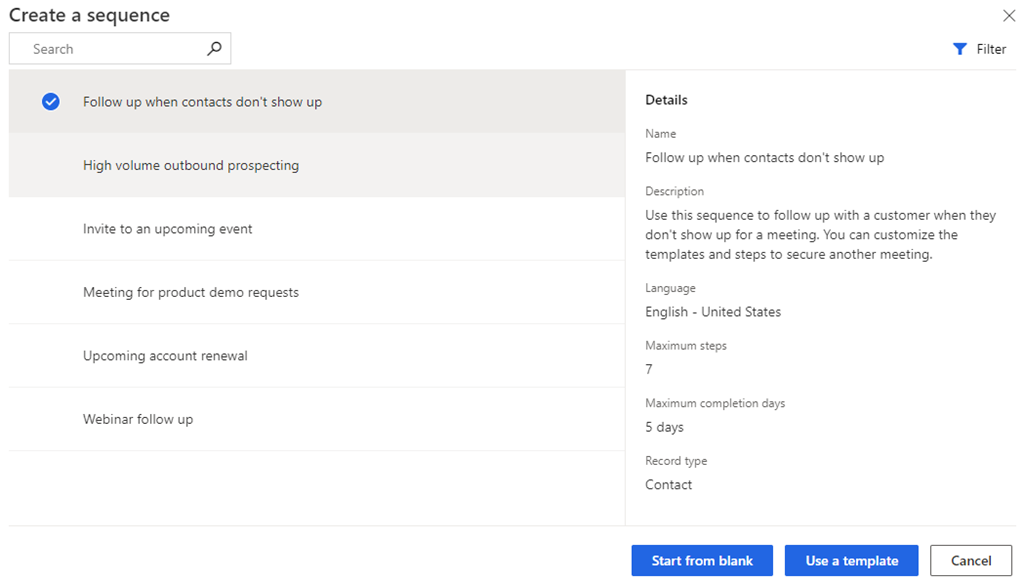 選取選項以建立序列。
在定義序列屬性對話方塊中,輸入下列資訊。
參數 Description 序列名稱 序列的名稱。 Description 序列的描述 (選用。) Entity 您想要對其套用序列的實體類型。 根據預設,會選取潛在客戶實體類型。 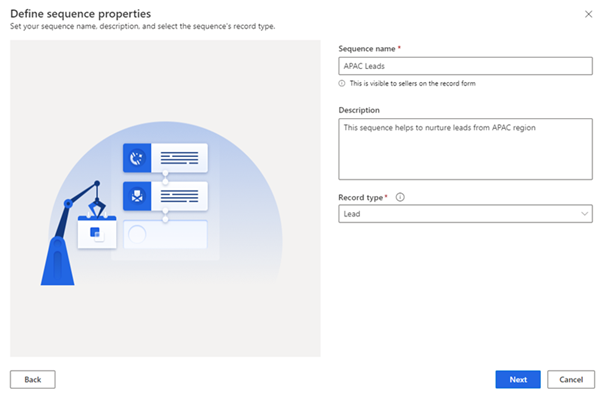 [建立序列] 對話方塊。
選取下一步。
序列設計師頁面會開啟。
 序列設計工具頁面的螢幕擷取畫面。
根據預設,會將序列由此開始步驟新增至序列中當成第一步。
在序列由此開始步驟之後,選取新增 (+),並設定序列步驟。 這些步驟會分為以下四個類別:
- 步驟:此序列中的步驟是銷售人員為銷售推廣,如電子郵件、通話或工作所執行的業務開發工作。 其他資訊:將步驟至新增序列
- 條件:序列中的條件步驟會根據已完成的活動,判斷序列在條件後將採取的下一步動作符合或不符合。 其他資訊:將條件步驟新增至序列
- 命令:序列中的命令步驟會根據商務程序的欄位或階段中給定的值,決定下一步動作。 其他資訊:將命令步驟新增至序列
- LinkedIn:在序列中的 LinkedIn 活動步驟,可讓銷售人員加入社群銷售功能以多樣化其日常活動。 您可以搭配一些可供賣家採行建立更深層聯繫的建議動作來使用 LinkedIn 的廣闊人際網路。 其他資訊:將 LinkedIn 活動新增至序列
選取新增,然後針對所有您要新增至序列的活動重複步驟 4。
儲存序列。
現在可以啟用序列。
啟動序列
開啟序列,然後選取啟動。
Note
您的組織中,一次最多可以有 250 個使用中序列。
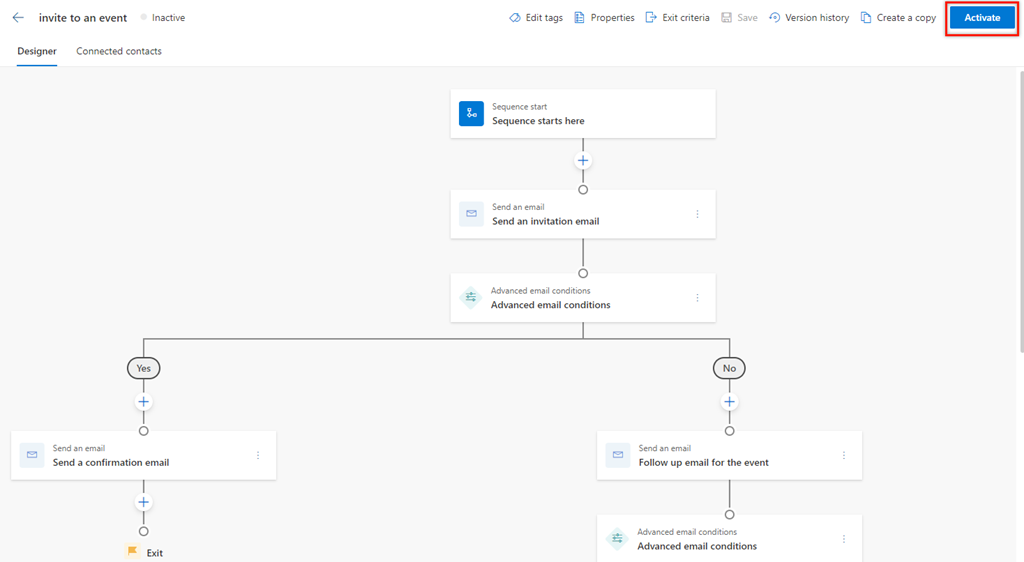 在序列中選取 [啟動] 選項的螢幕擷取畫面
在出現的確認訊息中,選取啟動。
Note
如果您已新增設定等待時間做為序列的最後一個活動,可能會發生錯誤。 您必須刪除這最後一個設定等待時間活動,然後儲存並啟動序列。
序列已啟動,並已列在序列設計工具的首頁上。 您可以在名稱旁邊看到序列的狀態,也可以看到確認訊息。
 序列啟動確認訊息的螢幕擷取畫面
接著,將有效序列連接至記錄。
將序列連結至記錄
建立並啟動序列後,您可以根據您為其建立序列的紀錄種類,將該序列連接至紀錄。
您可以使用下列其中一個方式,將序列連接至記錄:
在您的應用程式中找不到該功能嗎?
有幾種可能性:
- 您沒有使用此功能所需的授權。 請參閱 比較表 和 授權指南 ,以瞭解您的授權提供哪些功能。
- 您沒有使用此功能的必要安全性角色。
- 若要設定或設定功能,您必須具有 「管理」和「自訂」角色
- 若要使用銷售相關功能,您必須擁有 主要銷售角色
- 某些任務需要特定的 功能角色。
- 您的系統管理員並未開啟該功能。
- 您的組織正在使用自訂應用程式。 確切步驟請洽詢您的系統管理員。 本文章中所述的步驟係專用於銷售中心和 Sales Professional 等現成應用程式。