當您使用任何方法建立畫布應用程式時,系統會將您帶到名為 Power Apps Studio 的畫布應用程式產生器。 您可以使用 Power Apps Studio 設計、建立及管理您的畫布應用程式。
Power Apps Studio 概觀

建置中心 – 在 Power Apps 應用程式中選取不同的頁面。
Power Apps Studio 選項 – 與 Power Apps Studio 工作階段中的設定相關的選項。
應用程式動作 - 重新命名、儲存、預覽或發佈應用程式的選項。
性質清單 - 所選物件的性質清單。
公式列 - 使用一或多個函式撰寫或編輯所選屬性的公式。
Power Apps 應用程式 – Microsoft Teams 中的 Power Apps 應用程式。
應用程式製作功能表 - 選取窗格,可在資料來源和插入選項之間切換。
應用程式撰寫選項 - 詳細資料窗格,其中包含與所選功能表項目相關的選項,以用於撰寫應用程式。
畫布/螢幕 - 用於撰寫應用程式結構的主要畫布。
屬性窗格 - UI 格式所選物件的屬性清單。
屏幕選擇器 - 在應用程序中的不同屏幕之間切換。
變更畫布螢幕大小 - 在 Power Apps Studio 中的撰寫體驗期間變更畫布的大小。
讓我們詳細了解 Power Apps Studio 的每個選項。
1 - 建置中樞
從組建中心開啟 Power Apps Studio 會開啟繼承 Teams 介面和選項的應用程式撰寫體驗。 首頁、組建和關於索引標籤在 Power Apps 應用程式概觀中說明。
2 – Power Apps Studio 選項
Power Apps Studio 選項可在左上角的功能表上找到。 這些選項與目前的工作階段及應用程式相關的設定有關。

Back
返回建置中心,並關閉目前的 Power Apps Studio 工作階段。
復原和重做

- 撤消 – 撤消最後一個操作。
- 重做 – 重複最後一個動作。
剪下、複製和貼上

- 剪下 – 剪下選取項目,並將其存放在剪貼簿中。
- 複製 – 複製選取範圍,並將其儲存在剪貼簿中。
- 貼上 – 從剪貼簿貼上最後剪下或複製的選取項目。
新增資料

- 選取 [ 建立新資料表] 來建立新資料表。
- 選取目前環境中的任何其他現有表格。
- 搜尋並選取連接器,例如 SharePoint 或 SQL Server。
新螢幕
根據可用的佈局添加屏幕。
Layouts
根據螢幕的佈局選擇要新增至應用程式的新螢幕。

根據可用的案例選取螢幕類型,例如 空白、 可捲動、 清單、 成功、 教學課程、 電子郵件、 人員、 會議或 行事曆。
應用程式檢查程式
使用可用規則執行 應用程式檢查器 並顯示結果。

設定
配置應用程式的一般設定。

General
顯示應用程式名稱,並允許變更應用程式圖示。 若要更新圖示,請選取新的圖示或背景色彩。 若要新增或更新描述,請在文字方塊中輸入文字。 您也可以使用「 瀏覽 」選項上傳應用程式的自訂圖示。
Display
顯示螢幕大小和方向。 若要變更,請選取 [方向] 和 [大小] 的單選按鈕。
進階設定可讓您進一步自訂應用程式螢幕配置。
- 調整至適合: 調整應用程式以適應可用空間。
- 鎖定縱橫比:鎖定高度與寬度比率。
- 鎖定方向:保持應用程式方向,當裝置旋轉時不變。
若要變更設定,請切換開關。
其他資訊: 變更螢幕大小和方向
即將推出的功能
可讓您設定應用程式的進階設定,其中包括預覽功能、實驗性功能或停用功能下的功能。
其他資訊: 了解 Power Apps 中的實驗性、預覽和已淘汰功能
Support
顯示目前的 Power Apps Studio 工作階段詳細資料、版本,以及使用 Microsoft 支援時有用的其他資訊。
Power Automate
使用 Power Automate 建立新流程,或選取任何可用的流程。

更多資訊:使用 Teams 中的 Power Apps 應用程式建立流程
Collections
集合物件是類似的項目群組,例如產品清單中的產品。 本節列出目前應用程式使用的集合。 其他資訊:應用程式所使用的畫布應用程式中的集合。

Variables
您可以使用變數,將資料 (例如資料集中的結果值) 儲存至暫存儲存體。 本節列出目前應用程式所使用的變數。 其他資訊:應用程式所使用的畫布應用程式中的變數。

3 – 應用程式動作
使用 Power Apps Studio 右上角的選項來處理應用程式特定的動作。

應用程式名稱編輯器
選取要編輯的應用程式名稱。

儲存

儲存可讓您執行下列動作:
- 儲存 - 儲存您在 Power Apps Studio 中對應用程式所做的最近和未儲存的變更。 每次您儲存變更時,就會建立新的版本。
- 另存新檔 - 透過以不同的名稱保存應用程式來複製應用程式。
- 儲存和發佈 - 可讓您同時儲存應用程式和發佈應用程式。
Preview
這將在 Microsoft Teams 中顯示您可以與之互動的應用程式預覽版本。
發佈至 Teams
將應用程式的目前版本發佈至 Microsoft Teams 內的通道。 如需發佈應用程式的詳細資訊,請移至發佈應用程式。
4 – 屬性列表
顯示畫布上所選物件的可用屬性清單。 屬性清單會根據您的選取而變更。 如需所有屬性的完整清單,請移至 「所有屬性」。

5 – 公式欄
使用編輯列來新增、編輯或移除與所選物件以及從屬性清單中選取的屬性相關的函數。 例如,選取畫面以使用 RGBA 函式來更新背景。

公式列已啟用 IntelliSense,並在您輸入文字時提供提示,以協助您使用函式語法。 如果公式傳回錯誤,則會顯示與語法錯誤和緩解步驟相關的提示。 當您開始輸入符合一或多個函式的文字時,公式列會顯示內嵌的函式說明,並醒目提示與游標位置相關的說明文字。

同樣,在使用複雜函數、巢狀函數或更正公式語法時,您會找到幫助。
您還可以選擇公式下拉選單來快速查看函數列表。
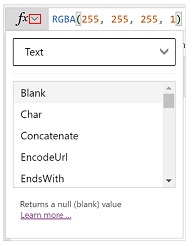
從對話方塊頂端的下拉式功能表中選取事件型別,例如「動作」而非「文字」。
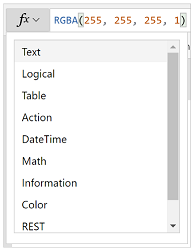
選取您要新增函數的動作。
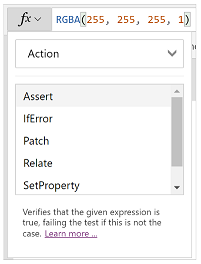
所選事件類型的可用功能會根據您選取的物件動態更新。 例如,如果您在畫布上選取按鈕,則可用的「動作」函數也包括函數 ClearCollect ()。
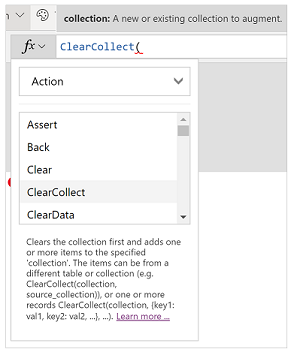
您可以閱讀所選 動作 功能的說明。 按兩下函數名稱會將其新增至公式列。
如需所有畫布應用程式函式的完整清單,請前往 公式參考。
6 – Power Apps 應用程式
Teams 中的 Power Apps 應用程式在 Power Apps 應用程式概觀中進行了詳細說明。
7 – 應用程式製作功能表
使用應用程式時,在不同的製作選項之間切換。

小提示
您也可以選取展開按鈕來展開清單,以包含名稱,而不僅僅是圖示。
- 樹狀檢視 - 顯示目前應用程式中所有螢幕和控制項的樹狀檢視。
- 插入 - 允許您將不同的控制項添加到屏幕。
- 資料 - 新增或移除資料,例如應用程式連線到的資料表。
- 媒體 - 從應用程式插入或移除媒體。
8 – 應用程式編寫選項
使用畫布應用程式的選項會根據左窗格上的選取項目而變更。
樹狀檢視
選擇樹狀視圖以顯示應用程序中可用的屏幕,

小提示
選取樹狀結構檢視中的 [ 應用程式 ],以使用應用程式特定的控制項或變更應用程式行為,例如在應用程式的 OnStart 事件上新增公式。
切換至 元件 標籤以使用元件資源庫特徵。 您可以新增元件,或重複使用已從已發佈元件庫發佈的元件。 其他資訊:元件程式庫

插入
插入顯示所有熱門物件或控制項,您可以將它們新增到畫布應用程式中選取的畫面上。 您也可以展開其他選擇或使用元件選項,從元件程式庫插入控制項。

若要在畫布上插入控制項,您可以將控制項拖曳到畫布上,選取控制項,或選取 (...), 然後選取新增至 畫布。
小提示
Dataverse for Teams 提供以 Fluent UI 架構為基礎的新元件。 其他資訊: Fluent UI 控制項。
熱門控制項
| 名稱 | 說明 |
|---|---|
| 標籤 | 顯示文字、數字、日期或貨幣等資料的方塊。 |
| 編輯表單 | 顯示、編輯或建立資料來源中的記錄。 |
| 文字 | 顯示文字的方塊。 |
| 文字方塊 | 使用者可以在其中輸入文字、數字和其他資料的方塊。 |
| 垂直資源庫 | 包含其他控制項並顯示一組資料的控制項。 |
| 新增圖示 | 您可以設定外觀和行為屬性的圖形。 |
| 矩形 | 用來設定畫布外觀的矩形形狀。 |
| 日期選擇器 | 使用者可以選取以指定日期的控制項。 |
| 按鈕 | 使用者可以選取以與應用程式互動的控制項。 |
如需有關您可以插入的控制項及其屬性和定義的詳細資訊,請移至 Power Apps 中的控制項和屬性。
經典控制項
Dataverse for Teams 預設使用 Fluent UI 控制項 。 如有必要,您可以使用實驗性功能設定來啟用傳統控制項。 為此,請轉到 設置>即將推出的功能>實驗性功能>,將 經典控制 切換為 開啟。
啟用傳統控制項之後,您將能夠從 [傳統] 類別中查看和新增它們。

例如,在使用 Dataverse for Teams 時,您可能需要在使用 相依下拉式清單 時啟用傳統控制項。
資料
從您的畫布應用程式新增、重新整理或移除資料來源。 您可以使用資料來源來新增一或多個連接。
除了儲存在資料表中的資料之外,還有許多連接器可用於與熱門 SaaS、服務和系統中的資料互動。

選取 建立新資料表 ,在 Dataverse for Teams 環境中建立新資料表。
若要選擇其他連接器,例如 SharePoint、OneDrive 或 SQL Server,您可以在資料來源搜尋框輸入文字,或從連接器清單中選取。

其他資訊: 所有 Power Apps 連接器清單
視覺效果編輯器
當您選取 [建立新資料表 ] 並輸入新資料表的名稱時,您會開啟視覺化編輯器,您可以在其中設計資料表、新增不同資料類型的資料行、在資料列中輸入資料,以及儲存變更。

若要開始使用視覺化編輯器,請選取 [ 建立資料表 ],然後輸入資料表名稱。 您也可以展開 進階設定 以更新表格的複數名稱。 例如,表格名稱可以是 Shape,複數表格名稱可以是 Shapes。

觀看這段影片,瞭解如何快速建立表格和欄。
備註
您可以使用 Power Apps Studio 中的視覺化編輯器,在撰寫應用程式時快速建立資料表。 不過,您也可以使用 建置索引標籤 來編輯或刪除使用 Power Apps Studio 建立的資料表。 移至 在 Microsoft Teams 中建立資料表 ,以取得有關使用 [建置] 索引標籤建立資料表的詳細資訊。
了解視覺化編輯器
視覺化編輯器可讓您使用表格列、列和資料。

資料表名稱
選取 編輯 以編輯表格的名稱。

新增列
選取 [ 新增資料列 ] 以將新資料列新增至資料表。

新增行
選取 新增 資料行 以新增視覺化編輯器支援之可用資料行類型的新資料行。
支援的資料行類型
可視化編輯器支援特定資料類型作為資料行。 在 Power Apps Studio 中使用視覺化編輯器建立新欄時,可以使用下列選項:
- 文字
- URL
- 電話
- 自動編號
- Number
- 日期(僅支援沒有使用者地區設定(時區)設定的日期。)
- Decimal
- 查閱
- 選擇
- 是/否
這很重要
若要新增視覺化編輯器不支援的類型資料行,例如檔案或影像,請改用解決方案總管來 建立資料表 。
進階選項
欄的進階選項會根據欄的類型而變更。 例如, 文字欄 類型具有 最大長度 的進階選項。 相反地, 「自動編號 」資料行類型具有自動編號類型、字首和位數上限等選項。 其他資訊:欄位類型
顯示/隱藏欄
使用 [顯示/隱藏欄] 選項來顯示或隱藏可用的欄,包括作為表格中繼資料的一部分自動建立的欄。
例如,您可以將預設建立的 [擁有者] 資料行新增至現有資料表。

重新整理
使用資料重新整理目前的資料表。
儲存
若要儲存資料表的變更,請選取 [儲存]。 當您變更資料表並嘗試關閉它而不儲存變更時,系統會提示您捨棄變更。

若要確保儲存對表格的變更,您可以選取表格內的下一列,或在編輯儲存格後選取任何其他儲存格以觸發自動儲存功能。

關閉已儲存的資料表之後,您會看到資料表新增至左窗格 [ 資料 ] 中的可用資料來源清單。
視覺化編輯器檢視
從「壓縮」、「預設」或「舒適」版面配置選項中選取,以切換具有欄和列間距的視圖,以變更視覺化編輯器版面配置。
資料列計數
顯示表格中的列計數。
行選項
選取欄標題旁的下拉式功能表,以檢視欄相關選項。

| 選項 | 說明 |
|---|---|
| 編輯欄 | 編輯欄名稱或進階選項。 建立資料行之後,您就無法變更資料行的名稱。 |
| 隱藏 | 隱藏或取消隱藏欄。 |
| 插入欄位 | 在選取的欄位置插入新欄。 |
| 從頭到尾 | 以遞增順序排序記錄。 |
| Z 到 A | 以遞減順序排序記錄。 |
| 依條件篩選 | 根據您定義的篩選條件篩選資料欄資料。 |
| 向左移動 | 將欄從目前位置向左移動。 |
| 向右移動 | 將欄從目前位置向右移動。 |
| 固定在左側 | 將欄固定在表格的左側。 |
| 固定在右側 | 將欄固定到表格的右側。 |
| 刪除欄 | 請刪除欄位。 |
編輯現有表格
新增資料列和資料行並新增資料之後,您可以關閉資料表,並將其用作應用程式中的資料來源。 若要編輯表格中的內容,您可以使用應用程式控制項或返回視覺化編輯器。
若要編輯資料表,請選取資料表資料來源,然後選取 [編輯資料] 以在視覺化編輯器中開啟資料表。

關閉視覺化編輯器後,資料來源會自動重新整理,以反映 Power Apps Studio 中的更新資料。 您也可以選取 重新整理 來手動更新 Power Apps Studio,以便將畫布上您新增的控制項中的資料反映出來。
媒體
選取媒體以將圖像、影片或音訊檔案新增至您的應用程式。 直接將媒體新增至應用程式,會將檔案上傳至應用程式,並使用應用程式儲存空間。 上傳至應用程式為媒體的每個檔案必須為 64 MB 或更小,且上傳至應用程式的所有媒體檔案大小不得超過 200 MB。

如果您想參考更多媒體,建議使用使用 URL 的音訊與影片控制項,使用來自Azure Media Services的媒體,或來自 Microsoft Stream。 其他資訊: 在 Power Apps 中使用多媒體檔案
9 – 畫布/螢幕
畫布會從左窗格顯示目前選取的畫面。
10 – 屬性窗格
屬性窗格會顯示畫布上目前選取物件可用的屬性與選項。 「 屬性」 標籤顯示通用選項,例如名稱、顏色、大小或位置。 進階標籤會顯示進階自訂的更多選項。 進階內容有時可能會被鎖定以供編輯,例如在使用資料卡時。 在此類情形中您可以選取解除鎖定以變更屬性。

11 – 螢幕選擇器
當您的畫布應用程式有多個畫面時,請使用畫面選取器在畫面間切換。 您也可以先選取樹狀檢視,再從左窗格中選取螢幕。 如果目前選取的是容器中的項目或資源庫中的個別儲存格,則選取器會顯示每個層級上層元素的階層連結。
12 – 更改畫布屏幕尺寸
您可以在製作畫布應用程式時放大或縮小。 選取 Ctrl+0調整以符合視窗大小 ,以依據目前的製作視窗來調整螢幕大小。 您在製作畫布應用程式時使用的縮放百分比或螢幕大小,不會影響您預覽應用程式或播放已發佈應用程式時為應用程式設定的外觀比例。